

Comment utiliser un DNS personnalisé dans l'application Windscribe


Le DNS personnalisé est une fonctionnalité qui permet aux utilisateurs de profiter d'une sélection de services DNS tiers lorsqu'ils sont connectés au VPN Windscribe. Voici comment activer cette fonctionnalité :
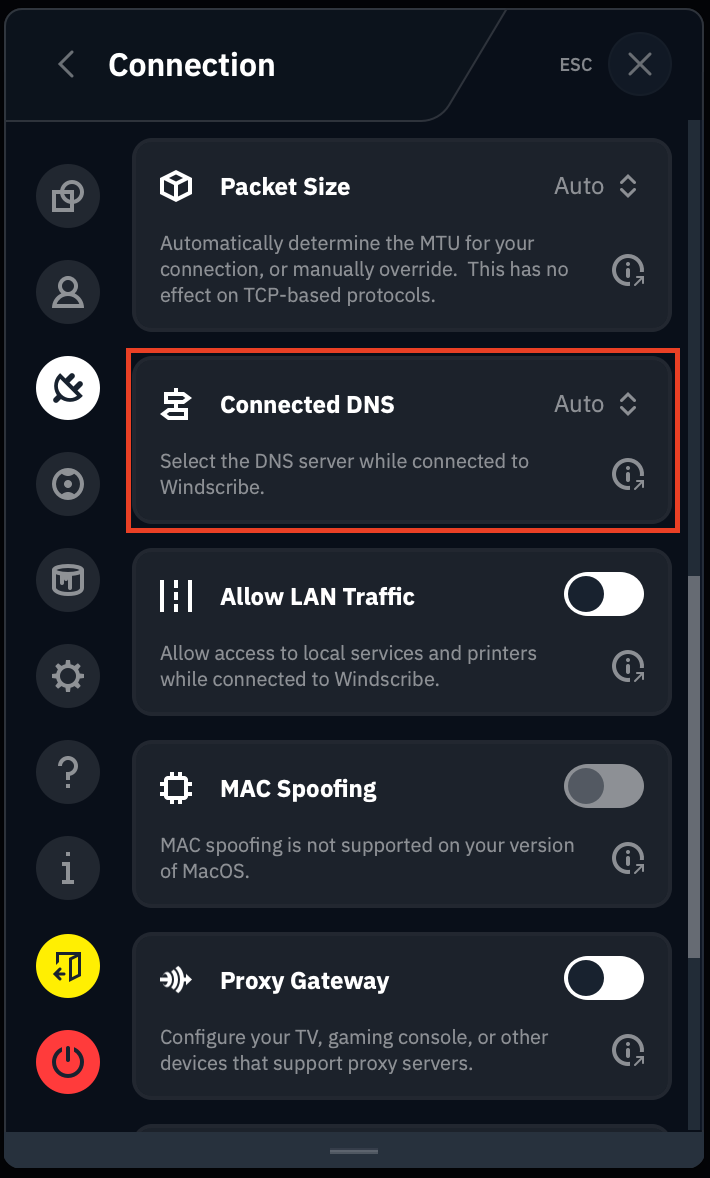
Dans l'application de bureau Windscribe, accédez à Préférences >> Connexion (icône prise) et faites défiler vers le bas jusqu'à la zone DNS connecté :
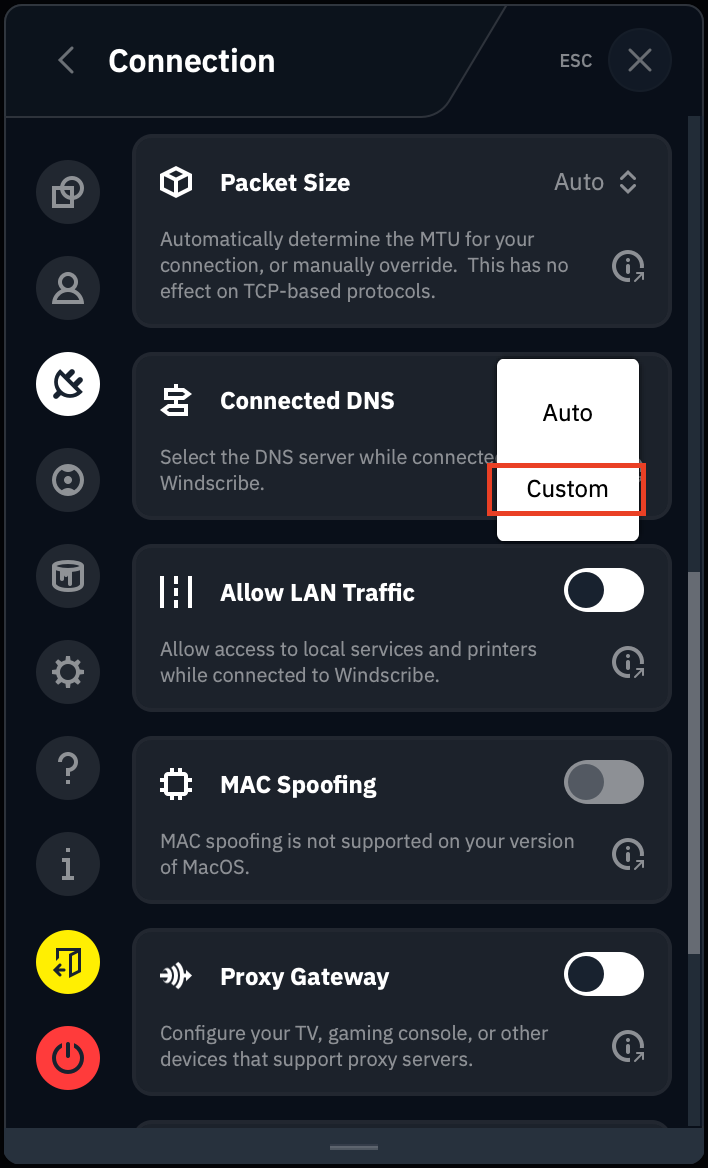
Sélectionnez Personnalisé dans le menu déroulant :
Vous aurez maintenant la possibilité d'entrer l'adresse IP du résolveur DNS que vous souhaitez utiliser. En plus des résolveurs DNS classiques (IPv4), nous avons également ajouté la possibilité de tunneliser vos requêtes DNS via des résolveurs DoH (DNS sur HTTPS) ou DoT (DNS sur TLS).
DNS classique
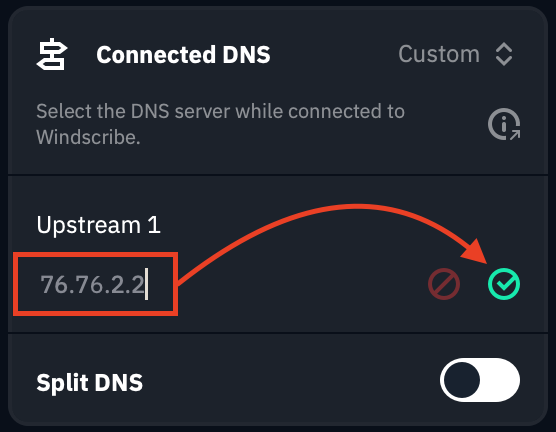
Dans la zone intitulée Upstream 1, entrez le DNS classique que vous souhaitez utiliser. Cela remplacera le serveur DNS par défaut attribué par le VPN.
Dans cet exemple, nous avons sélectionné 76.76.2.2, qui est le 'DNS gratuit Publicités & Traceurs' de notre service partenaire Control D. Une fois votre DNS ajouté, cliquez sur la coche verte pour l'activer :
DNS sécurisé
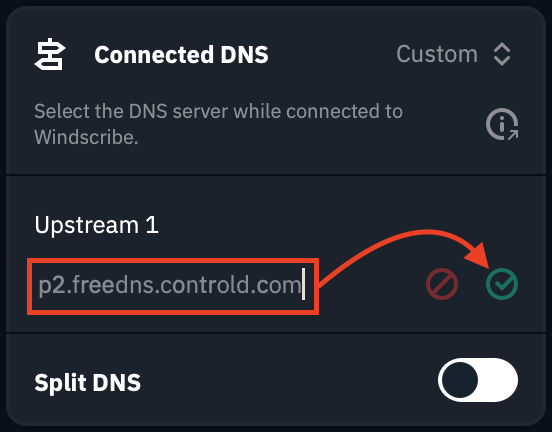
Si vous souhaitez utiliser le DNS sécurisé sur TLS (DoT) de Control D, entrez simplement p2.freedns.controld.com dans le champ et cliquez sur la coche verte pour l'activer :
Si vous devez/voulez apporter des modifications, cliquez simplement sur l'icône crayon :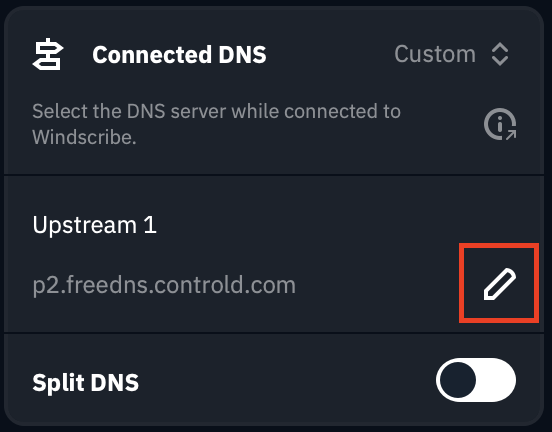
Vous pouvez maintenant revenir à l'écran principal du client de bureau et vous connecter à l'emplacement de votre choix.
Après vous être connecté, ouvrez une Invite de commandes (Windows) ou un Terminal (Linux ou MacOS) et exécutez un test nslookup sur n'importe quel domaine pour confirmer que votre DNS personnalisé fonctionne. Un test de fuite DNS donnera également ce résultat.
REMARQUE : Gardez à l'esprit que lors de l'utilisation du DNS personnalisé, vos paramètres R.O.B.E.R.T. ne seront pas appliqués car R.O.B.E.R.T. est le DNS de Windscribe. Si vous souhaitez utiliser R.O.B.E.R.T., revenez au mode Auto dans les paramètres ci-dessus et reconnectez-vous au VPN.
Split DNS
Nous avons également ajouté une option Split DNS, qui vous permet d'utiliser un serveur DNS différent pour des noms de domaine spécifiques. Cela peut être utile si vous souhaitez que des noms de domaine spécifiques soient résolus en utilisant un serveur DNS différent en lequel vous avez confiance.
Vous pouvez l'activer en basculant l'interrupteur Split DNS sur ON (vert) :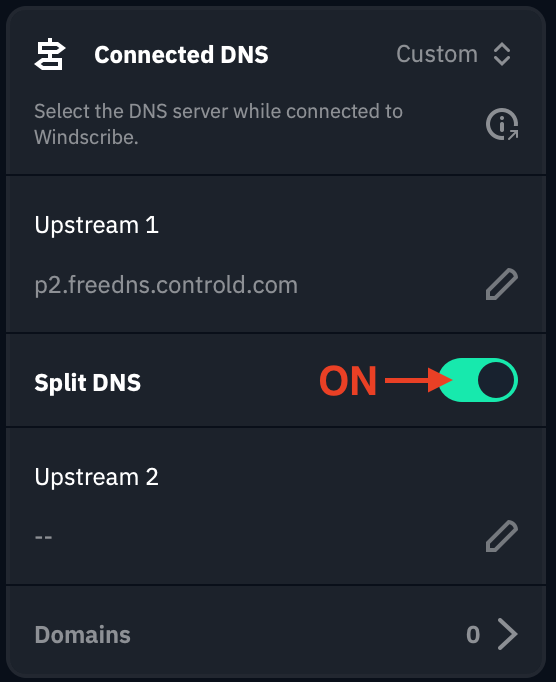
Dans la zone intitulée Upstream 2, vous pouvez maintenant entrer la deuxième option DNS que vous souhaitez utiliser et cliquer sur la coche verte pour l'activer. Dans cet exemple, nous avons utilisé le DNS gratuit 'Non filtré' de Control D :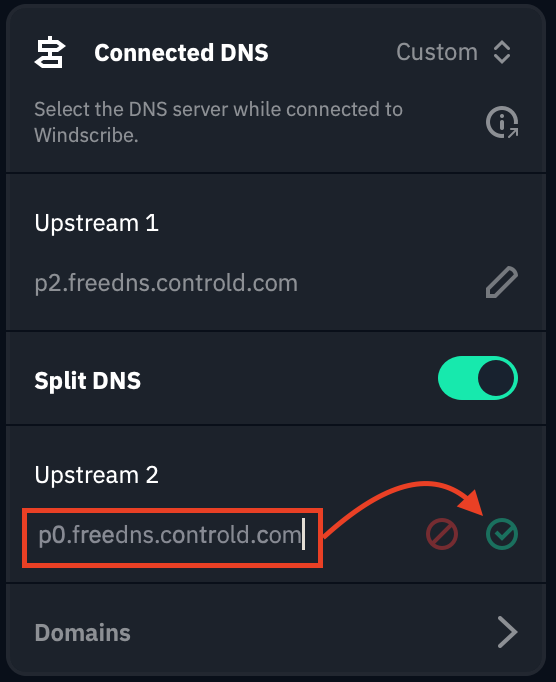
Pour ajouter les domaine(s) spécifiques que vous souhaitez que ce DNS secondaire résolve, cliquez sur l'onglet Domaines en bas de la zone :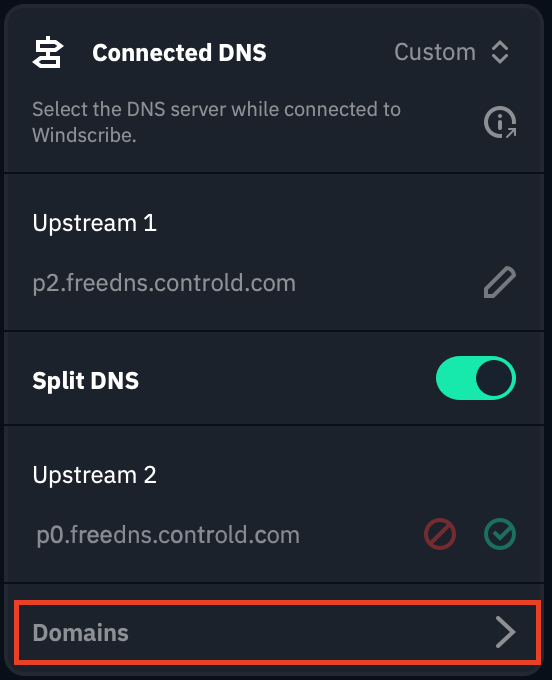
Entrez le domaine que vous souhaitez couvrir et cliquez sur l'icône + à droite. Répétez cette étape pour chaque domaine que vous souhaitez ajouter :
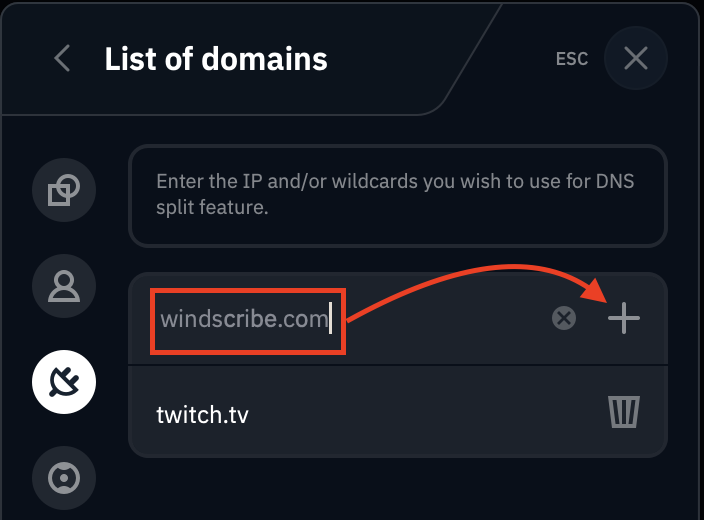
Vous pouvez supprimer des domaines de la liste en cliquant sur l'icône corbeille à droite du domaine.
Pour plus d'informations sur les fonctionnalités DNS de Windscribe, regardez notre vidéo explicative sur le DNS :