

Comment configurer Windscribe sur les appareils Android TV/Nvidia Shield

Winder S
Oct 17, 2025

Profitez de notre VPN complet pour Android sur tous les appareils Android, y compris les téléviseurs.
Commencer avec Windscribe sur un appareil Android TV ne prend que quelques étapes. Ce guide vous montrera comment installer et vous connecter au VPN sur un Nvidia Shield, mais la procédure devrait être la même pour tout autre appareil Android TV.
- Tout d'abord, ouvrez l'écran d'accueil de votre Android TV et accédez à la Recherche en haut à gauche.
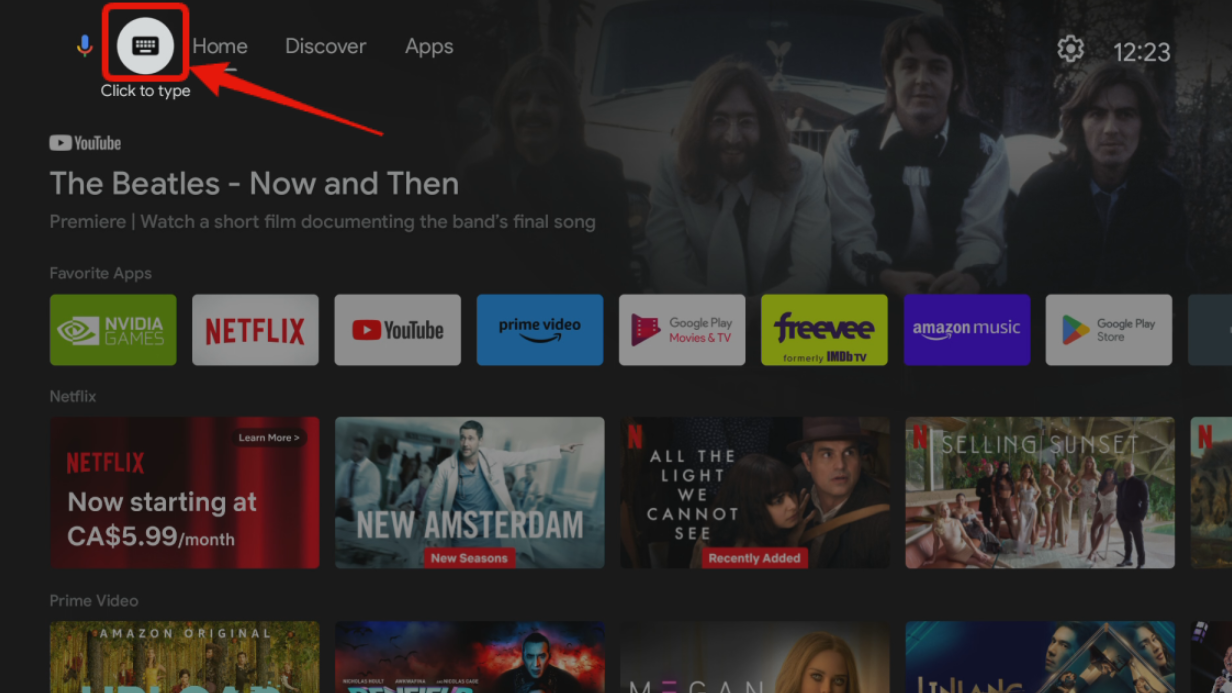
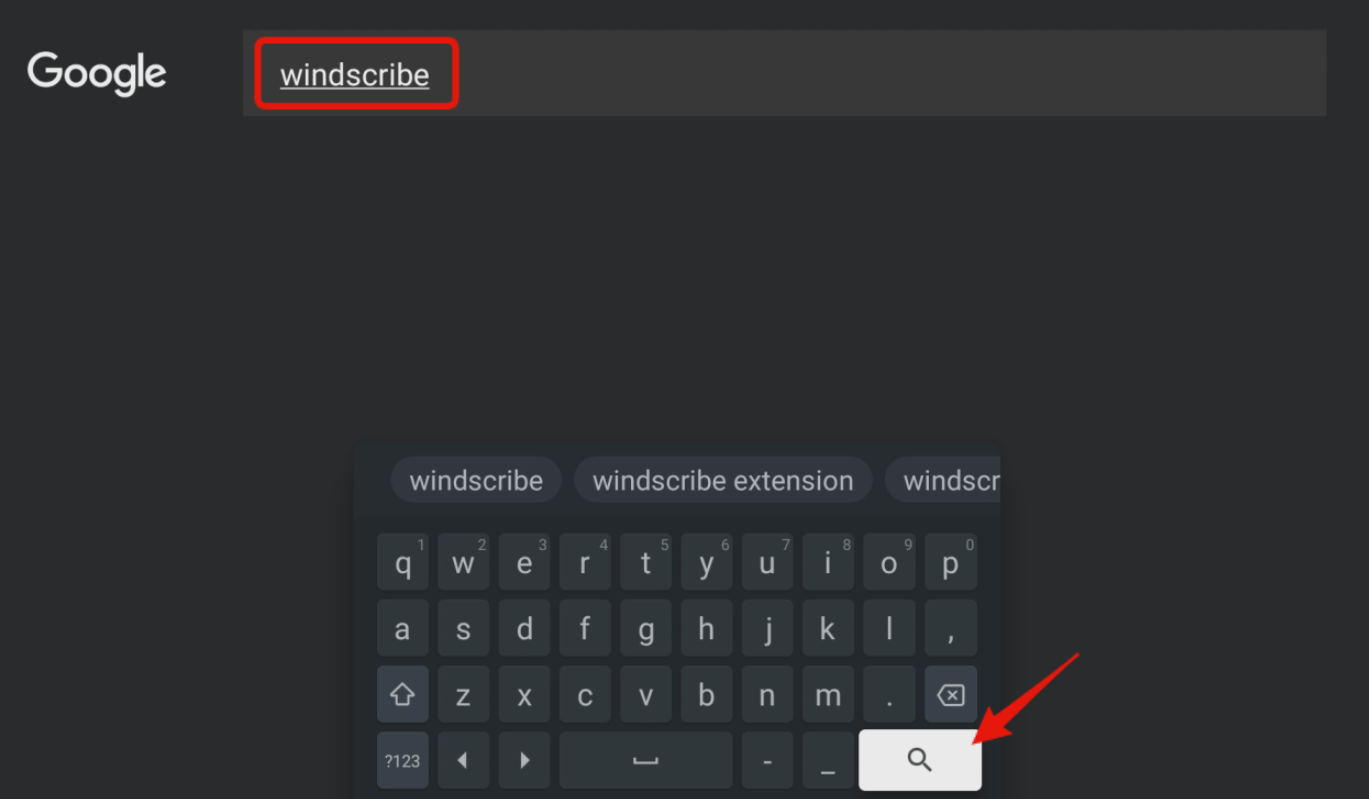
- Tapez ensuite 'Windscribe' et appuyez sur la loupe pour lancer la recherche.
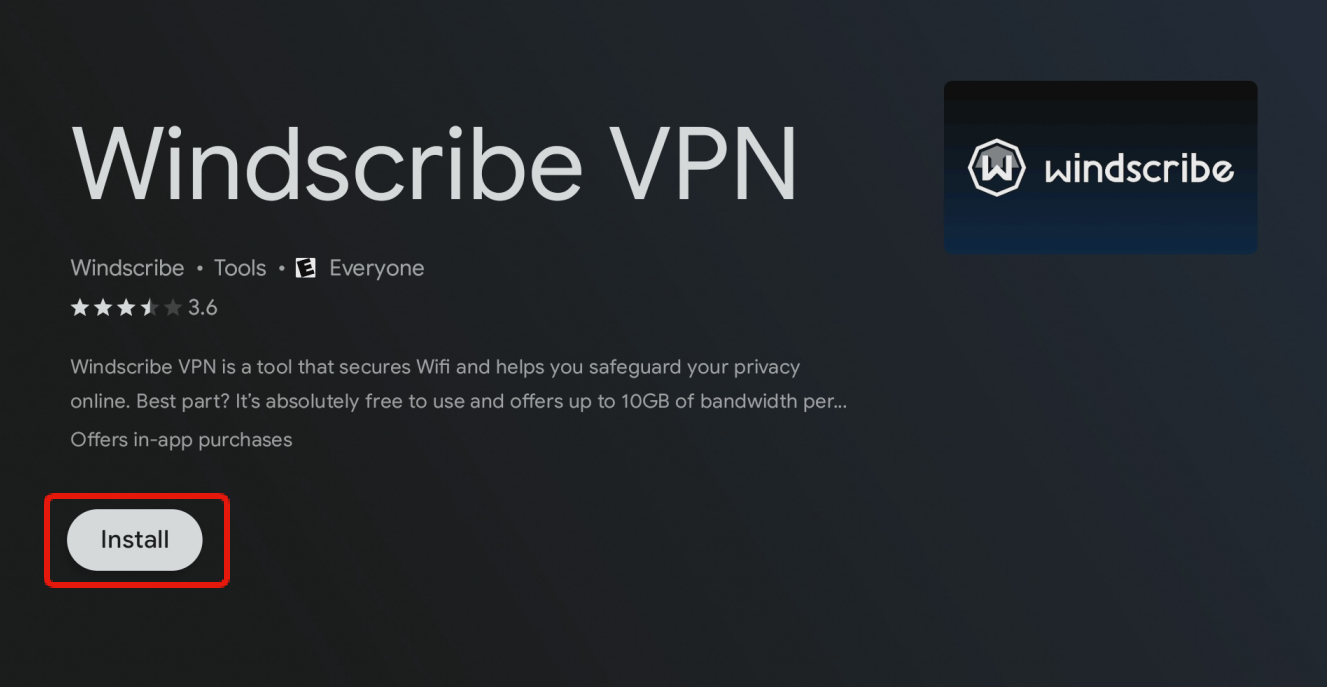
- L'application Windscribe devrait apparaître. Appuyez sur Installer pour télécharger et installer l'application.
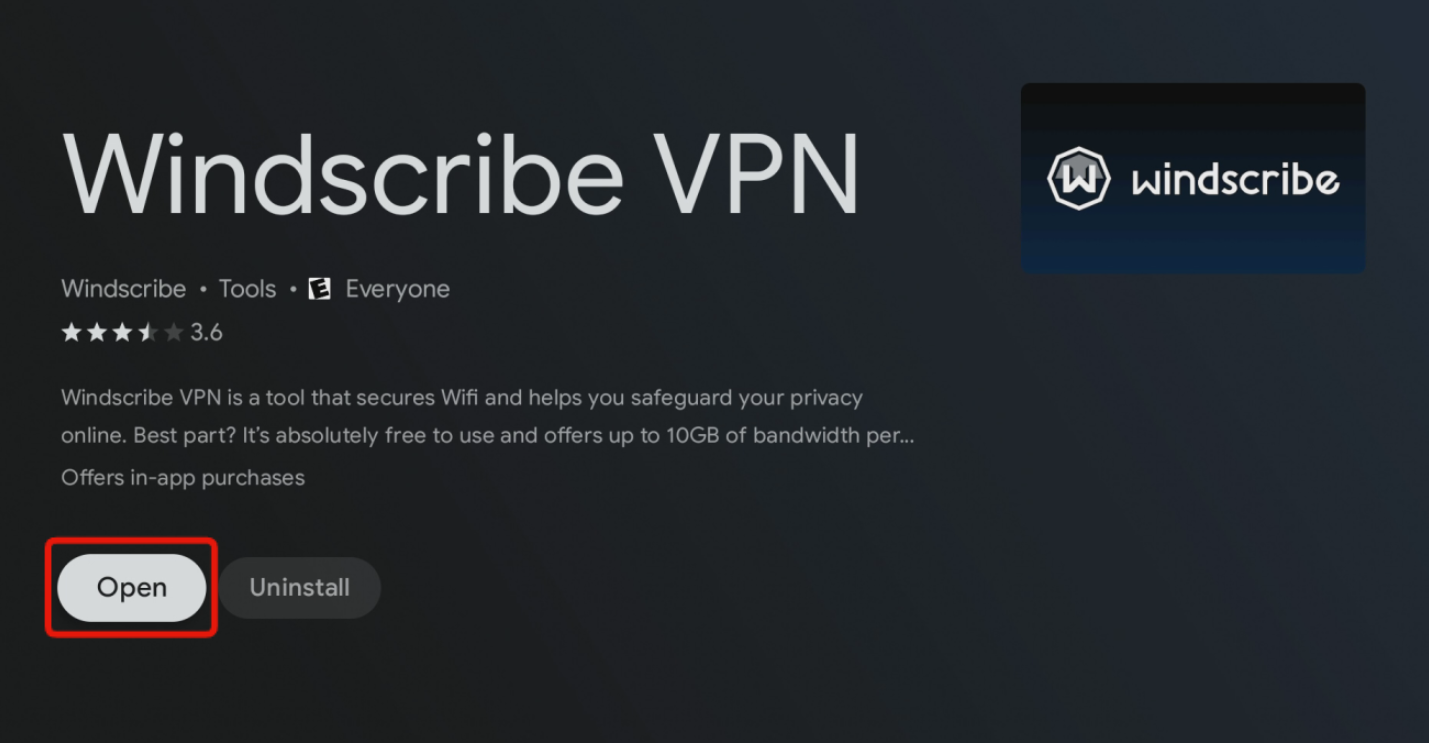
- Une fois installée, appuyez sur Ouvrir pour lancer l'application.
- Une fois l'application Windscribe ouverte, vous pouvez créer un nouveau compte ou vous connecter avec votre compte existant.
S'inscrire
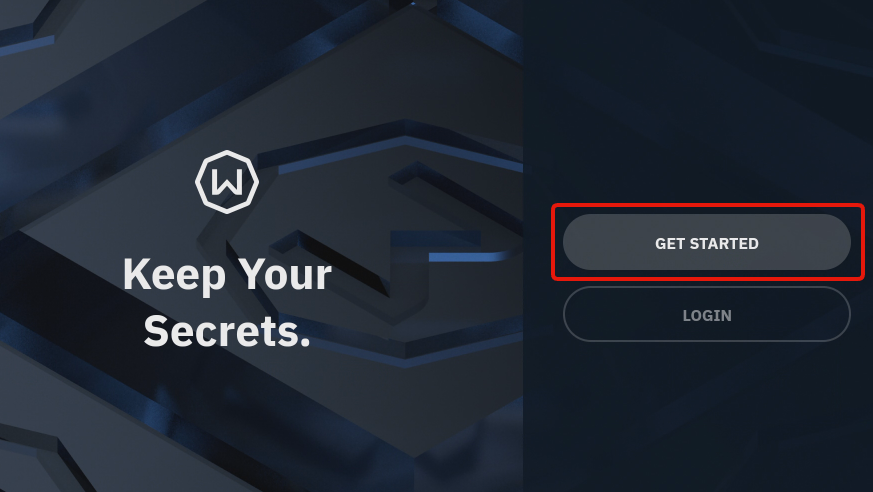
- Pour vous inscrire, appuyez d'abord sur le bouton Commencer
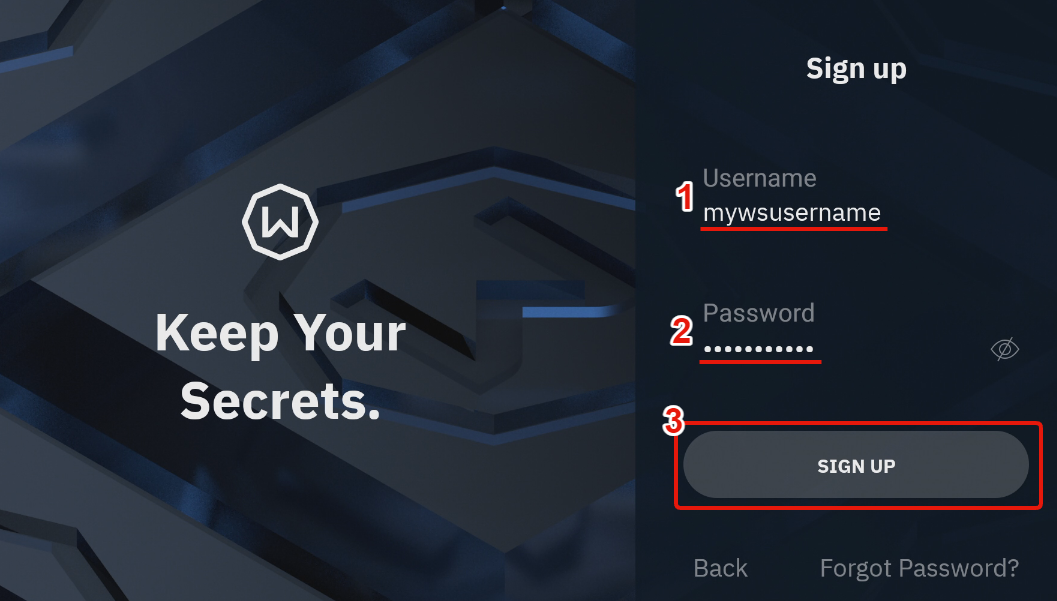
- Entrez un nom d'utilisateur et un mot de passe pour le compte, puis appuyez sur S'inscrire
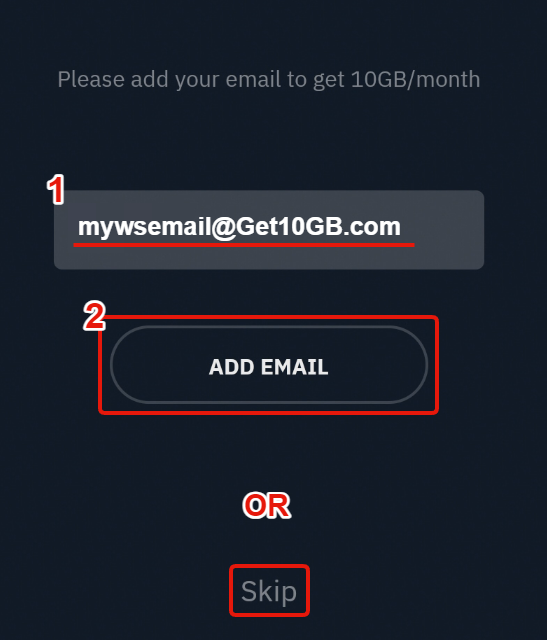
- (Facultatif) Entrez une adresse e-mail à ajouter au compte. Cela est facultatif, mais si vous ajoutez et confirmez votre e-mail, vous obtiendrez 10 Go de données VPN mensuelles gratuites au lieu des 2 Go sans e-mail. Si vous ne souhaitez pas en ajouter une pour l'instant (vous pourrez le faire plus tard), appuyez sur Ignorer.
Se connecter
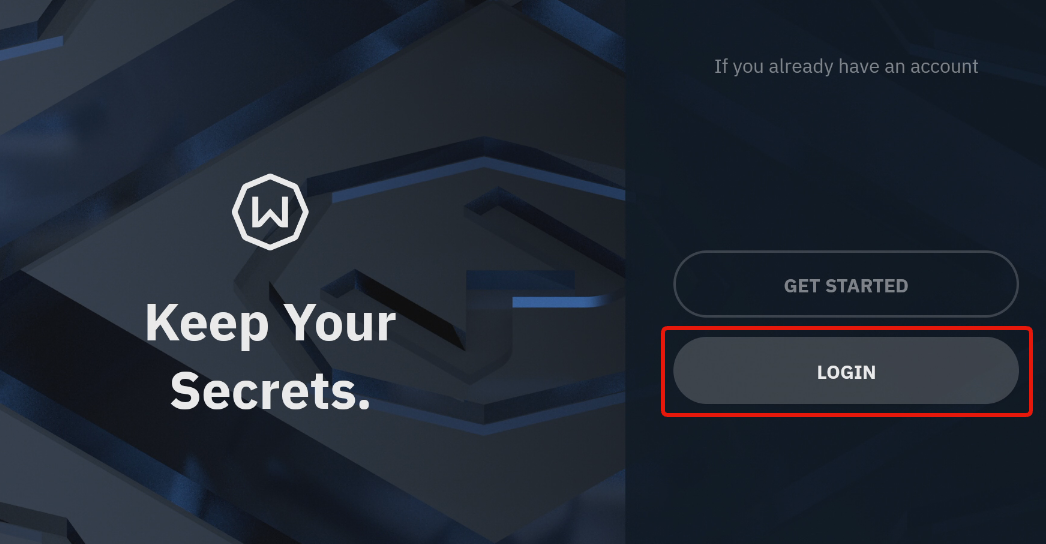
- Si vous avez déjà un compte, appuyez sur le bouton Se connecter à l'écran.
- Entrez le nom d'utilisateur et le mot de passe de votre compte, puis appuyez sur Se connecter.
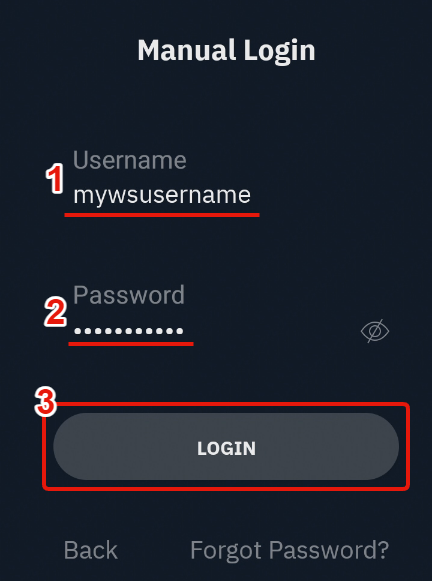
Vous pouvez également utiliser la fonction Lazy Login qui génère un code à l'écran que vous pouvez ensuite saisir dans l'application Windscribe de votre appareil Android ou dans un navigateur. Cela vous évitera d'avoir à taper manuellement vos identifiants avec votre télécommande.
- Pour vous inscrire, appuyez d'abord sur le bouton Commencer
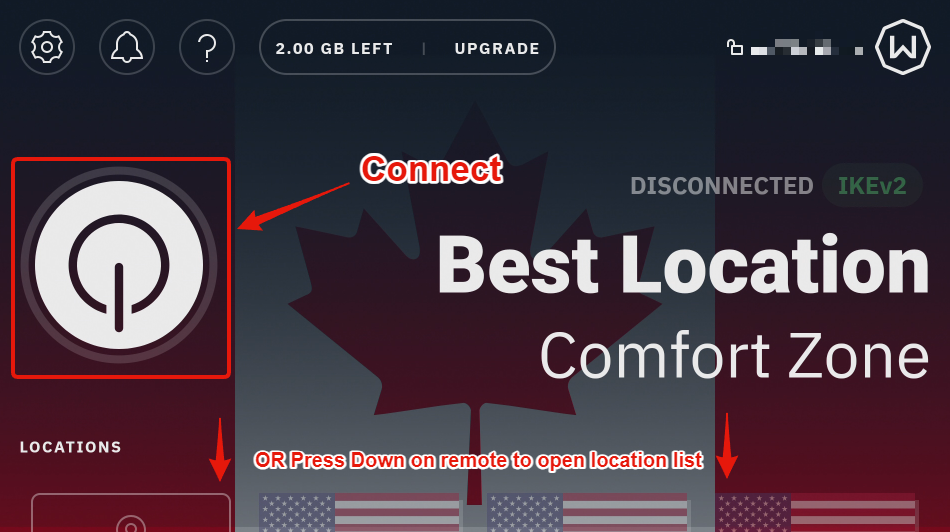
- Une fois connecté à l'application Windscribe, vous verrez l'écran principal en état déconnecté.
- Vous pouvez appuyer sur le grand bouton Connecter à gauche pour vous connecter au VPN (vous vous connecterez au meilleur emplacement, généralement le plus proche de vous)
- Ou vous pouvez appuyer sur BAS ↓ sur votre télécommande pour ouvrir la liste des emplacements
- Pour vous connecter à un emplacement spécifique, sélectionnez d'abord le pays auquel vous souhaitez vous connecter,
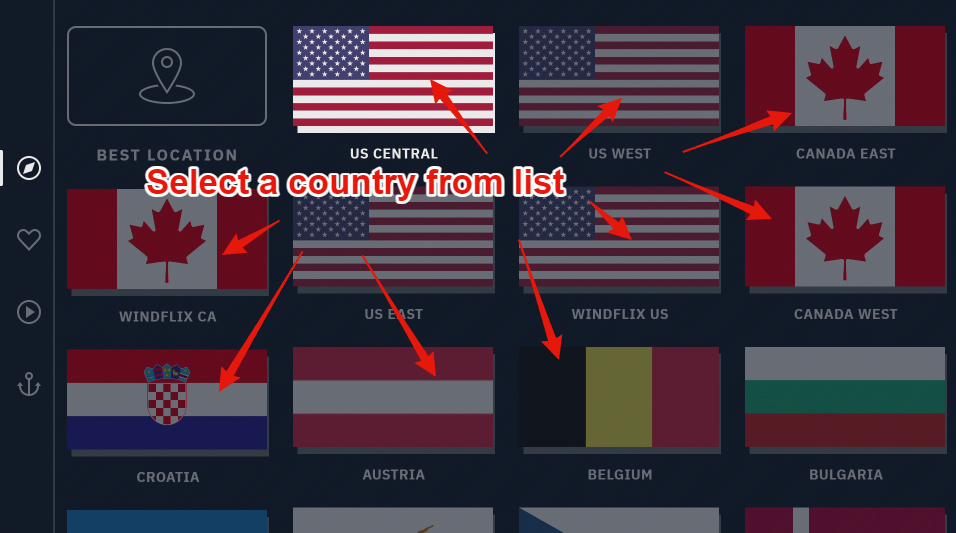
puis appuyez sur le bouton Connecter à côté de l'emplacement au niveau de la ville.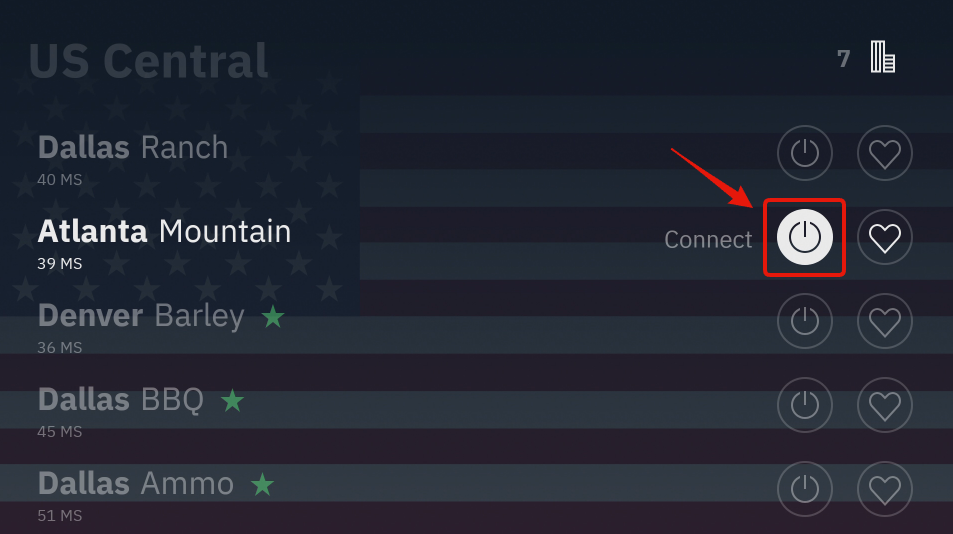
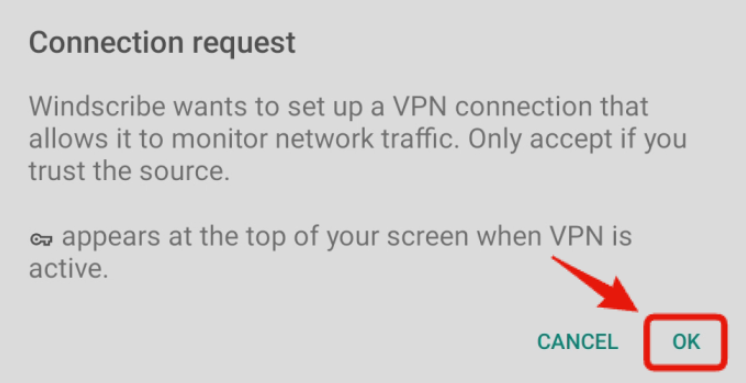
- La première fois que vous vous connectez au VPN, l'application demandera une autorisation d'appareil. Appuyez sur OK car le VPN ne fonctionnera qu'avec cette autorisation accordée.
- Et voilà ! L'application devrait vous connecter au VPN en quelques secondes. Vous saurez que le VPN est connecté lorsque l'écran principal devient bleu, que vous voyez le statut CONNECTÉ à droite et qu'un anneau vert apparaît autour du bouton Connecter sur le côté gauche.
L'adresse IP dans le coin supérieur droit changera également de votre IP personnelle à l'IP VPN.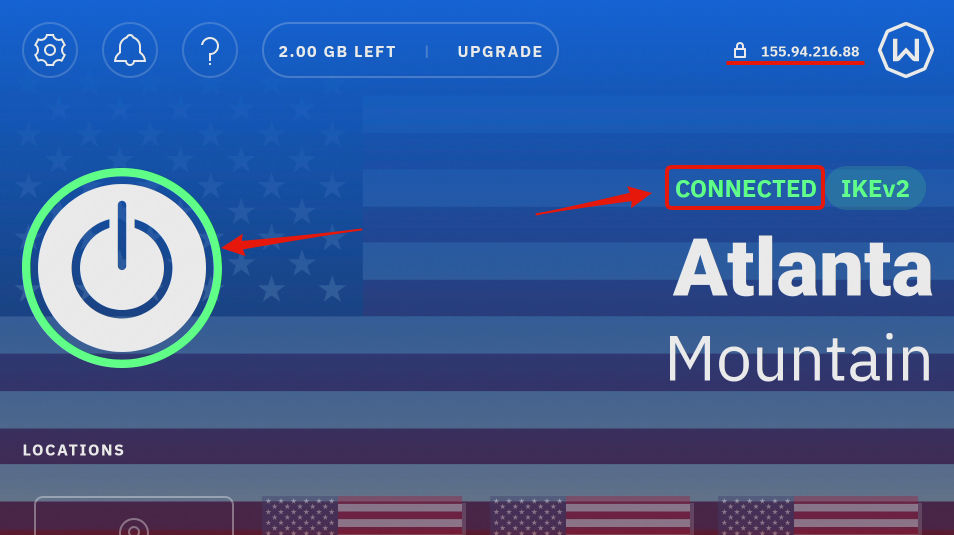
Une fois connecté, tout le trafic sur l'appareil transitera par le tunnel VPN jusqu'à ce que vous vous déconnectiez du VPN. Vous pouvez maintenant quitter l'application et utiliser l'appareil normalement.