

Comment utiliser Windscribe sur les appareils Fire TV (Fire TV Stick, Fire TV Cube, Fire TVs)

Winder S
Feb 11, 2025

Comment configurer Windscribe sur Fire TV Stick/Fire TV Cube/Appareil Fire TV
Utiliser Windscribe sur un appareil FireTV est aussi simple que d'utiliser n'importe quelle autre application dessus.
- Tout d'abord, vous devrez télécharger l'application. Vous pouvez obtenir l'application Windscribe Fire TV sur notre page de téléchargements : https://windscribe.com/download/. Faites défiler vers le bas jusqu'à la section des applications TV, cliquez sur le bouton "Disponible sur Amazon" et vous pourrez l'installer à distance sur votre appareil.
Sinon, vous pouvez la télécharger directement sur l'appareil. Pour ce faire, ouvrez l'interface Fire TV et allez sur l'icône Rechercher (loupe).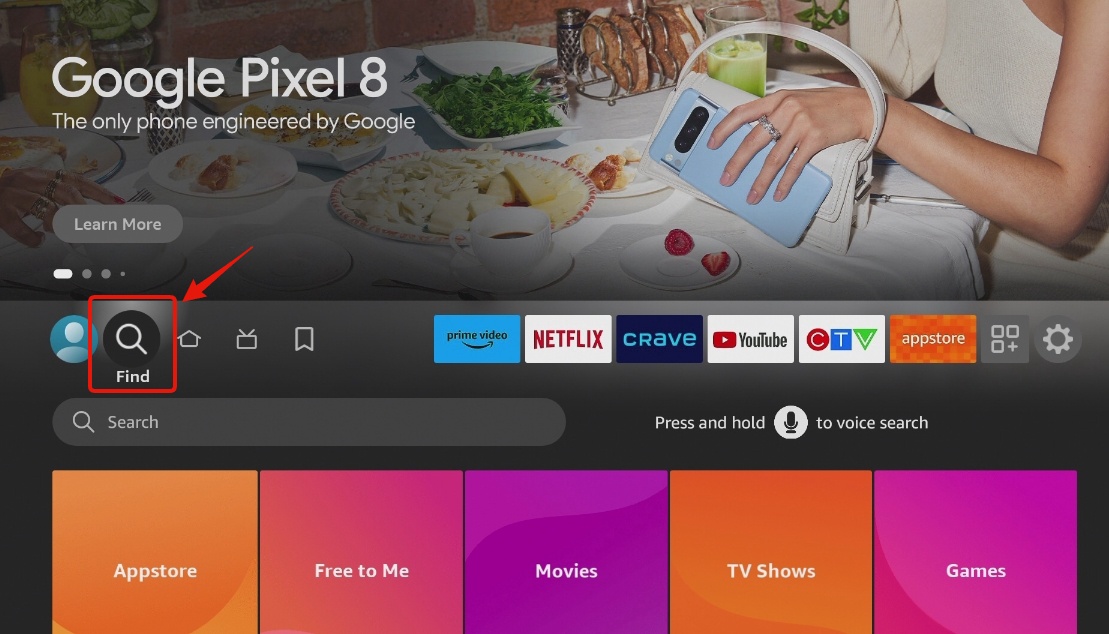
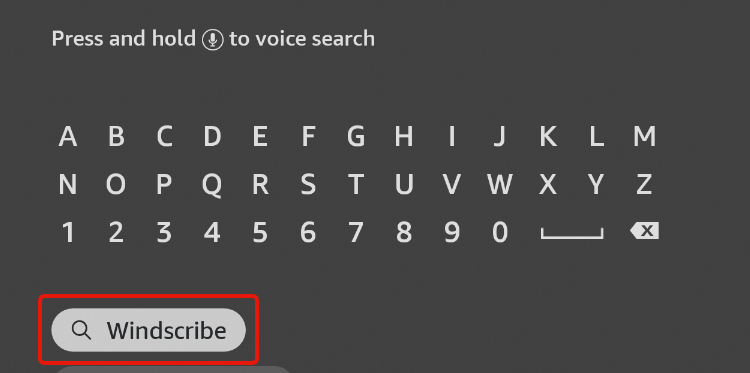
- Tapez ensuite 'Windscribe' et sélectionnez le résultat qui apparaît.
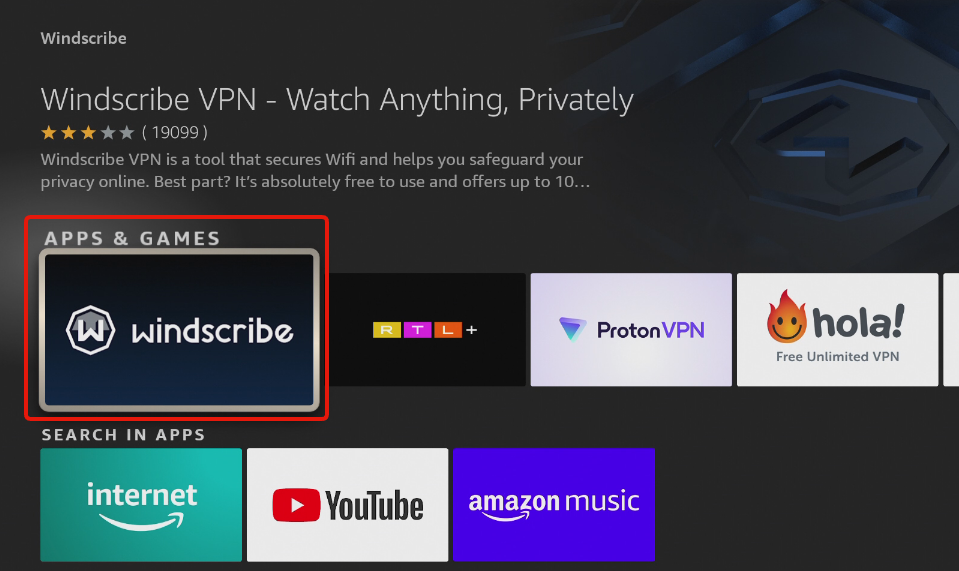
- Sélectionnez l'application Windscribe, elle devrait être la première de la liste.
- Sur la page de l'App Store Windscribe, appuyez sur le bouton Télécharger. Cela téléchargera et installera l'application Windscribe.
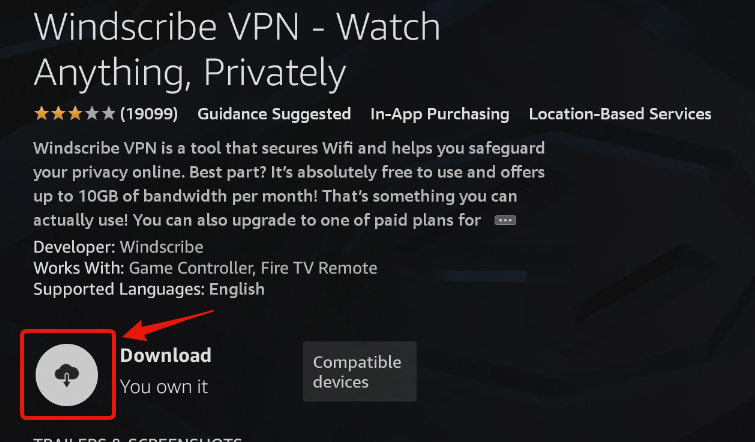
- Une fois installée, appuyez sur le même bouton pour ouvrir l'application Windscribe.
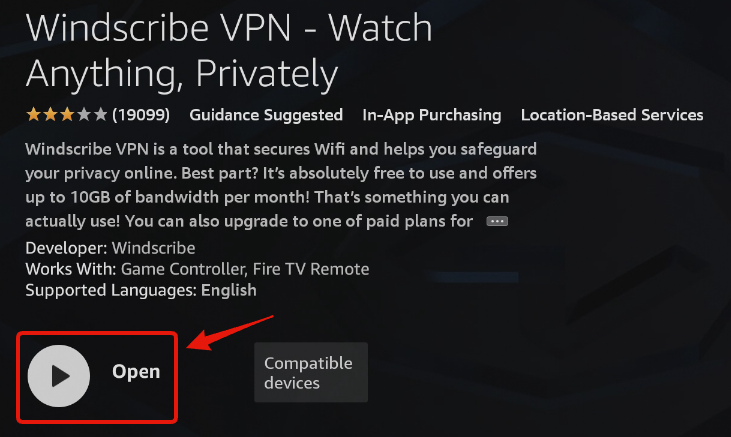
- Une fois l'application Windscribe ouverte, vous pouvez créer un nouveau compte ou vous connecter avec votre compte existant.
Inscription
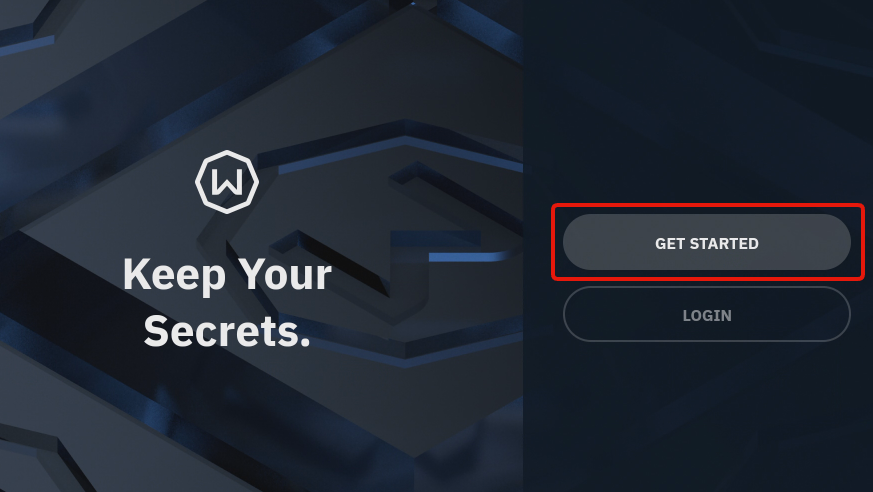
- Pour vous inscrire, appuyez d'abord sur le bouton Commencer
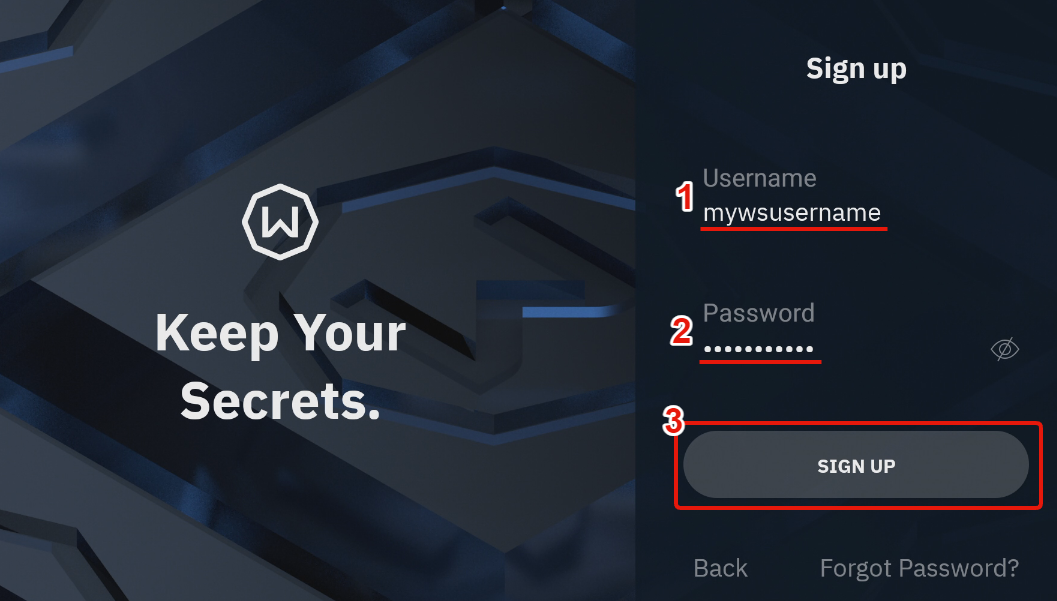
- Entrez un nom d'utilisateur et un mot de passe pour le compte puis appuyez sur S'inscrire
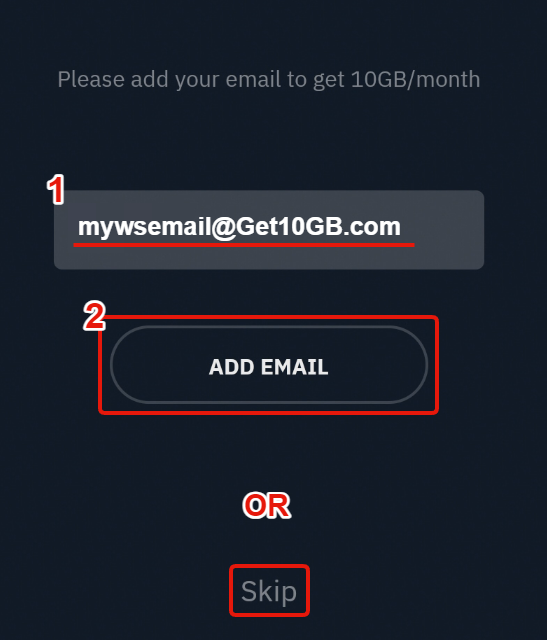
- (Optionnel) Entrez une adresse e-mail à ajouter au compte. La fournir est optionnel, mais si vous ajoutez et confirmez votre e-mail, vous obtiendrez 10 Go de données VPN mensuelles gratuites au lieu des 2 Go sans e-mail. Si vous ne voulez pas en ajouter une (vous pouvez toujours en ajouter une plus tard), appuyez sur Ignorer.
Connexion
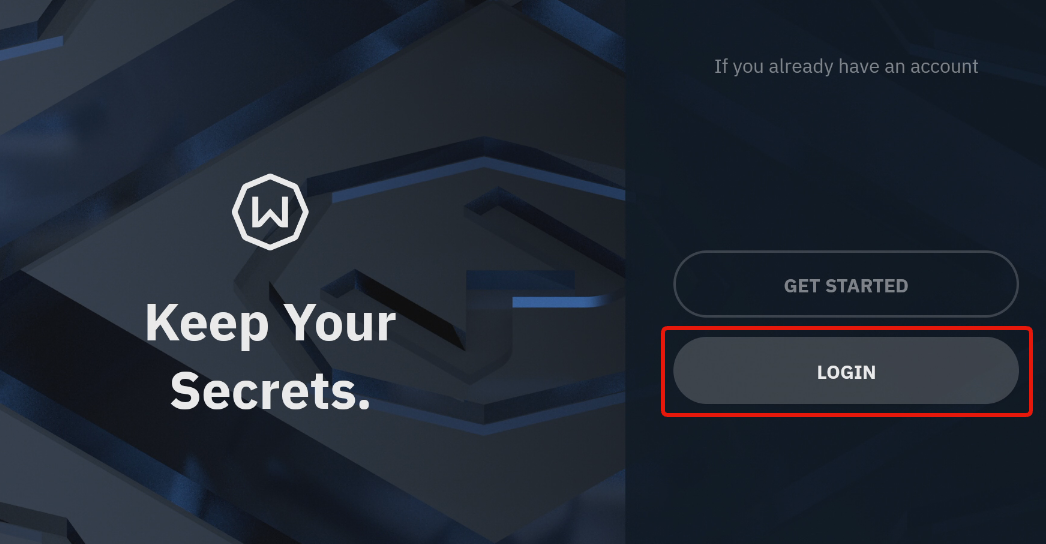
- Si vous avez déjà un compte, appuyez sur le bouton Se connecter à l'écran.
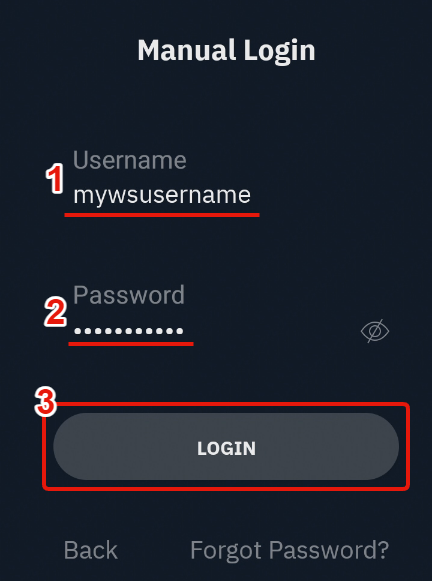
- Entrez le nom d'utilisateur et le mot de passe de votre compte puis appuyez sur Se connecter.
Sinon, vous pouvez utiliser la fonction Connexion paresseuse qui générera un code à l'écran que vous pourrez saisir dans l'application Windscribe de votre appareil Android ou dans un navigateur. Cela vous évitera d'avoir à taper les identifiants manuellement avec votre télécommande.
- Pour vous inscrire, appuyez d'abord sur le bouton Commencer
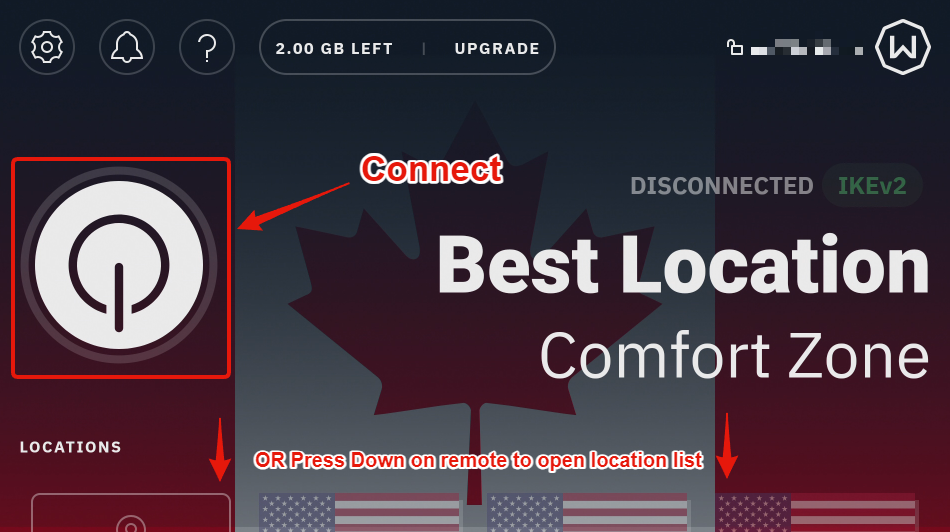
- Une fois connecté à l'application Windscribe, vous verrez l'écran principal dans un état déconnecté.
- Vous pouvez appuyer sur le grand bouton Connecter à gauche pour vous connecter au VPN (vous vous connecterez au Meilleur emplacement, qui est généralement le plus proche disponible)
- Ou vous pouvez appuyer sur ↓ sur votre télécommande pour ouvrir la liste des emplacements
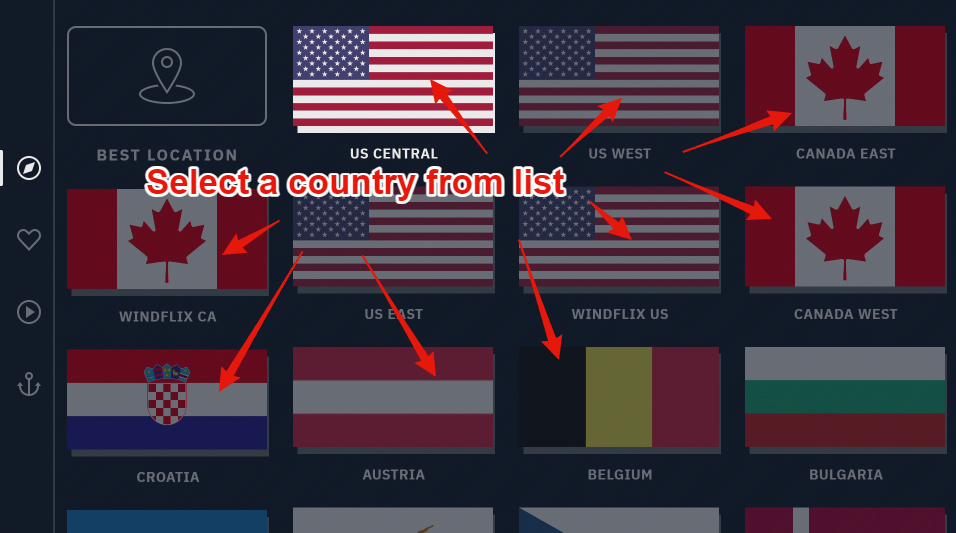
- Pour vous connecter à un emplacement spécifique, sélectionnez d'abord le pays auquel vous souhaitez vous connecter,
puis appuyez sur le bouton Connecter à côté de l'emplacement au niveau de la ville.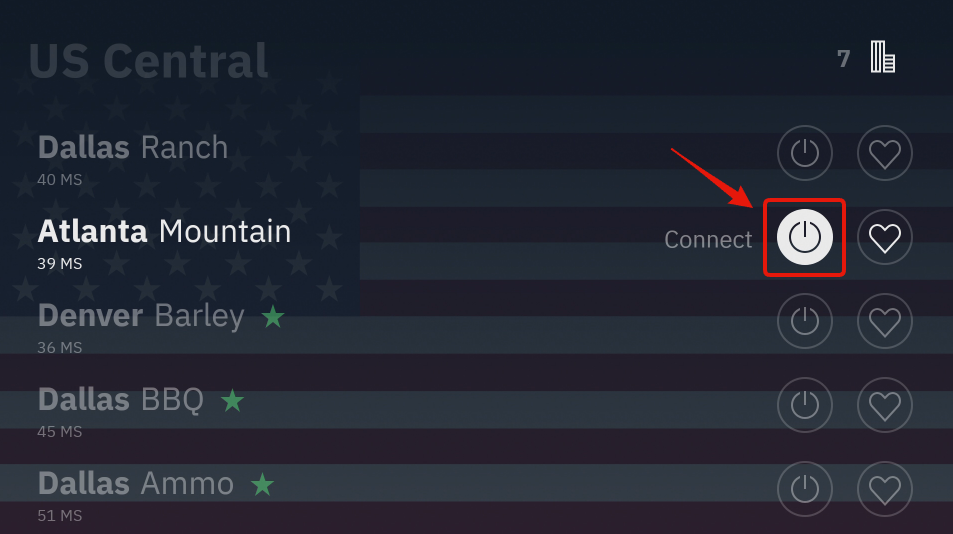
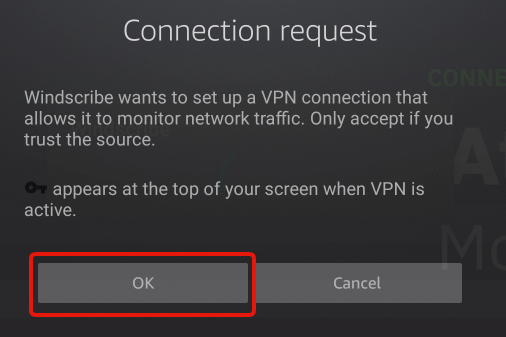
- La première fois que vous vous connectez au VPN, l'application demandera une autorisation d'appareil. Appuyez sur OK car le VPN ne fonctionnera qu'avec cette autorisation accordée.
- Et vous avez terminé ! L'application devrait vous connecter au VPN en quelques secondes. Vous saurez que le VPN est connecté lorsque l'écran principal devient bleu, que vous voyez le statut CONNECTÉ à droite et qu'un anneau vert apparaît autour du bouton Connecter à gauche.
L'IP dans le coin supérieur droit changera également de votre IP personnelle à l'IP VPN.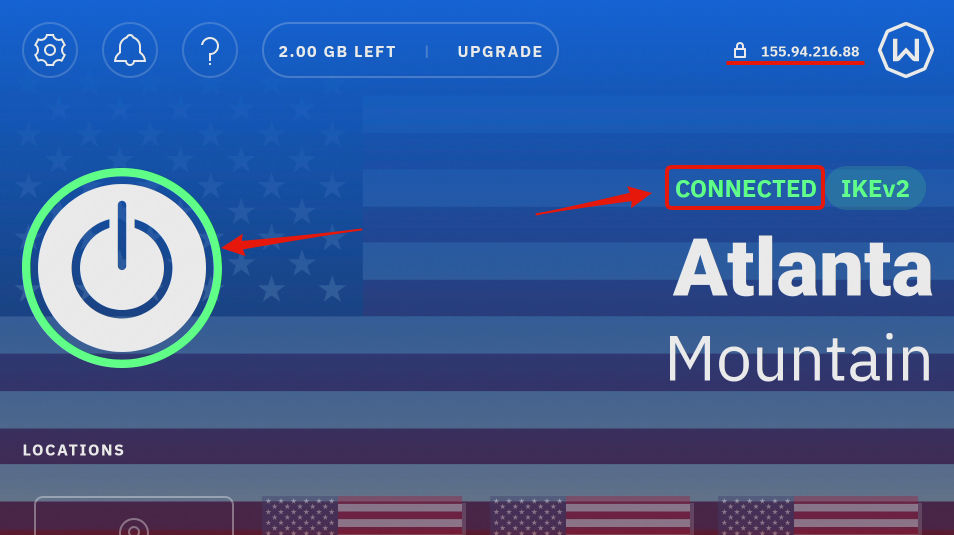
Une fois connecté, tout le trafic de l'appareil passera par le tunnel VPN jusqu'à ce que vous vous déconnectiez du VPN. Vous pouvez maintenant quitter l'application et utiliser l'appareil normalement.