

Comment configurer Windscribe IKEv2 avec les paramètres natifs de Windows


Vous pouvez vous connecter à Windscribe sous Windows 11 sans installer l'application Windscribe, en utilisant le client VPN IKEv2 intégré à Windows. Ce guide présente deux méthodes de configuration : avec PowerShell (recommandé) ou avec l'application Paramètres.
Forfait requis : Le générateur de profils IKEv2 est réservé aux utilisateurs Pro et Build-a-Plan. Les utilisateurs Build-a-Plan peuvent générer les informations de profil uniquement pour les emplacements inclus dans leur forfait.
Le client natif de Windows n'inclut pas les fonctionnalités de l'application Windscribe, comme le Firewall. Pour profiter de toutes les fonctionnalités, utilisez l'application Windscribe.
Avant de commencer
- Connectez-vous à Windscribe et ouvrez le générateur de profils IKEv2.
- Sélectionnez l'emplacement que vous souhaitez utiliser, puis cliquez sur Obtenir les détails du profil.
- Gardez à portée de main le nom d'hôte, le nom d'utilisateur et le mot de passe générés pendant que vous configurez Windows. Ces identifiants sont différents du nom d'utilisateur et du mot de passe de votre compte Windscribe.
Option 1 : configuration avec PowerShell (recommandé)
Cette option crée la connexion et applique les paramètres de chiffrement indiqués dans le générateur de profils IKEv2.
- Faites un clic droit sur le bouton Start et sélectionnez Terminal. Sur certaines versions de Windows 11, cette option s'appelle Windows PowerShell.
- Copiez la commande ci-dessous et remplacez
SERVER.WINDSCRIBE.COMpar le nom d'hôte fourni par le générateur de profils IKEv2. Collez la commande dans Terminal et appuyez sur Enter.Add-VpnConnection -Name "Windscribe IKEv2" -ServerAddress "SERVER.WINDSCRIBE.COM" -TunnelType Ikev2 -AuthenticationMethod Eap -EncryptionLevel Maximum -RememberCredential
- Exécutez cette commande pour appliquer les paramètres de chiffrement :
Set-VpnConnectionIPsecConfiguration -ConnectionName "Windscribe IKEv2" -AuthenticationTransformConstants GCMAES256 -CipherTransformConstants GCMAES256 -EncryptionMethod AES256 -IntegrityCheckMethod SHA256 -DHGroup ECP384 -PfsGroup ECP384 -Force

- Ouvrez Paramètres > Réseau et Internet > VPN.
- À côté de Windscribe IKEv2, cliquez sur Se connecter.
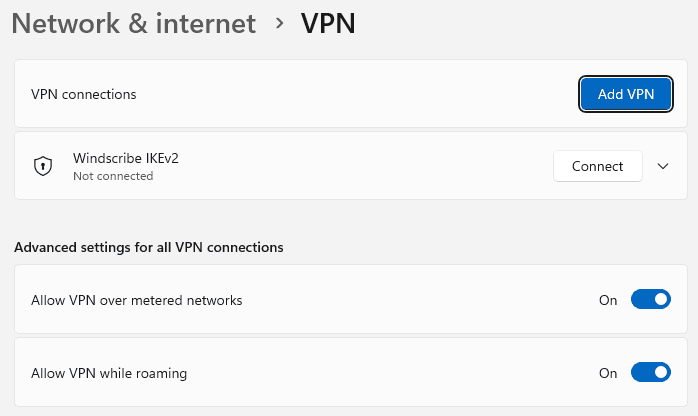
- Lorsque Windows vous demande de vous connecter, saisissez le nom d'utilisateur et le mot de passe IKEv2 générés.
Option 2 : configuration avec l'application Paramètres
L'application Paramètres ne permet pas de modifier les paramètres de chiffrement. Cette option nécessite donc aussi une commande PowerShell une fois la connexion créée.
- Ouvrez Paramètres > Réseau et Internet > VPN, puis cliquez sur Ajouter un VPN.
- Remplissez les champs comme suit :
- Fournisseur VPN : sélectionnez Windows (intégré).
- Nom de la connexion : saisissez Windscribe IKEv2.
- Nom ou adresse du serveur : saisissez le nom d'hôte fourni par le générateur de profils IKEv2.
- Type de réseau privé virtuel : sélectionnez IKEv2.
- Type d'infos d'identification : sélectionnez Nom d'utilisateur et mot de passe.
- Nom d'utilisateur et Mot de passe : saisissez le nom d'utilisateur et le mot de passe IKEv2 générés.
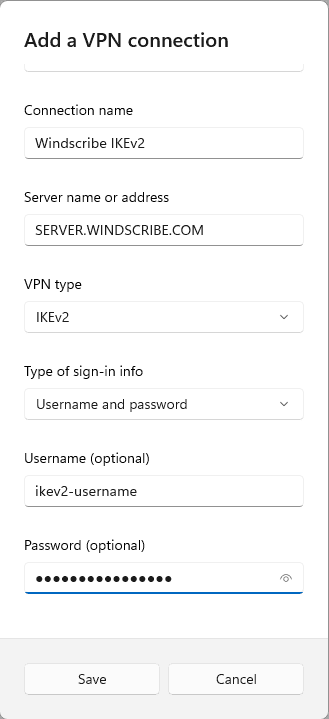
- Cliquez sur Enregistrer.
- Faites un clic droit sur le bouton Start, sélectionnez Terminal et exécutez cette commande. Si vous avez utilisé un autre nom de connexion, remplacez
Windscribe IKEv2par ce nom.Set-VpnConnectionIPsecConfiguration -ConnectionName "Windscribe IKEv2" -AuthenticationTransformConstants GCMAES256 -CipherTransformConstants GCMAES256 -EncryptionMethod AES256 -IntegrityCheckMethod SHA256 -DHGroup ECP384 -PfsGroup ECP384 -Force
- Revenez à Paramètres > Réseau et Internet > VPN et cliquez sur Se connecter à côté de Windscribe IKEv2.
Pour vous déconnecter, ouvrez Paramètres > Réseau et Internet > VPN et cliquez sur Se déconnecter à côté de Windscribe IKEv2.
Si vous ne parvenez pas à vous connecter
- Vérifiez que vous avez utilisé le nom d'hôte et les identifiants du générateur de profils IKEv2, et non le mot de passe de votre compte Windscribe.
- Si Windows affiche une erreur de correspondance de stratégie, exécutez de nouveau la commande
Set-VpnConnectionIPsecConfiguration. Vérifiez que le nom de connexion indiqué dans la commande correspond exactement au nom de votre connexion VPN. - IKEv2 utilise les ports UDP 500 et 4500. Si votre réseau bloque ces ports, utilisez l'application Windscribe, qui peut se connecter avec d'autres protocoles.
- Pour recommencer, supprimez la connexion avec
Remove-VpnConnection -Name "Windscribe IKEv2" -Force, puis répétez les étapes de ce guide.