

Comment configurer Windscribe IKEv2 avec les réglages natifs d’Android et d’iOS


Vous pouvez vous connecter à Windscribe sans installer d’application en utilisant les réglages VPN IKEv2 natifs de votre appareil. Ce guide concerne Android 13 ou une version ultérieure, ainsi que l’iPhone et l’iPad. Les noms des menus peuvent varier selon le fabricant de l’appareil Android et la version du système d’exploitation.
Avant de commencer
- Connectez-vous à Windscribe et ouvrez le générateur de profils IKEv2. Disponible uniquement pour les utilisateurs Build a Plan et Pro
- Sélectionnez l’emplacement que vous souhaitez utiliser, puis cliquez sur Obtenir les détails du profil.
- Gardez à portée de main le nom d’hôte, le nom d’utilisateur et le mot de passe générés pendant que vous configurez votre appareil. Ces identifiants sont différents du nom d’utilisateur et du mot de passe de votre compte Windscribe.
Android 13 ou version ultérieure
Ces étapes ont été réalisées sur un Google Pixel. Sur les autres appareils Android, recherchez VPN dans Réglages si le chemin du menu est différent.
- Ouvrez Réglages, puis accédez à Réseau & Internet > VPN.
- Sélectionnez l’option permettant d’ajouter un profil VPN.
- Remplissez les champs comme suit :
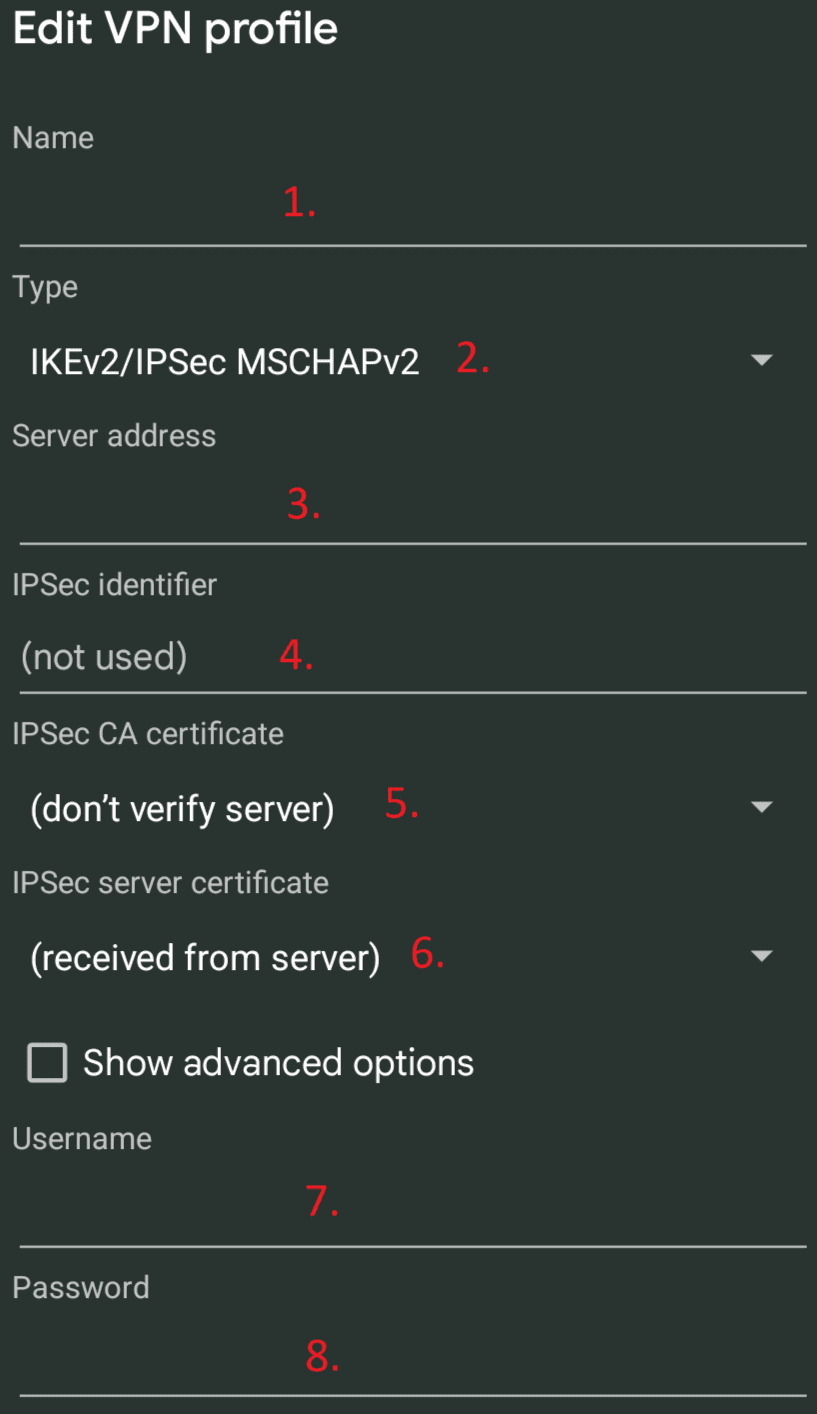
- Nom: Saisissez un nom pour le profil, par exemple Windscribe IKEv2.
- Type: Sélectionnez IKEv2/IPSec MSCHAPv2.
- Adresse du serveur: Saisissez le nom d’hôte fourni par le générateur de profils IKEv2.
- Identifiant IPSec: Saisissez le nom d’utilisateur IKEv2 généré.
- Certificat d’autorité de certification IPSec: Conservez l’option par défaut affichée. Lorsqu’aucune autorité de certification personnalisée n’est sélectionnée, Android utilise le magasin de certificats de confiance du système pour valider le certificat du serveur.
- Certificat du serveur IPSec: Conservez ce réglage afin de recevoir le certificat du serveur.
- Nom d’utilisateur: Saisissez le nom d’utilisateur IKEv2 généré.
- Mot de passe: Saisissez le mot de passe IKEv2 généré.
Enregistrez le profil, sélectionnez-le dans la liste des VPN, puis connectez-vous. Si vous n’avez pas enregistré les identifiants avec le profil, Android vous les demandera lors de la connexion.
iPhone ou iPad
- Ouvrez Réglages > Général > VPN & gestion de l’appareil > VPN.
- Sélectionnez Ajouter une configuration VPN.
- Remplissez les champs comme suit :
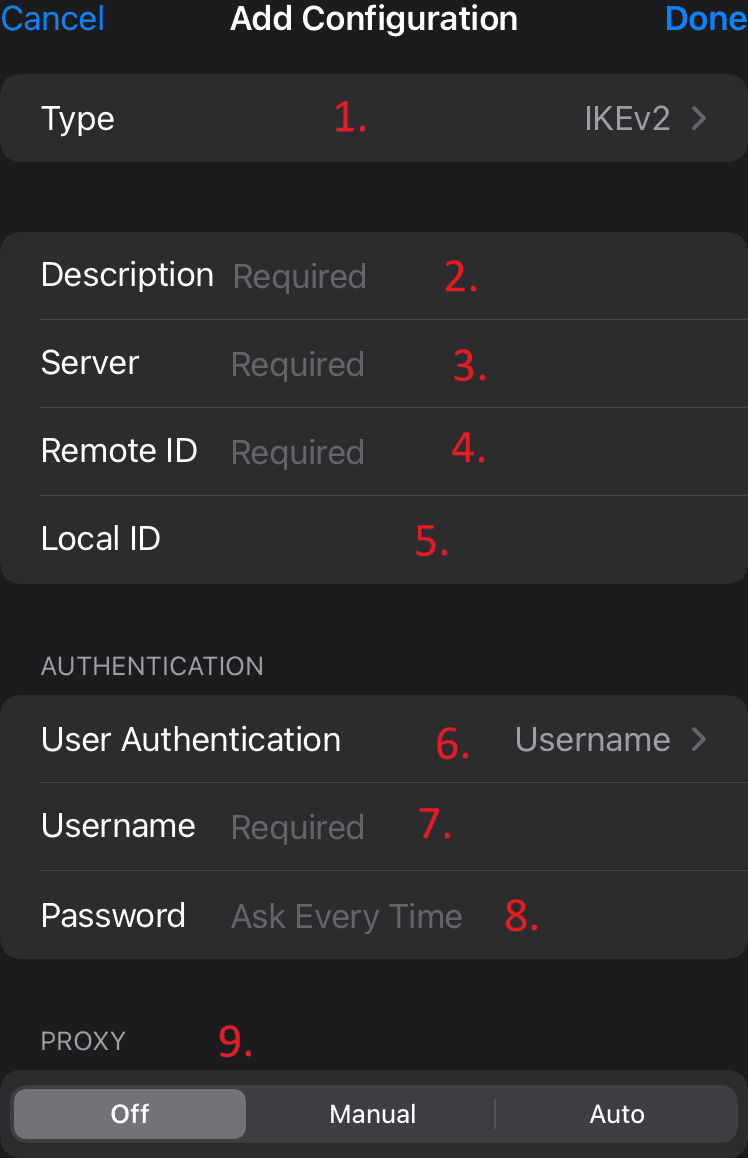
- Type: Sélectionnez IKEv2.
- Description: Saisissez un nom pour le profil, par exemple Windscribe IKEv2.
- Serveur: Saisissez le nom d’hôte fourni par le générateur de profils IKEv2.
- Identifiant distant: Saisissez à nouveau le même nom d’hôte.
- Identifiant local: Saisissez le nom d’utilisateur IKEv2 généré.
- Authentification de l’utilisateur: Sélectionnez Nom d’utilisateur.
- Nom d’utilisateur: Saisissez le nom d’utilisateur IKEv2 généré.
- Mot de passe: Saisissez le mot de passe IKEv2 généré ou laissez Toujours demander sélectionné pour le saisir à chaque connexion.
- Proxy: Sélectionnez Désactivé, sauf si vous avez spécifiquement besoin d’utiliser un proxy.
Sélectionnez Terminé, choisissez le nouveau profil Windscribe IKEv2, puis activez l’interrupteur d’état du VPN pour vous connecter.
Si vous ne parvenez pas à vous connecter
- Vérifiez que vous avez utilisé le nom d’hôte et les identifiants du générateur de profils IKEv2, et non le mot de passe de votre compte Windscribe.
- Vérifiez qu’aucun champ ne contient d’espace superflu ni de faute de frappe.
- Si les menus de votre appareil Android ne correspondent pas à ce guide, recherchez ses réglages VPN natifs sur le site d’assistance du fabricant.