

Comment renommer les emplacements Windscribe


À partir des versions 2.16.11 de l'application de bureau et iOS 3.9.1.1 et Android 3.90.1767 pour les applications mobiles, les utilisateurs peuvent désormais personnaliser les noms des emplacements Windscribe dans la section Renommer les emplacements de l'onglet Apparence & Ressenti, et même partager leurs modifications de noms personnalisés avec des amis via des exports de fichiers .json pratiques.
Voici les étapes pour renommer, importer et exporter des noms d'emplacements personnalisés en utilisant la version bureau de l'application Windscribe :
1. Ouvrez les Préférences de votre application Windscribe
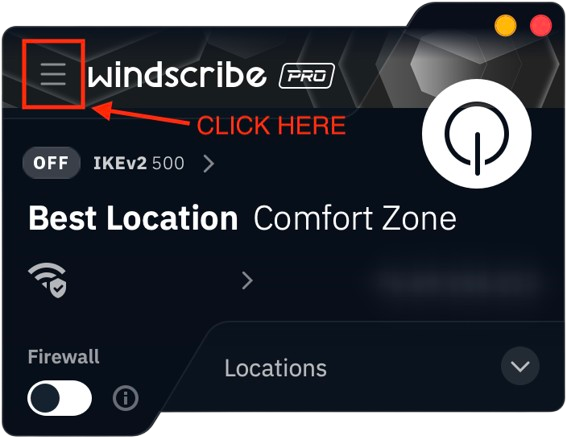
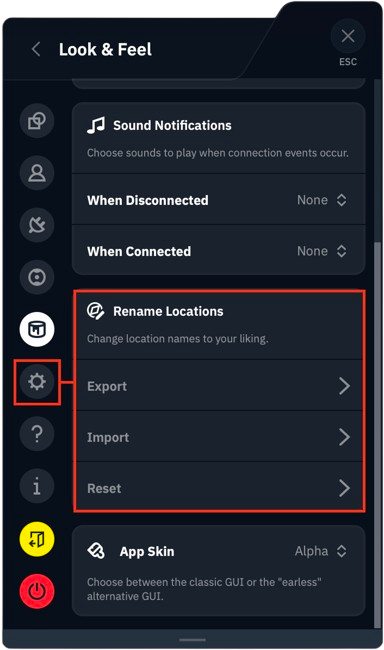
2. Cliquez sur l'onglet Apparence & Ressenti (indiqué par l'icône de pot de peinture) et faites défiler jusqu'à la section Renommer les emplacements
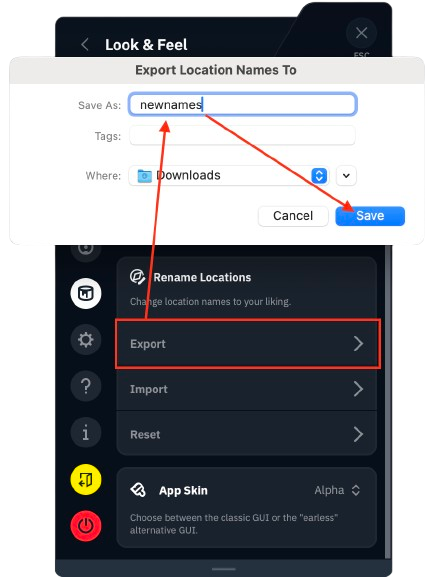
3. Sélectionnez Exporter, nommez votre liste, choisissez un nom pour la liste et appuyez sur enregistrer. L'application exportera alors un fichier .json que vous pourrez modifier
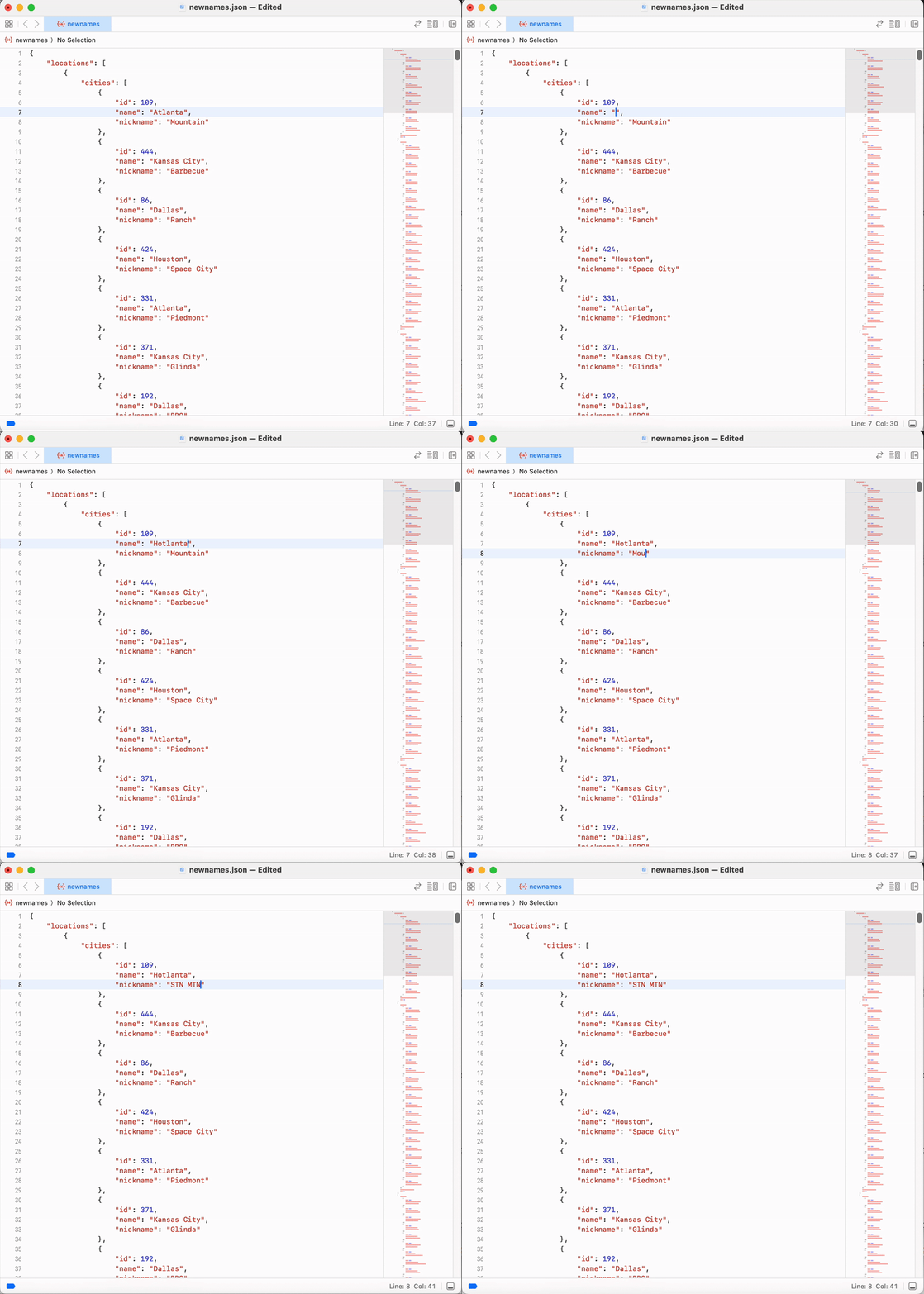
4. Localisez le fichier .json sur votre appareil et ouvrez-le dans une application d'éditeur de texte (nous utilisons Xcode ici)
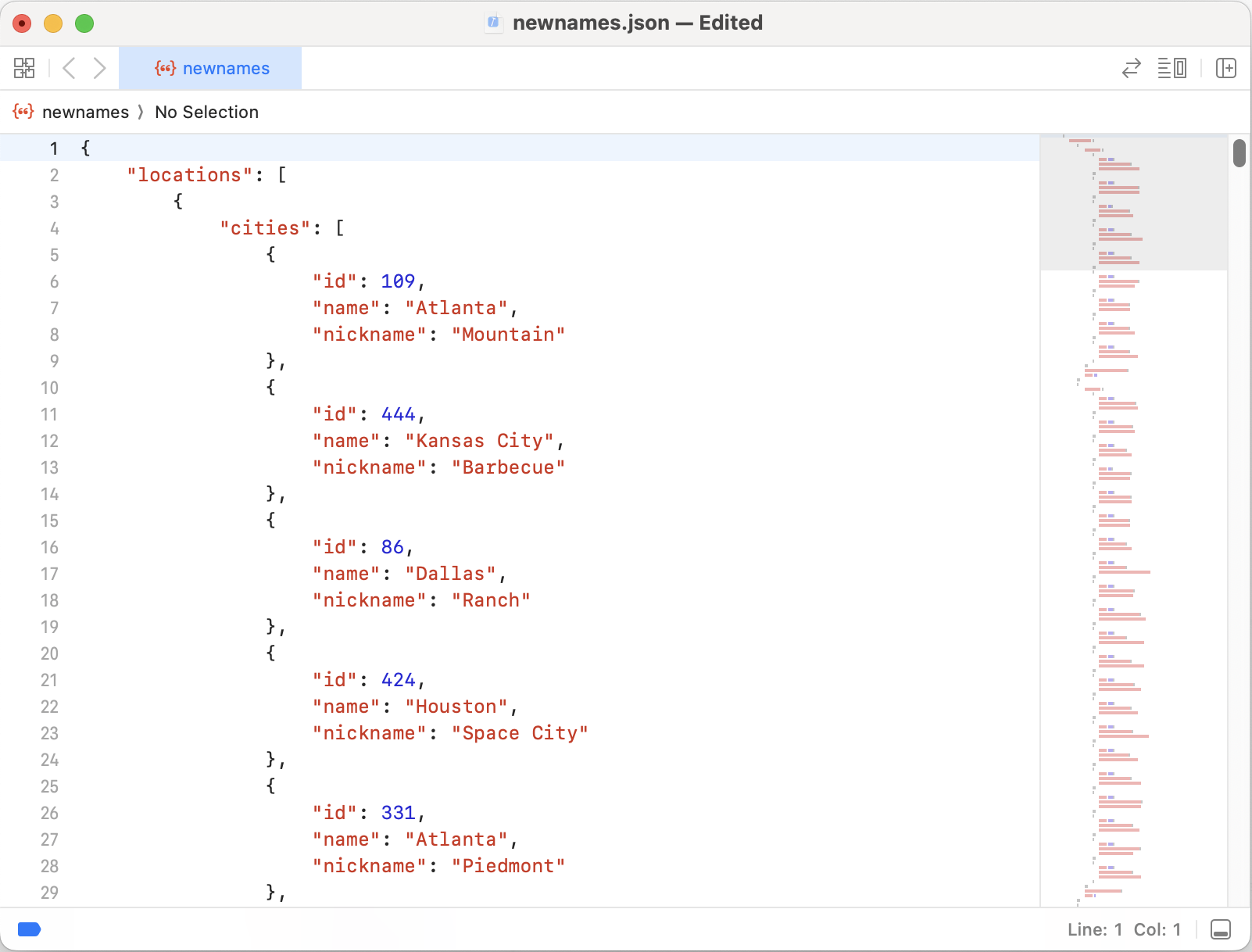
5. Localisez l'emplacement spécifique que vous souhaitez modifier et apportez les changements souhaités. Ajuster "name" modifiera la partie ville du nom, tandis que "nickname" modifiera le nom lui-même. Une fois les modifications effectuées, enregistrez vos modifications/fermez l'éditeur
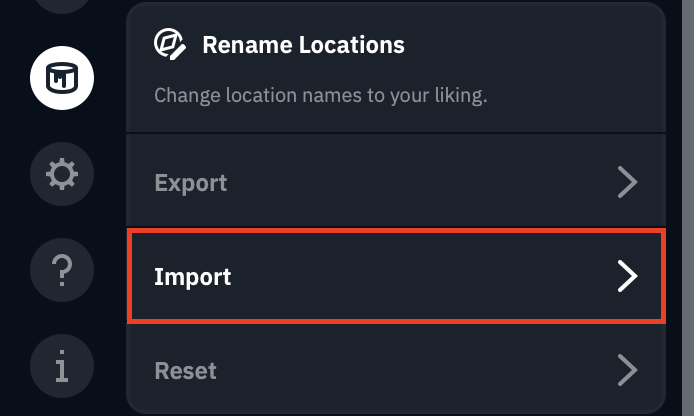
6. Revenez à votre application Windscribe et cliquez sur Importer, en sélectionnant le fichier que vous avez modifié
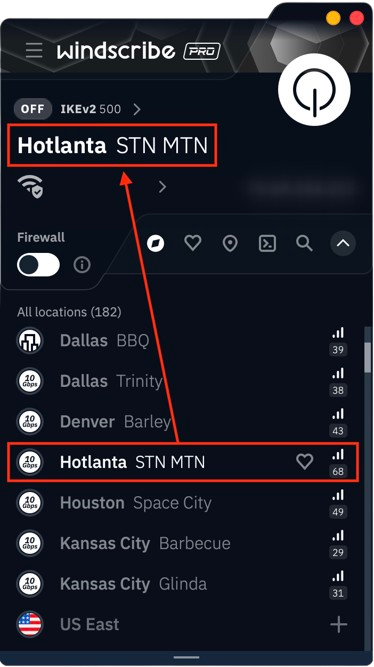
7. Quittez ce menu et revenez à l'onglet Emplacements et recherchez vos nouveaux emplacements par leurs nouveaux noms
Étapes optionnelles
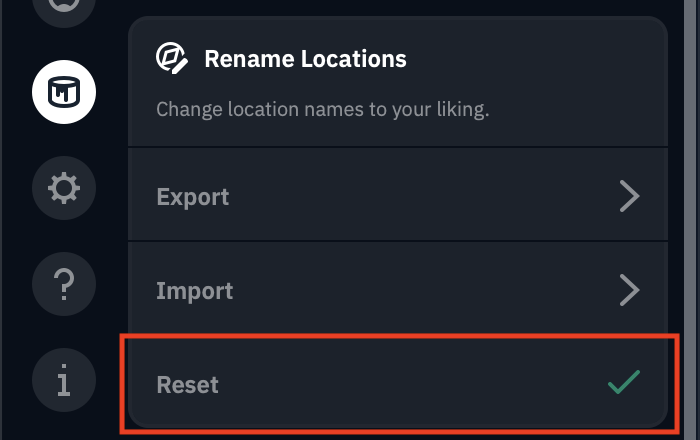
Si à tout moment vous souhaitez/devez revenir aux noms d'emplacements Windscribe originaux, cliquez simplement sur le bouton Réinitialiser. Vous verrez une coche verte apparaître une fois que vous l'aurez fait, indiquant que vos emplacements sont revenus à leurs paramètres par défaut
Rappel : si vous contactez le support Windscribe concernant un problème, assurez-vous d'inclure le nom d'emplacement Windscribe original dans tout dépannage. Vous pouvez toujours recharger vos noms d'emplacements personnalisés ensuite en utilisant le même fichier .json.