

Comment configurer et utiliser Windscribe sur Android


Pour configurer Windscribe sur votre appareil Android, téléchargez l’application depuis le Google Play Store (ou récupérez directement l’APK sur notre site si vous préférez ne pas laisser Google enregistrer l’installation), connectez-vous ou créez un compte gratuit, puis appuyez sur le gros bouton d’alimentation pour vous connecter.
Le tout ne prend que quelques minutes. Ce guide vous accompagne à chaque étape et vous présente les paramètres qu’il vaut la peine d’activer une fois dans l’application.
Avant de commencer
Assurez-vous d’avoir les éléments suivants à portée de main avant de commencer la configuration :
- Configuration requise : Un appareil Android fonctionnant sous Android 7.0 (Nougat) ou une version ultérieure. Les appareils équipés d’une version plus ancienne d’Android ne sont pas pris en charge par l’application actuelle.
- Un compte Windscribe : Vous pouvez facilement créer un nouveau compte directement dans l’application pendant la configuration.
- Quota de données : Notre offre gratuite vous donne jusqu’à 10 Go par mois avec une adresse e-mail confirmée, ou 2 Go par mois sans adresse e-mail. Elle est entièrement gratuite et vous offre largement assez de données pour vérifier si l’application vous convient avant de dépenser quoi que ce soit.
- Passage à une offre premium : Si vous décidez de passer à une offre supérieure plus tard, Pro coûte $9/mois ou $69/an (soit $5.75/mois). Vous pouvez également utiliser notre formule unique Build-A-Plan, qui coûte $1 par emplacement et par mois, avec un minimum de $3, afin de ne payer que pour les emplacements de serveur et les fonctionnalités dont vous avez réellement besoin. Vous pouvez personnaliser votre abonnement sur notre page des tarifs Windscribe.
Si vous ajoutez une adresse e-mail à votre compte, ouvrez l’e-mail de confirmation de Windscribe et suivez le lien pour la confirmer.
Téléchargement & installation de l’application
Il existe deux façons d’installer Windscribe, selon la confiance que vous accordez aux boutiques d’applications. Le client Windscribe pour Android est entièrement à code source ouvert : si vous êtes du genre méfiant, vous pouvez donc examiner vous-même son code sur GitHub.
Méthode 1 : depuis le Google Play Store
C’est la façon la plus simple d’installer Windscribe sur votre appareil Android. Vraiment simple comme bonjour.
- Ouvrez le Google Play Store sur votre appareil.
- Recherchez Windscribe.
- Appuyez sur l’application Windscribe VPN, puis sur Installer.
- Ouvrez l’application une fois le téléchargement terminé.
Méthode 2 : installation manuelle via APK
Si vous ne pouvez pas utiliser Google Play, vous pouvez télécharger l’APK directement depuis Windscribe. Pour information, un APK est simplement le fichier d’installation Android, c’est-à-dire le paquet que votre téléphone utilise pour installer une application en dehors du Play Store. Cette méthode évite également d’associer l’installation à votre compte Google (Google appelle cela « l’historique de la bibliothèque », une façon polie de désigner la liste de tout ce que vous avez installé).
Notez que l’APK installe la même application avec les mêmes exigences ; elle ne fonctionnera donc pas sur les versions d’Android antérieures à 7.0.
- Sur votre appareil, ouvrez un navigateur et accédez au téléchargement direct de l’APK Android.
- Téléchargez le fichier APK Android.
- Votre téléphone vous avertira que vous installez une application provenant d’une source inconnue. Vous devrez autoriser les installations depuis votre navigateur dans la demande d’autorisation qui s’affiche.
- Ouvrez le fichier téléchargé et suivez les instructions à l’écran pour l’installer.
Identification & connexion
- Ouvrez l’application Windscribe.
- Appuyez sur Connexion si vous avez déjà un compte, puis saisissez votre nom d’utilisateur et votre mot de passe. Si vous n’en avez pas encore, appuyez sur S’inscrire pour créer immédiatement un compte gratuit.
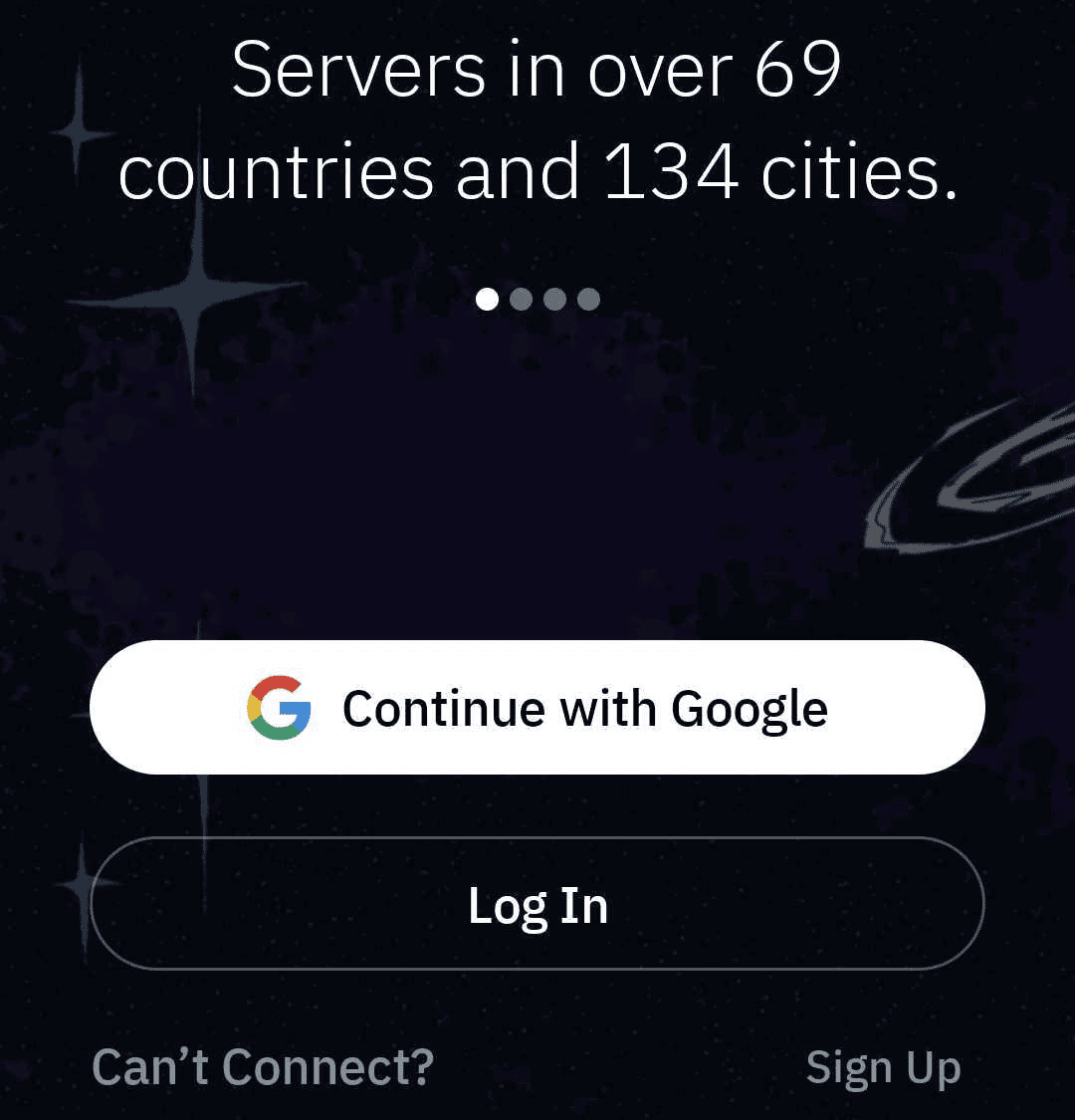
Figure 1 : Écran d’accueil de Windscribe pour Android affichant les options de connexion avec Google, de connexion à un compte et d’inscription.
- Une fois connecté à votre compte, vous arrivez sur l’écran principal, qui comporte un grand bouton de connexion.
- Appuyez sur le bouton pour vous connecter automatiquement au meilleur serveur disponible. Lors de votre première connexion, Android affiche une demande de connexion pour obtenir l’autorisation de configurer un VPN. Appuyez sur OK pour l’autoriser.
- Pour choisir plutôt un emplacement précis, appuyez sur la barre d’emplacement et sélectionnez un pays ou une ville dans la liste.
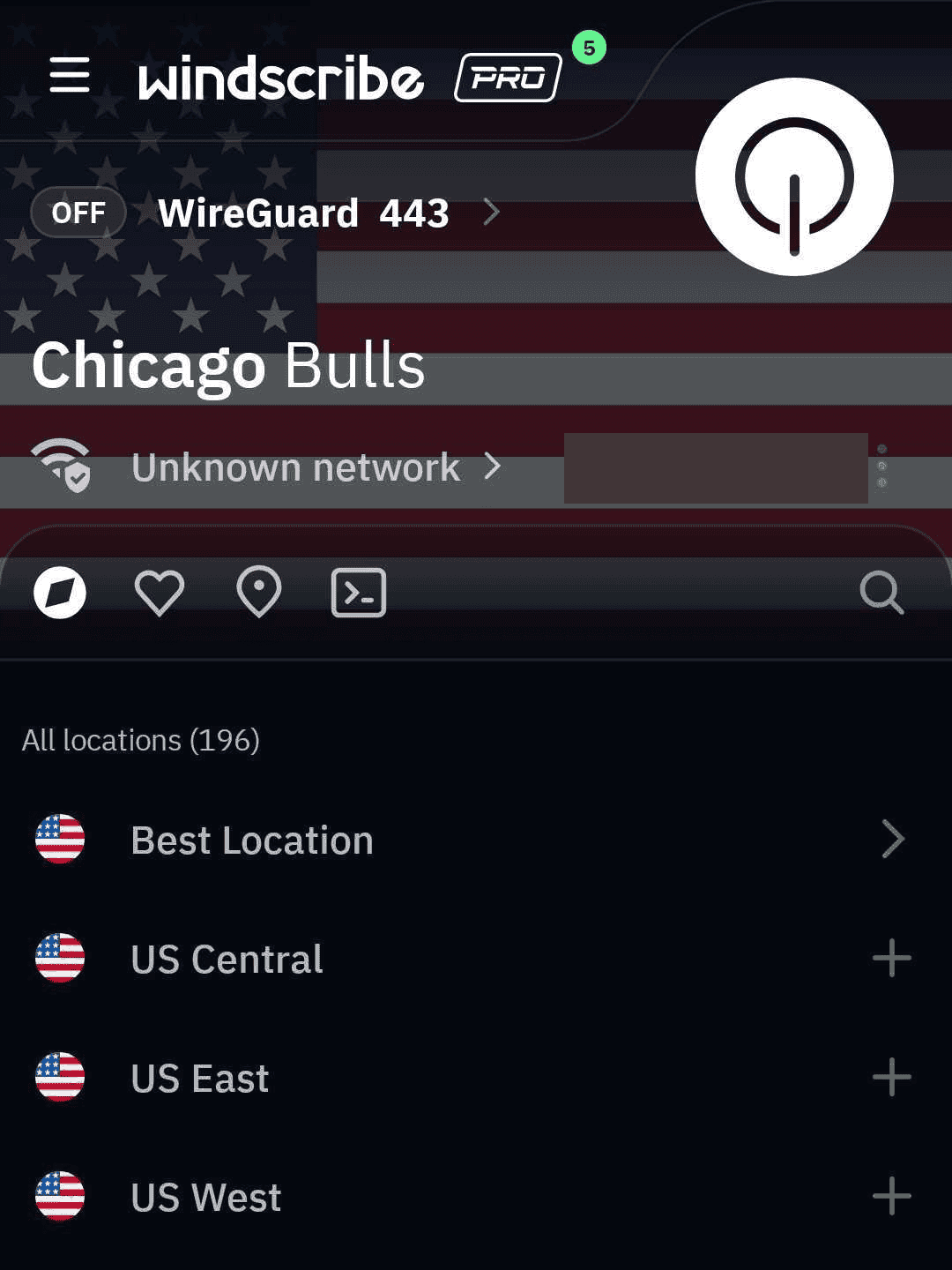
Figure 2 : Écran Emplacements de Windscribe sur Android lorsque l’application est déconnectée. L’adresse IP publique a été masquée pour protéger la vie privée.
- Pour vous déconnecter, appuyez simplement de nouveau sur le bouton de connexion. L’état repassera à désactivé.
REMARQUE : Les utilisateurs Windscribe Free peuvent uniquement se connecter aux emplacements gratuits (nous proposons des serveurs dans 10 pays avec l’offre gratuite). Tous les emplacements payants sont signalés par une étoile et nécessitent une offre payante.
Paramètres & fonctionnalités à connaître
Une fois connecté, certaines options du menu méritent votre attention. Voici ce qu’elles font et la manière dont elles vous protègent.
Prévenir les fuites sur Android (VPN permanent)
Sur ordinateur (Windows, Mac et Linux), Windscribe dispose d’un paramètre de pare-feu intégré qui bloque tout le trafic en dehors du tunnel VPN. Sur Android, cette tâche est assurée par le système d’exploitation lui-même plutôt que par un paramètre de l’application.
COMMENT LE CONFIGURER : Ouvrez les Paramètres > Réseau & Internet > VPN d’Android, appuyez sur l’icône d’engrenage à côté de Windscribe, puis activez VPN permanent et Bloquer les connexions sans VPN. (Le chemin exact du menu varie légèrement selon le fabricant et la version d’Android.)
Ensemble, ces deux paramètres Android empêchent tout trafic de quitter votre téléphone s’il ne passe pas par le tunnel VPN. Si votre connexion est interrompue, rien ne fuit par votre véritable adresse IP (qui révèle votre position approximative). La connexion est simplement bloquée par sécurité. La page consacrée au pare-feu de Windscribe indique que le VPN permanent produit le même effet sur Android que le pare-feu sur ordinateur. Activez-le.
R.O.B.E.R.T.
De quoi s’agit-il : Notre bloqueur personnalisable au niveau du réseau.
Ce qu’il fait : Lorsque vous êtes connecté, il bloque de nombreux domaines de publicités, de traqueurs, de logiciels malveillants et d’autres contenus indésirables au niveau du DNS, avant même qu’ils ne se chargent sur votre téléphone.
Pourquoi vous en avez besoin : Il peut économiser vos données mobiles, accélérer votre navigation sur le Web et réduire le suivi. C’est vous qui choisissez ce que vous bloquez. (Oui, il porte le nom d’une vraie personne. Non, nous ne donnerons pas d’explication.)
À propos des offres : L’offre Free comprend les listes de blocage Logiciels malveillants et Publicités, ainsi que 3 règles personnalisées. Build-A-Plan débloque toutes les listes de blocage et 10 règles personnalisées, tandis que Pro débloque toutes les listes de blocage et 1,000 règles personnalisées. Pour en savoir plus, consultez la page de la fonctionnalité R.O.B.E.R.T. ; vous pouvez modifier vos propres paramètres dans la configuration R.O.B.E.R.T. de votre compte, depuis l’application ou le tableau de bord Web.
Tunnelisation fractionnée
De quoi s’agit-il : Une fonctionnalité qui divise la connexion Internet de votre téléphone en deux voies.
Ce qu’elle fait : Sur Android, la tunnelisation fractionnée fonctionne par application : vous choisissez les applications précises à faire passer par le VPN ou à envoyer directement vers votre fournisseur d’accès Internet habituel.
Pourquoi vous en avez besoin : Certaines applications bancaires ou certains services locaux de livraison de repas deviennent méfiants et bloquent votre accès s’ils pensent que vous vous connectez depuis un autre pays. Avec la tunnelisation fractionnée, vous pouvez exclure votre application bancaire du VPN tout en protégeant le reste de votre téléphone.
Limite importante : Si vous avez activé le VPN permanent d’Android ainsi que l’option Bloquer les connexions sans VPN (recommandées ci-dessus), le mode exclusif de la tunnelisation fractionnée ne fonctionnera pas comme prévu. En effet, Android bloque toute connexion qui tente de contourner le tunnel ; les applications que vous vouliez faire passer hors du VPN ne pourront donc tout simplement pas accéder à Internet. Choisissez l’une ou l’autre approche selon ce qui compte le plus pour vous.
Connexion automatique (Options réseau / Auto-sécurisation)
De quoi s’agit-il : Un déclencheur automatique pour vos paramètres de sécurité.
Ce qu’elle fait : Elle surveille la connexion réseau de votre téléphone et active automatiquement le VPN lorsque vous rejoignez un réseau non fiable.
Pourquoi vous en avez besoin : Vous ne devriez pas avoir à penser à activer manuellement votre VPN chaque fois que vous vous connectez au Wi-Fi douteux d’un café, d’un hôtel ou d’un aéroport. Cette fonctionnalité y pense pour vous.
Protocole
De quoi s’agit-il : Un protocole est la méthode de connexion utilisée par le VPN pour regrouper et envoyer vos données.
Ce qu’il fait : Il détermine comment vos données sont chiffrées et transmises sur le Web.
Pourquoi vous en avez besoin : Les réseaux ne bloquent pas tous les mêmes types de trafic. Sur Android, nous proposons des normes du secteur, notamment WireGuard (ultrarapide et léger), IKEv2 et OpenVPN (en TCP comme en UDP). Windscribe comprend également des modes de connexion obfusqués :
- Stealth : Déguise votre trafic VPN en navigation Web normale (OpenVPN sur TLS).
- WStunnel (tunnel WebSocket) : Enveloppe vos données dans une couche qui les fait ressembler au trafic d’une connexion Web standard.
Quand le changer : Si vous vous trouvez dans une région restrictive qui bloque activement les réseaux VPN, passer à Stealth ou WStunnel peut vous aider à échapper à l’inspection approfondie des paquets et à rester connecté.
Conseil Pro
Pour une configuration dont vous n’aurez plus à vous occuper, associez les Options réseau / l’Auto-sécurisation de Windscribe au VPN permanent et à l’option Bloquer les connexions sans VPN d’Android. Ainsi, dès que votre téléphone rejoint un réseau Wi-Fi inconnu, Windscribe se connecte et, si la connexion est interrompue, rien ne fuit. La configuration la plus sûre est celle à laquelle vous n’avez pas besoin de penser, car une fonctionnalité de sécurité que vous oubliez d’activer ne protège absolument personne.
Pour vérifier la connexion de votre navigateur, comparez votre adresse IP publique avant et après la connexion à l’aide de notre outil de vérification d’adresse IP. Cela ne teste pas le trafic de toutes les applications de votre appareil.
Questions fréquentes
L’installation de Windscribe est-elle sûre ?


Windscribe ralentit-il mon téléphone ?
Puis-je utiliser la version gratuite indéfiniment ?
Windscribe fonctionne-t-il en Chine, en Iran ou en Russie ?
Étapes suivantes
Maintenant que Windscribe est configuré sur votre appareil Android, il est temps de tirer le meilleur parti de votre installation. Apprenez-en davantage sur la page de la fonctionnalité R.O.B.E.R.T. ou consultez notre Centre d’aide pour trouver des guides de configuration pour vos autres appareils.