

Comment personnaliser le fond de votre application Windscribe


Dans les versions de l'application de bureau 2.16.11+ et les versions de l'application mobile sur iOS 3.9.1.1+ et Android 3.90.1767+, les utilisateurs peuvent désormais personnaliser les noms de lieux, le fond de l'application et les notifications sonores dans l'application Windscribe à l'aide de l'onglet Apparence & Comportement.
L'option Fond de l'application vous permet de personnaliser le fond de l'écran principal de l'application, notamment la bannière derrière le logo Windscribe :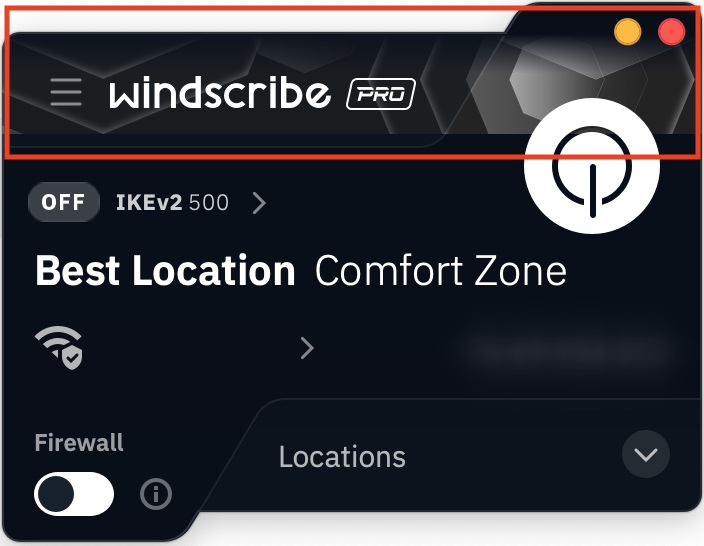
Vous pouvez choisir parmi une collection d'images intégrées (comme indiqué ci-dessus) ou télécharger votre propre image pour une personnalisation plus poussée. Vous pouvez sélectionner une image différente pour les états connecté et déconnecté de l'application.
Les étapes
Ces instructions utilisent la version de bureau de l'application Windscribe
1. Ouvrez les Préférences de votre application Windscribe
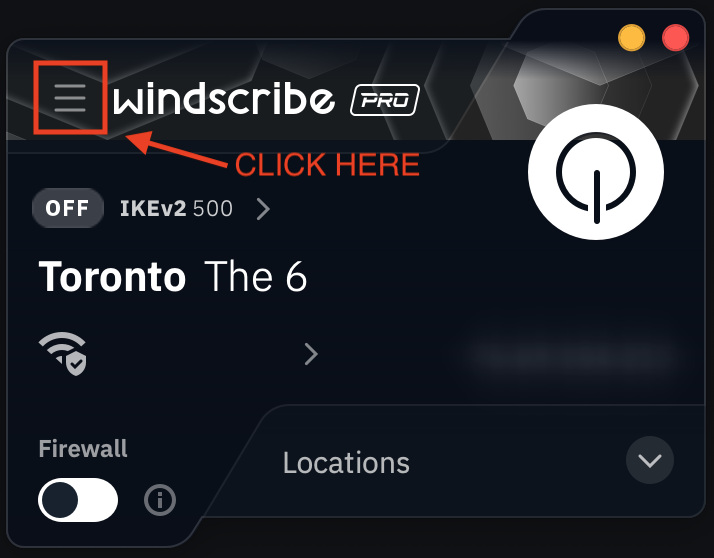
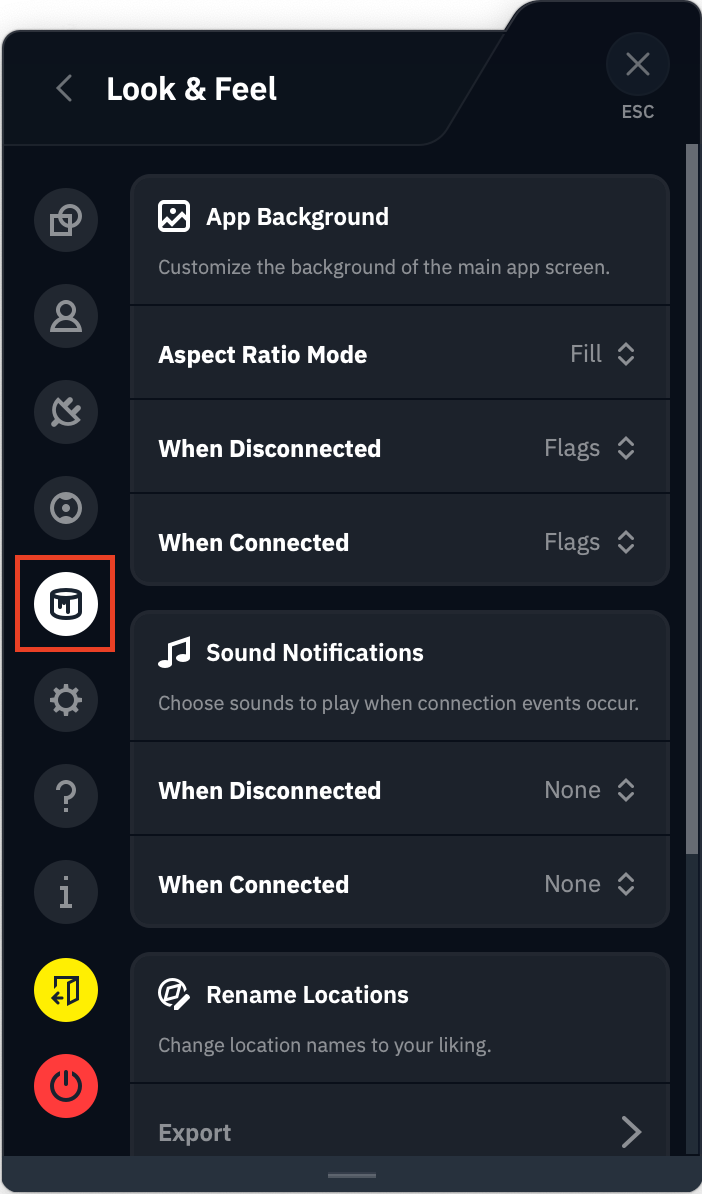
2. Cliquez sur l'onglet Apparence & Comportement (indiqué par l'icône du pot de peinture)
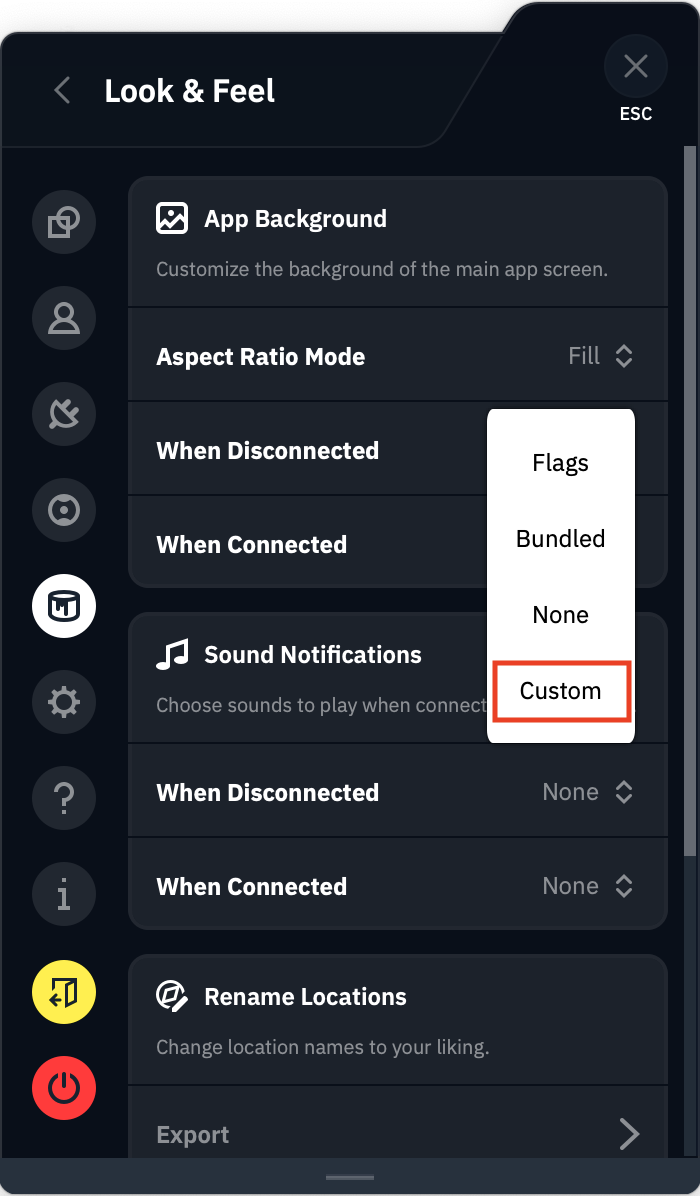
3. Sélectionnez Personnalisé dans le menu déroulant à droite des options Déconnecté/Connecté (Vous pouvez également sélectionner Intégré pour choisir parmi les options fournies par Windscribe)
4. Cliquez sur l'icône crayon pour choisir l'image que vous souhaitez utiliser depuis les fichiers de votre appareil. Le nom du fichier sélectionné s'affichera après la sélection
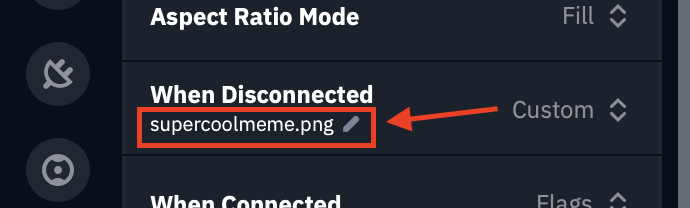
Fermez maintenant le menu et vous verrez votre image appliquée en fond d'écran.
Étapes optionnelles
Windscribe accepte les formats de fichier .jpg, .png et .gif. Les fonds sont en 16x9, les images dans ce format s'afficheront donc le mieux.
Selon la taille et la forme de votre image, vous pouvez ajuster le Mode de rapport d'aspect. Remplir est le paramètre par défaut et convient à la plupart des images. Si vous utilisez une très petite image, vous pouvez envisager les options Mosaïque ou Étirer pour adapter votre image plus précisément.