

Comment autoriser la redirection de port via le Pare-feu Windows Defender avec les adaptateurs VPN


Lors de l'utilisation de Windscribe avec la redirection de port, il peut arriver que le port redirigé soit inaccessible. Cela se produit car Windows configure les adaptateurs VPN comme des réseaux « Publics » par défaut, ce qui bloque l'accès entrant dans le Pare-feu Windows Defender. Pour que la redirection de port fonctionne, vous devez explicitement autoriser votre application d'écoute à accepter des connexions sur les réseaux publics.
Étapes pour autoriser la redirection de port via le pare-feu
1. Ouvrez Sécurité Windows
- Appuyez sur Démarrer, tapez Pare-feu et protection réseau et appuyez sur Entrée.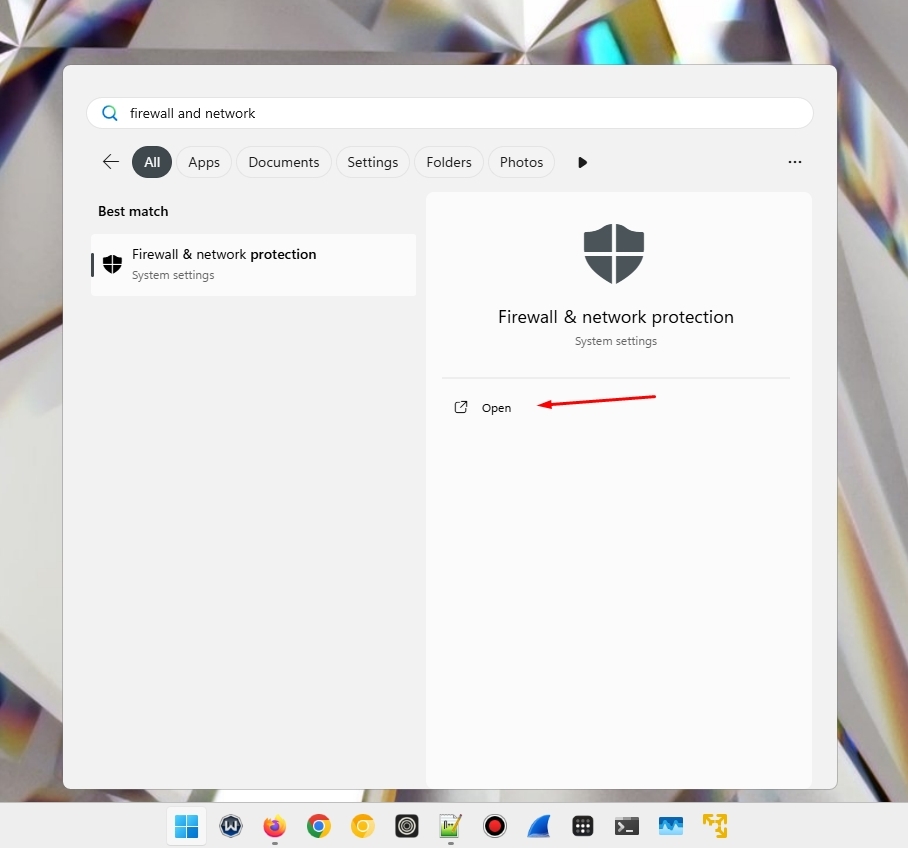
2. Ouvrez Applications autorisées.
- Cliquez sur Autoriser une application via le pare-feu.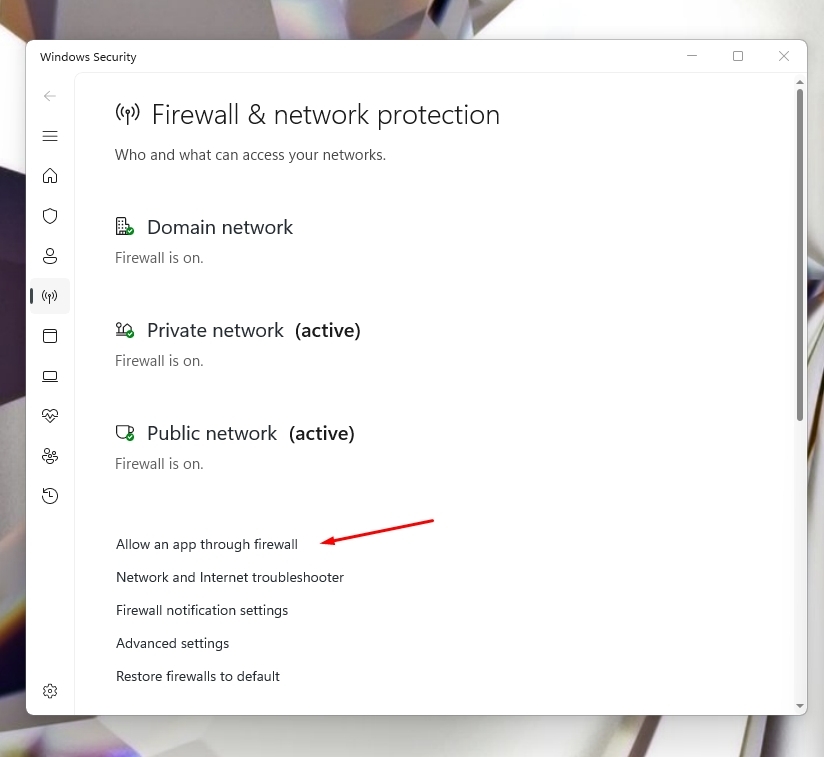
- Cliquez sur Modifier les paramètres.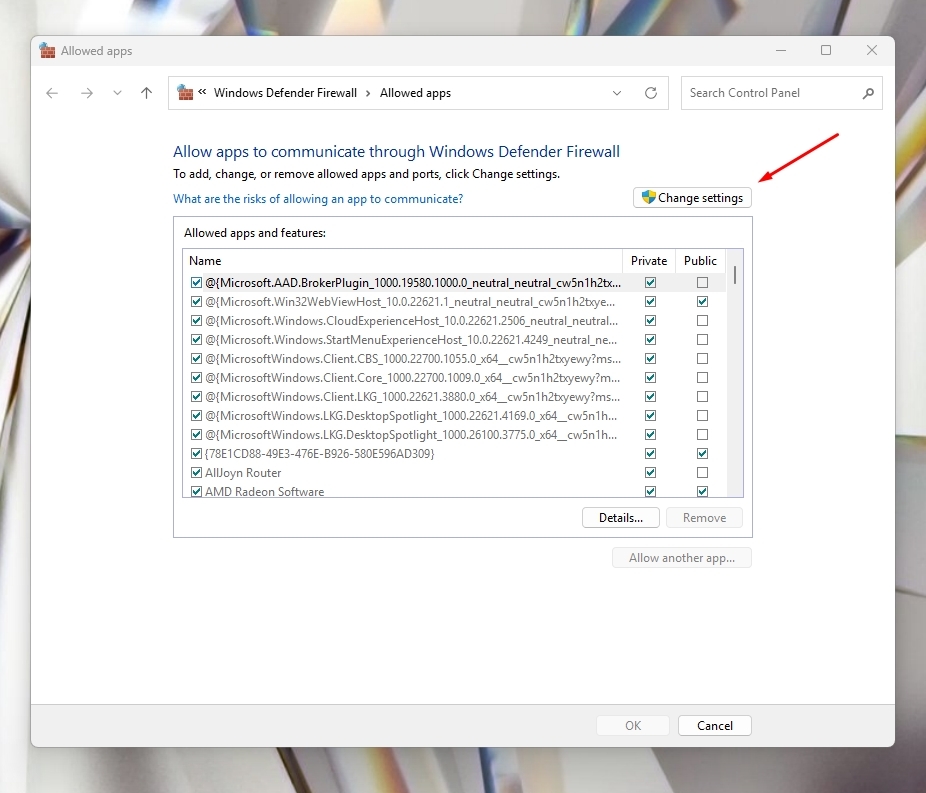
3. Localisez votre application
- Trouvez votre client torrent/serveur de jeux/autre application dans la liste.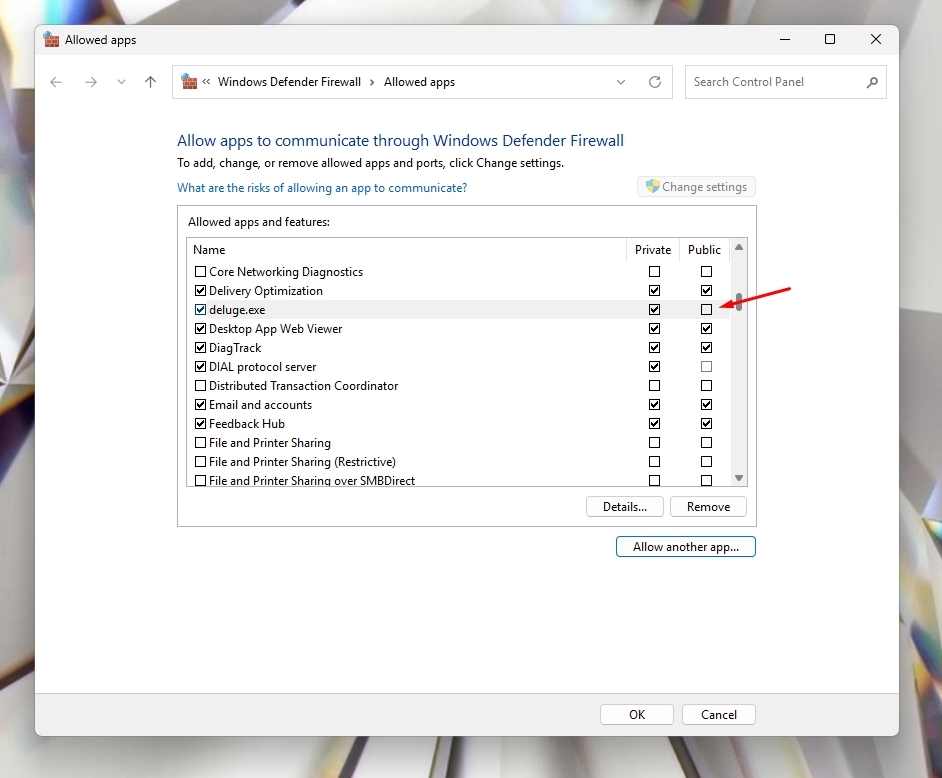
- Si elle n'est pas dans la liste, cliquez sur le bouton Autoriser une autre application… et naviguez jusqu'à l'exécutable.
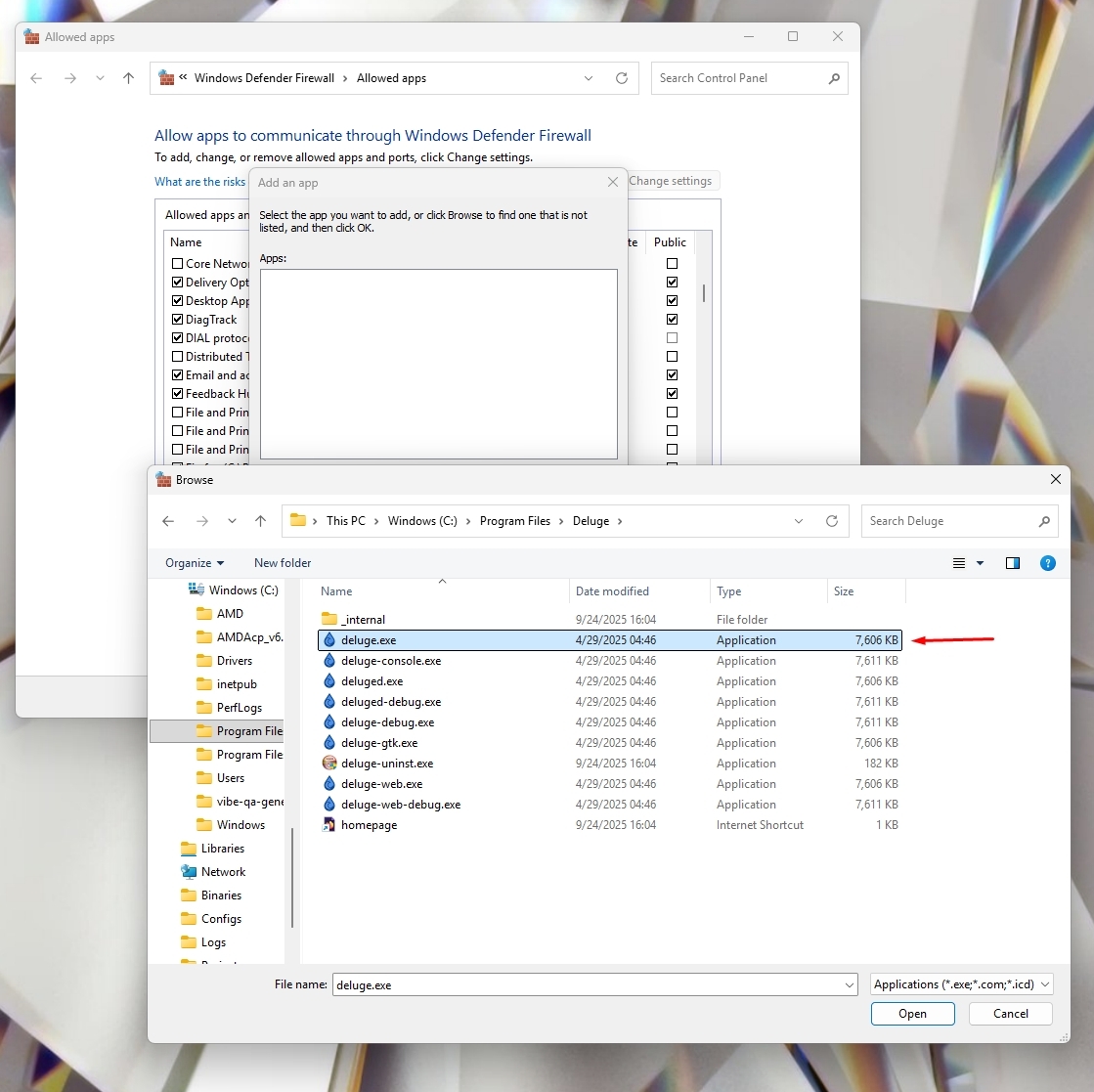
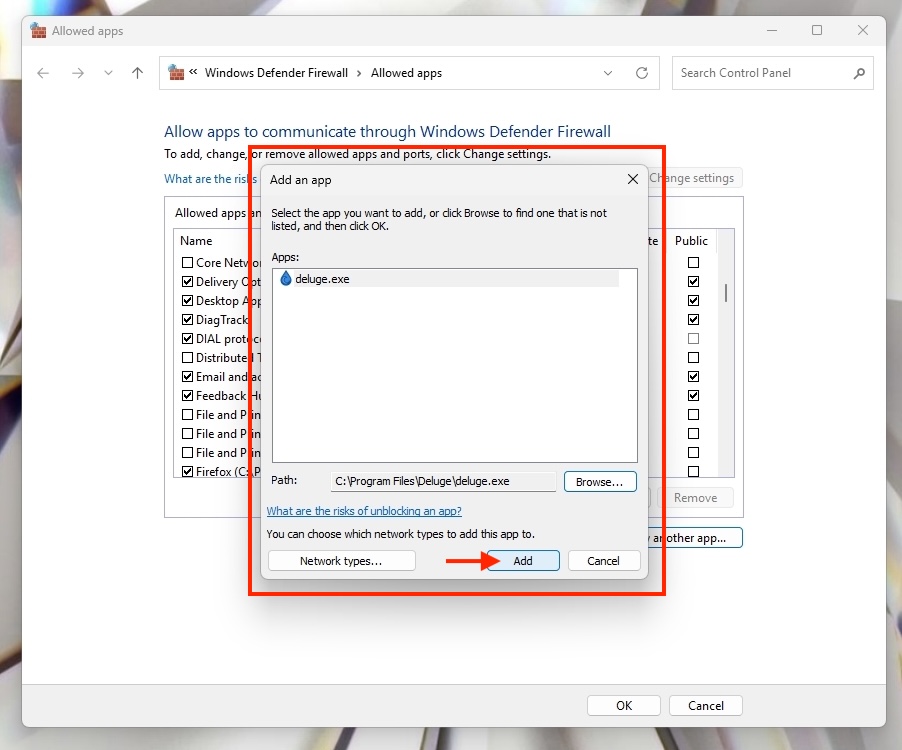
4. Une fois ajoutée, cochez les cases Privé et Public.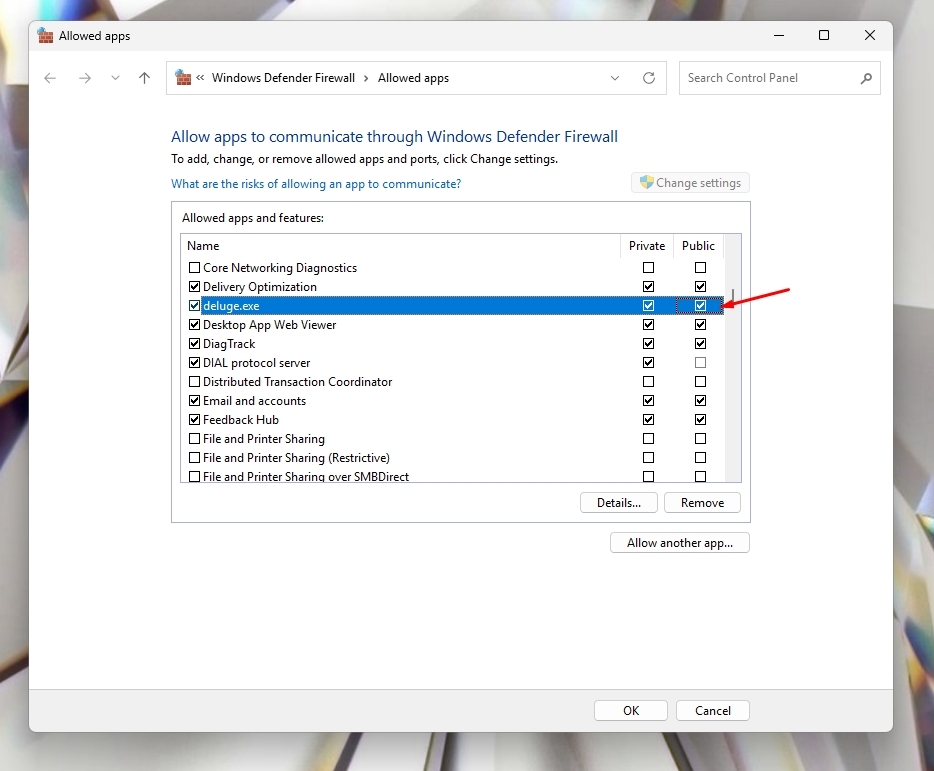
- Cela garantit que le client torrent peut accepter les connexions entrantes via l'adaptateur VPN, que Windows classe comme réseau Public.
- Répétez la même chose pour l'application/les exécutables Windscribe. Autorisez à la fois Privé et Public.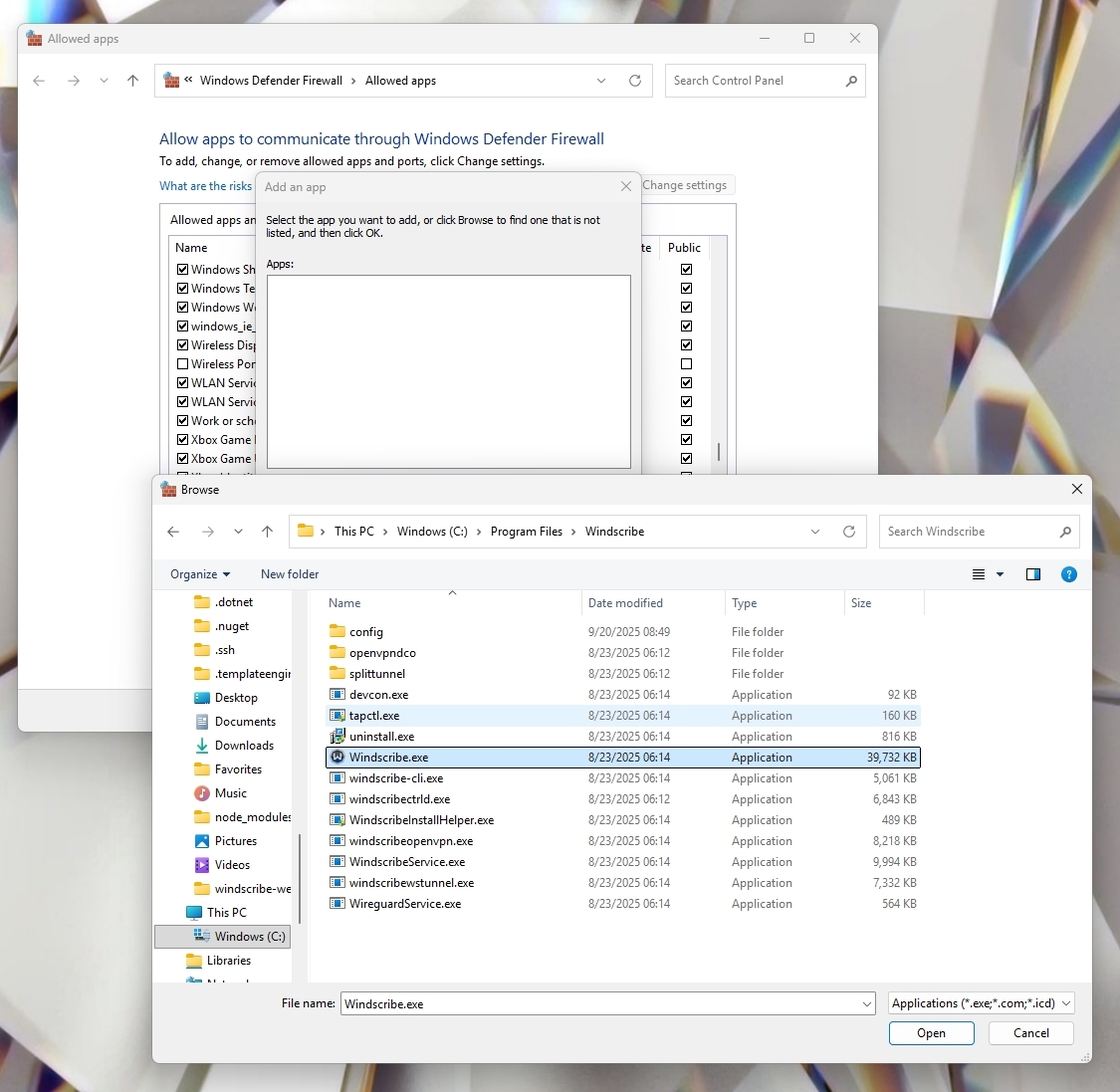
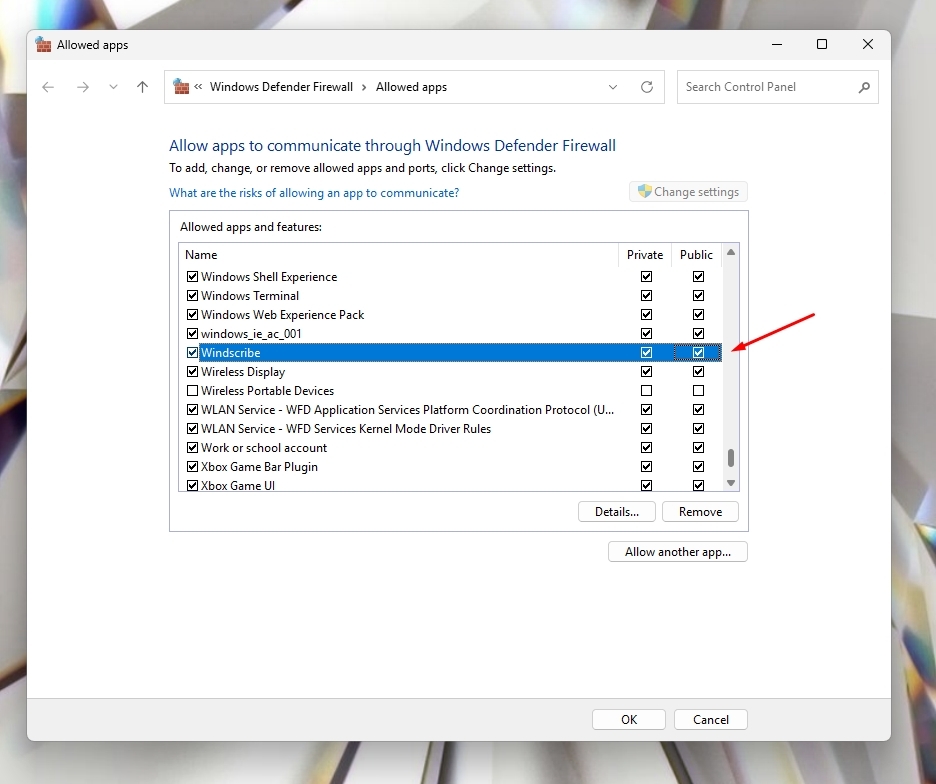
- Cette étape garantit que l'adaptateur VPN lui-même peut transmettre du trafic sans être bloqué par le Pare-feu Windows.
- Combinées aux paramètres correspondants de votre client torrent/serveur de jeux/etc., ces configurations permettent au tunnel VPN d'établir et de recevoir des connexions via le port redirigé vers votre client.
5. Cliquez sur OK pour enregistrer.
6. Testez votre configuration.
- Reconnectez Windscribe avec la redirection de port activée.
- Vérifiez que le port redirigé s'affiche maintenant comme ouvert dans votre application ou via un vérificateur de port en ligne.
Remarques supplémentaires
- Les adaptateurs VPN Windscribe sont intentionnellement configurés en Public pour une protection accrue. Cela ne réduit pas la confidentialité ni la sécurité.
- Accorder l'accès Public ici permet uniquement à votre application choisie de recevoir des connexions via le tunnel VPN.
- Si vous changez de client torrent ou réinstallez l'application, répétez les étapes ci-dessus.