

Comment utiliser Effacer l'historique Wi-Fi ?


Effacer l'historique Wi-Fi supprime l'historique des connexions Wi-Fi de votre ordinateur pour protéger votre vie privée. Les noms de réseaux Wi-Fi (SSID) et les adresses MAC peuvent être utilisés pour suivre votre emplacement physique et votre historique de déplacements en les corrélant avec des bases de données Wi-Fi publiques.
Important : Votre réseau Wi-Fi actuellement connecté est préservé. Vous resterez connecté.
Comment l'activer
-
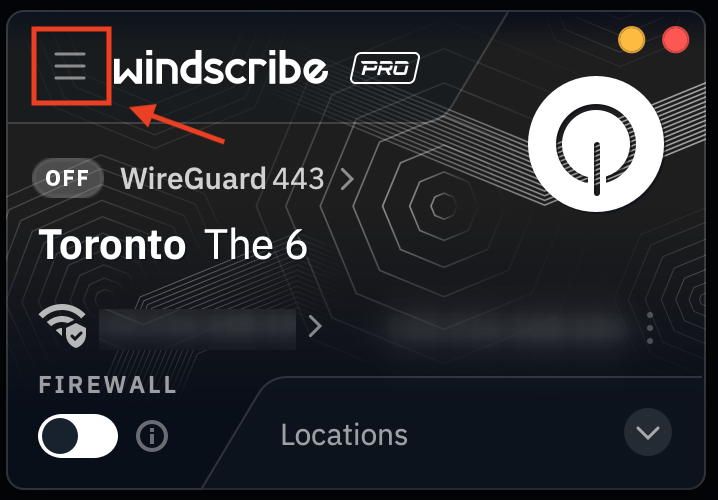
Ouvrez les Préférences de Windscribe
-
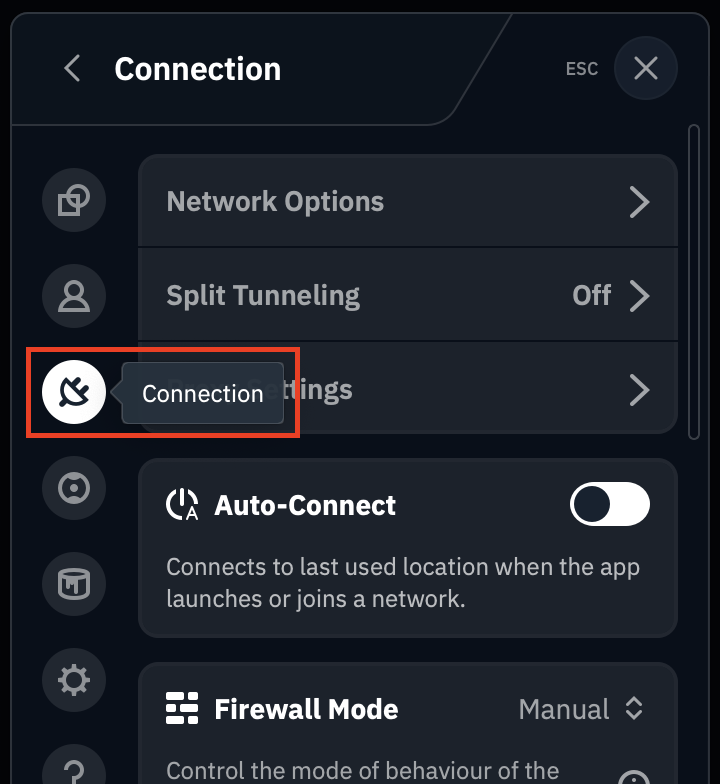
Allez dans Connexion
-
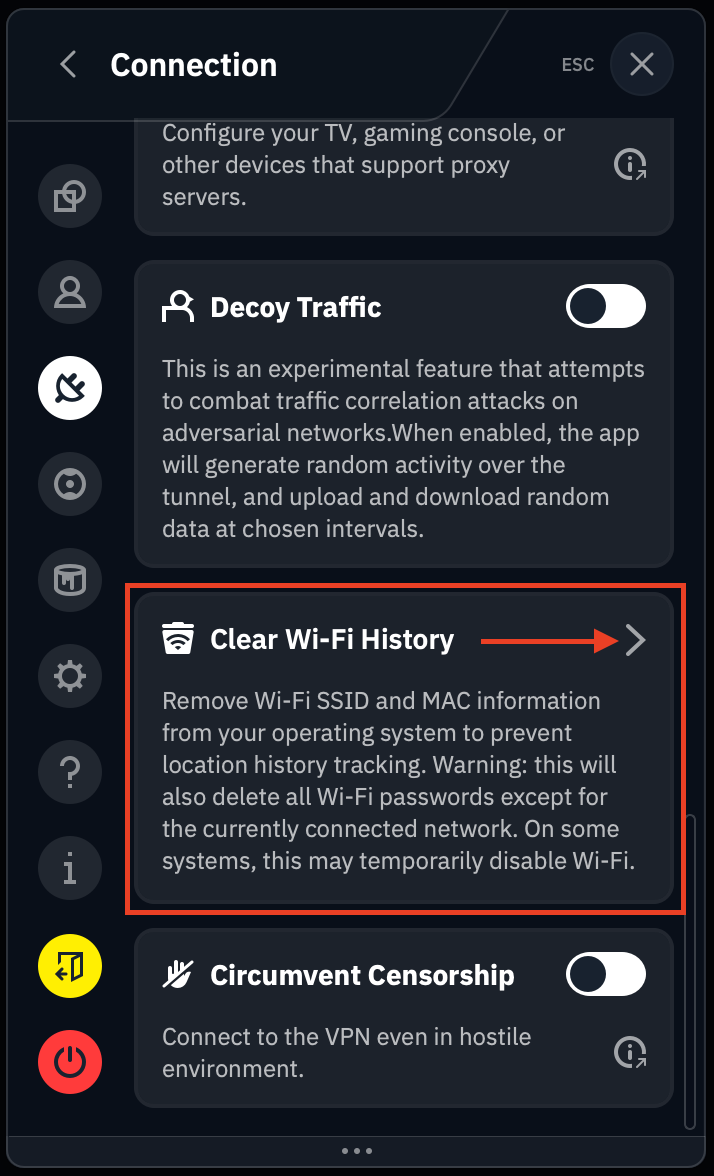
Faites défiler jusqu'à Effacer l'historique Wi-Fi et cliquez sur la flèche
-
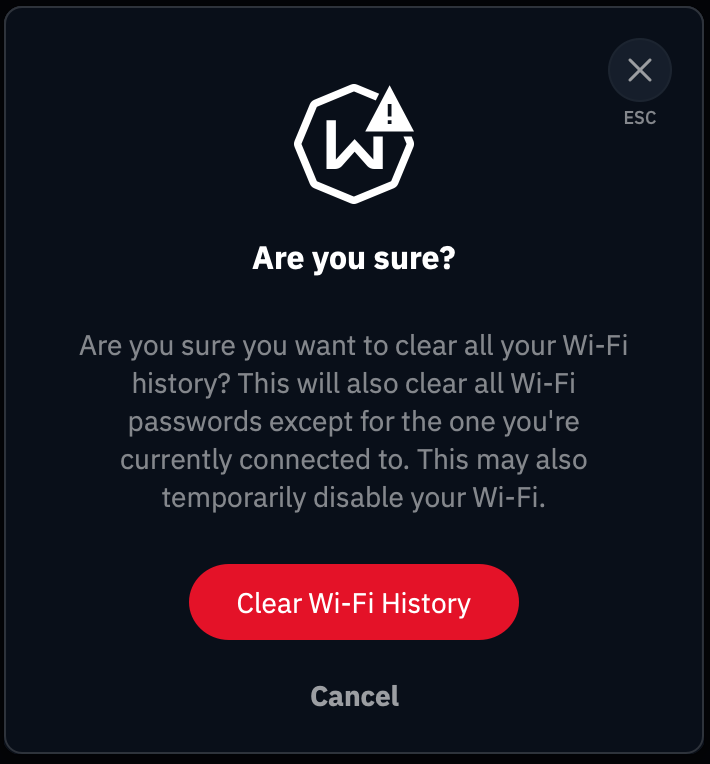
Cliquez ensuite sur « Effacer l'historique Wi-Fi ».
Ce qui est supprimé
Windows
1) Journaux d'événements Windows
-
Journal d'événements WLAN-AutoConfig : contient les événements de connexion et déconnexion Wi-Fi.
-
Journal d'événements NetworkProfile : enregistre les connexions à différents réseaux.
-
Journal d'événements NCSI : événements de détection de connectivité réseau.
Emplacement : Observateur d'événements → Journaux des applications et des services
Comment vérifier : Ouvrez l'Observateur d'événements et comparez ces journaux avant et après l'effacement.
2) Profils réseau (Registre)
-
Toutes les informations de connexion réseau enregistrées.
-
Noms de réseau, types et métadonnées.
Emplacement : HKEY_LOCAL_MACHINE\SOFTWARE\Microsoft\Windows NT\CurrentVersion\NetworkList\Profiles
Comment vérifier : Ouvrez l'Éditeur du Registre (regedit) et naviguez jusqu'à ce chemin.
3) Signatures réseau (Registre)
-
Identifiants uniques pour chaque réseau auquel vous vous êtes connecté.
-
Signatures réseau gérées et non gérées.
Emplacement : HKEY_LOCAL_MACHINE\SOFTWARE\Microsoft\Windows NT\CurrentVersion\NetworkList\Signatures
Comment vérifier : Vérifiez les sous-clés Unmanaged et Managed dans l'Éditeur du Registre.
4) Cache NLA (Registre)
-
Cache de Network Location Awareness.
-
Stocke des métadonnées réseau détaillées et des horodatages.
Emplacement : HKEY_LOCAL_MACHINE\SOFTWARE\Microsoft\Windows NT\CurrentVersion\NetworkList\Nla
Comment vérifier : Recherchez les sous-clés Cache et Wireless dans l'Éditeur du Registre.
5) Fichiers de profil Wi-Fi
-
Tous les réseaux Wi-Fi enregistrés et leurs mots de passe.
-
Sauf votre réseau actuellement connecté.
Comment vérifier : Ouvrez l'Invite de commandes et exécutez :
-
Avant : netsh wlan show profiles
-
Après : netsh wlan show profiles (ne devrait afficher que le réseau actuel)
macOS
1) Réseaux Wi-Fi préférés
-
Tous les réseaux Wi-Fi enregistrés dans les préférences système.
-
Noms de réseau (SSID) et priorités de connexion.
-
Sauf votre réseau actuellement connecté.
Comment vérifier : Réglages du système / Préférences système → Réseau → Wi-Fi → Avancé
-
Avant l'effacement : vous verrez une liste de réseaux connus.
-
Après l'effacement : seul le réseau actuel (si connecté) devrait rester.
2) Mots de passe Wi-Fi du Trousseau
-
Mots de passe enregistrés pour tous les réseaux Wi-Fi.
-
Stockés dans le Trousseau système de macOS.
-
Sauf le mot de passe du réseau actuellement connecté.
Limitation connue : Les mots de passe stockés dans le trousseau des éléments locaux ne peuvent pas être supprimés par programmation. Ces mots de passe sont protégés par le Trousseau iCloud et nécessitent une suppression manuelle.
Comment vérifier : Ouvrez l'Accès au trousseau
-
Recherchez le mot de passe réseau AirPort dans le trousseau Système.
-
Avant l'effacement : plusieurs entrées de mot de passe Wi-Fi.
-
Après l'effacement : uniquement le mot de passe du réseau actuel (si connecté).
Remarque : Vérifiez les Éléments locaux séparément. Les mots de passe qui s'y trouvent nécessitent une suppression manuelle.
3) Journaux de diagnostic Wi-Fi
-
Journaux système contenant l'historique des connexions Wi-Fi.
-
Horodatages de connexion et modifications réseau.
Emplacements nettoyés :
-
/var/log/Wi-Fi.log*
-
/Library/Logs/DiagnosticReports/Wi-Fi*
-
/private/var/log/Wi-Fi-*
Comment vérifier : Ouvrez le Terminal et exécutez :
ls -la /var/log/Wi-Fi* 2>/dev/null
4) Fichiers de configuration réseau
-
Préférences SystemConfiguration.
-
Informations réseau en cache.
Comment vérifier : Comparez la liste des réseaux Wi-Fi avant et après dans les Réglages du système / Préférences système.
Linux
1) Connexions Wi-Fi NetworkManager
-
Toutes les configurations de réseau Wi-Fi enregistrées.
-
Noms de réseau, mots de passe et paramètres de sécurité.
-
Sauf votre réseau actuellement connecté.
Emplacement : /etc/NetworkManager/system-connections/
Comment vérifier :
-
nmcli connection show
-
ou sudo ls -la /etc/NetworkManager/system-connections/
-
Avant : plusieurs fichiers de connexion Wi-Fi.
-
Après : uniquement la connexion actuelle (le cas échéant).
2) Fichiers d'état NetworkManager
-
Horodatages de connexion.
-
Points d'accès Wi-Fi récemment vus (BSSID).
-
Cache de configuration interne.
Emplacements :
-
/var/lib/NetworkManager/timestamps
-
/var/lib/NetworkManager/seen-bssids
-
/var/lib/NetworkManager/NetworkManager-intern.conf
Comment vérifier : sudo ls -la /var/lib/NetworkManager/
3) Configuration wpa_supplicant
-
Configurations Wi-Fi lors de l'utilisation directe de wpa_supplicant.
-
Identifiants réseau et paramètres de sécurité.
-
Sauf le réseau actuellement connecté.
Emplacement : /etc/wpa_supplicant/*.conf
Comment vérifier : sudo ls -la /etc/wpa_supplicant/
Remarque : Les fichiers sont soit supprimés entièrement (si aucune connexion active), soit mis à jour pour ne conserver que le réseau actuel.
4) Profils iwd (iNet Wireless Daemon)
-
Profils réseau si vous utilisez iwd plutôt que NetworkManager.
-
Fichiers nommés SSID.psk, SSID.open ou SSID.8021x.
-
Sauf le réseau actuellement connecté.
Emplacement : /var/lib/iwd/
Comment vérifier : sudo ls -la /var/lib/iwd/
5) Journaux systemd
-
Journaux de service pour NetworkManager, wpa_supplicant et iwd.
-
Événements de connexion et déconnexion.
Comment vérifier :
-
Avant : journalctl -u NetworkManager
-
Après : journalctl -u NetworkManager (devrait être minimal)
6) Rechargement de NetworkManager
-
Après l'effacement des fichiers, NetworkManager est redémarré.
-
Cela garantit que les modifications prennent effet et vide le cache mémoire.
Comment vérifier : systemctl status NetworkManager