Comment mettre un site web en liste blanche depuis le proxy de l'extension ?


Deux façons d'autoriser les publicités sur un site spécifique
Méthode 1 (bouton de liste blanche en ligne / en bas à droite)
L'extension de navigateur Windscribe prend en charge trois fonctions de liste blanche :
- Autoriser la connexion
- Autoriser les publicités
- Autoriser les paramètres de confidentialité
L'option Autoriser la connexion permet aux utilisateurs de faire passer des domaines spécifiques par leur connexion FAI plutôt que par le proxy de l'extension. Pour ce faire, veuillez effectuer les étapes suivantes :
- Accédez au domaine que vous souhaitez faire passer par votre connexion FAI
- Ouvrez l'extension et cliquez sur le bouton des paramètres de liste blanche en bas à droite
- Cliquez sur le bouton Connexion (flèches en cercle) et appuyez sur actualiser (icône de flèche orange)

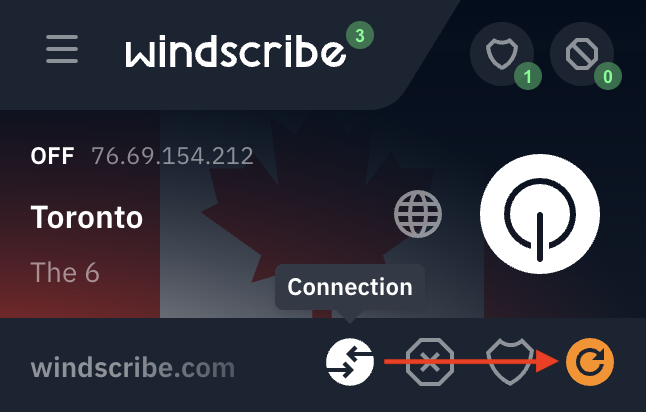
L'option Autoriser les publicités permet aux utilisateurs de laisser passer des publicités via le proxy de l'extension pour des sites web spécifiques. Cette fonction peut être utilisée sans avoir à désactiver complètement le bloqueur de publicités. Pour ce faire, veuillez effectuer les étapes suivantes :
- Accédez au domaine que vous souhaitez mettre en liste blanche pour les publicités
- Ouvrez l'extension et cliquez sur le bouton des paramètres de liste blanche en bas à droite
- Cliquez sur le bouton Publicités (panneau stop) et appuyez sur actualiser

Enfin, la fonction Autoriser les paramètres de confidentialité permet aux utilisateurs de désactiver les paramètres de confidentialité qu'ils ont activés pour certains domaines. Pour ce faire, veuillez effectuer les étapes suivantes :
- Accédez au domaine pour lequel vous souhaitez autoriser les paramètres de confidentialité
- Ouvrez l'extension et cliquez sur le bouton des paramètres de liste blanche en bas à droite
- Cliquez sur le bouton Paramètres de confidentialité (bouclier) et appuyez sur actualiser

Pour confirmer l'un de ces changements, une fois que vous avez actualisé, vous devriez voir une coche verte dans le coin inférieur droit de l'extension pour vous indiquer que vos paramètres ont été appliqués au domaine actuel que vous visitez

Méthode 2 (chemin Préférences)
Pour désactiver la fonction de bloqueur de publicités de l'extension pour un site web spécifique, vous devez mettre le domaine en liste blanche en utilisant la fonction Autoriser les publicités. Il y a deux façons de procéder.
La première façon est d'ajouter manuellement le domaine à l'extension :
- Une fois connecté au proxy de l'extension, accédez au site web concerné
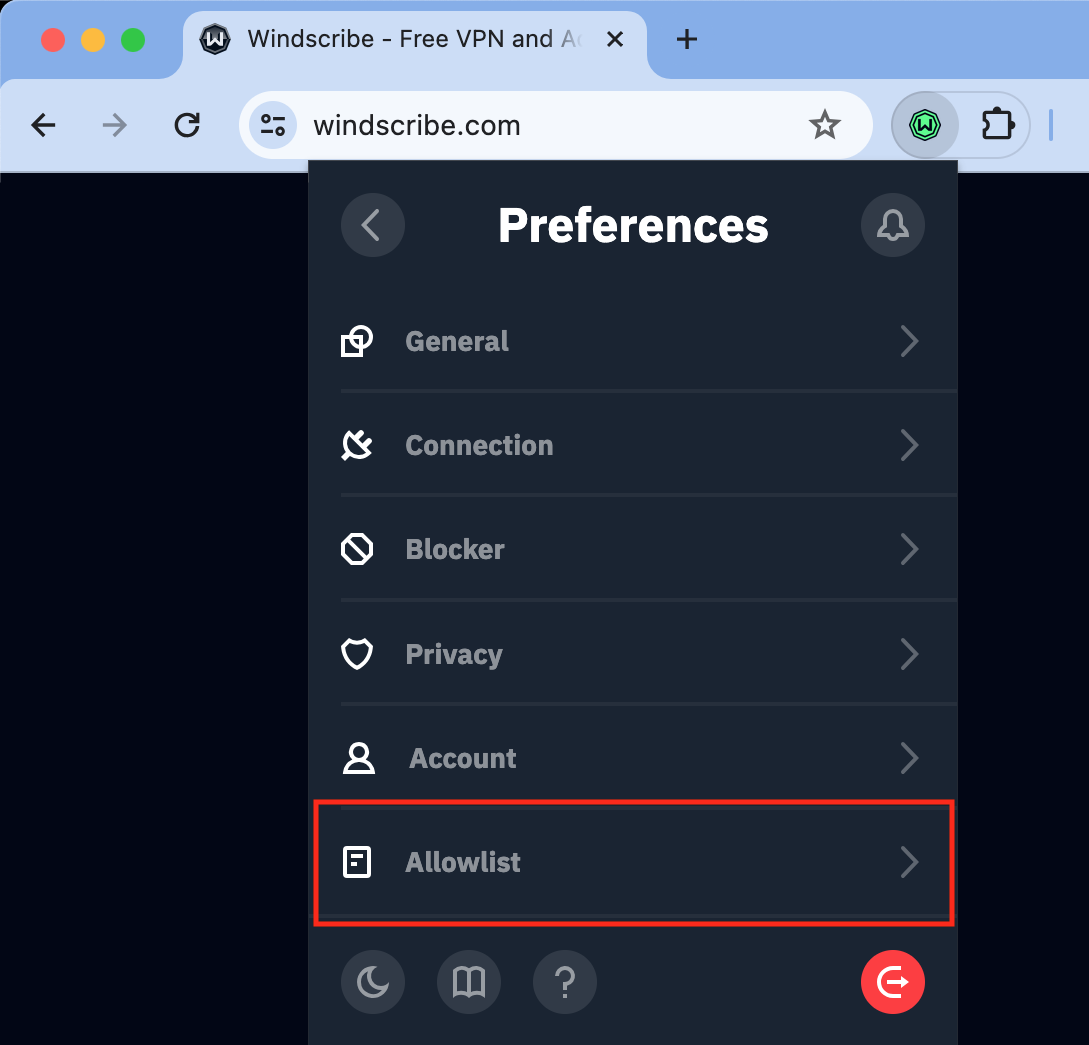
- Ouvrez l'extension et cliquez sur le bouton de menu Préférences en haut à gauche
- Allez dans Liste blanche dans le menu Préférences
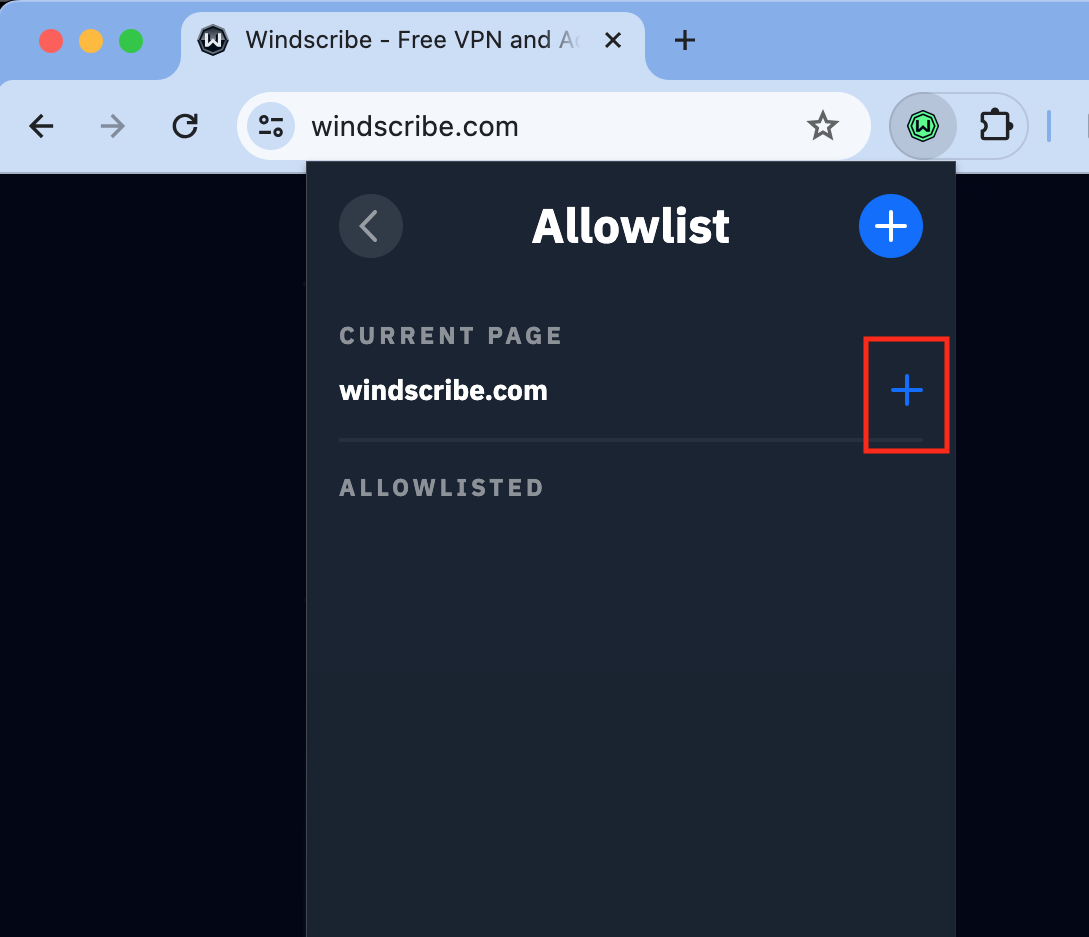
- Cliquez sur le bouton + à droite du domaine
- Cliquez sur la coche à côté de l'option Autoriser les publicités
- Cliquez sur le bouton Ajouter
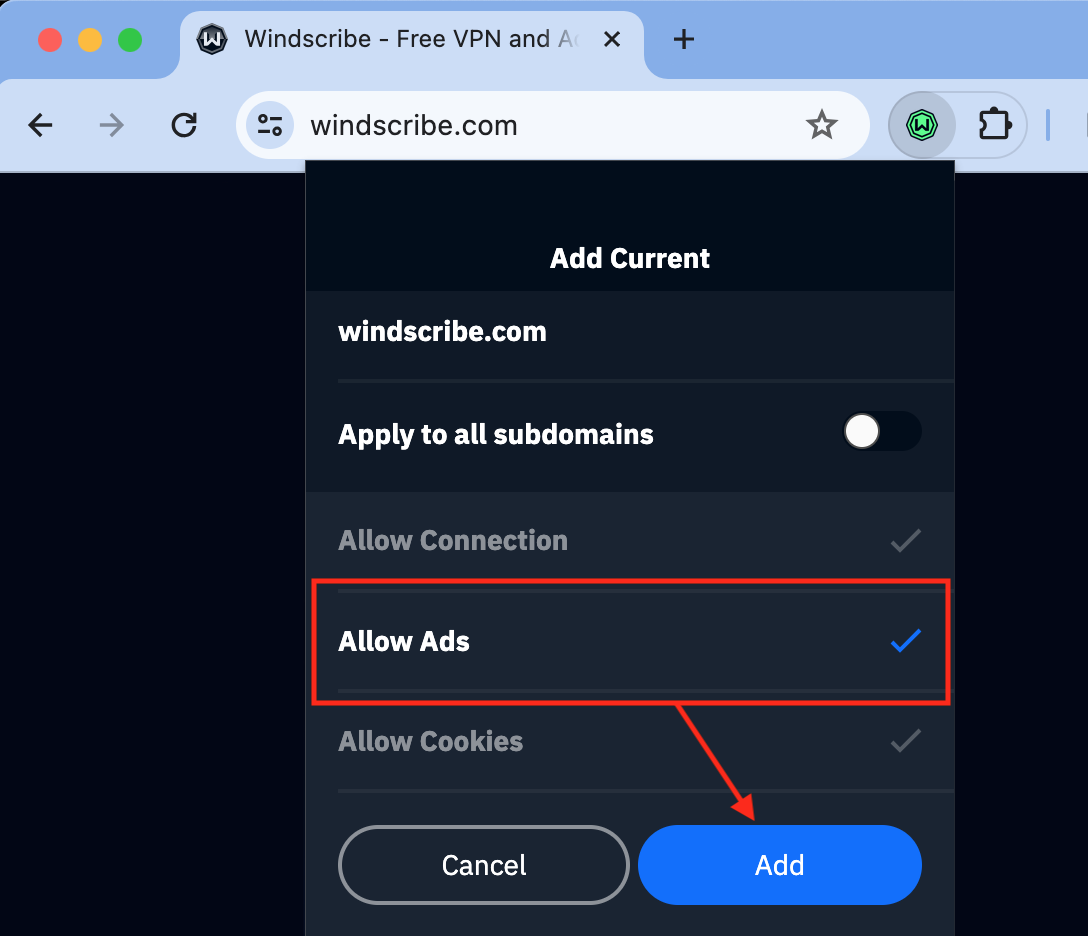
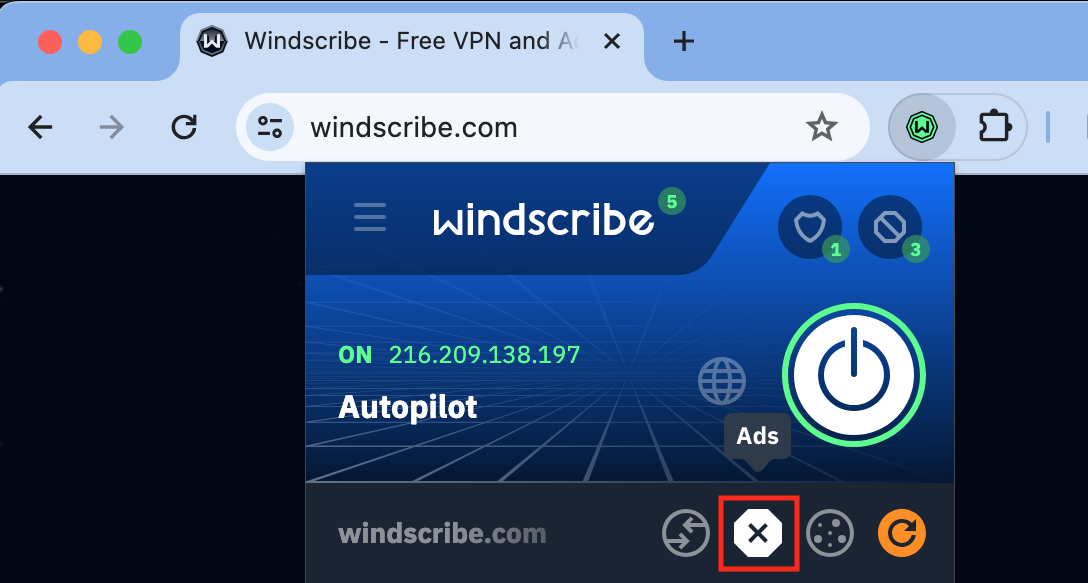
L'autre façon de mettre des domaines spécifiques en liste blanche pour les publicités est via l'interface principale de l'extension. Après vous être connecté et avoir accédé au domaine, ouvrez l'extension et cliquez sur le bouton des paramètres de liste blanche situé dans le coin inférieur droit :
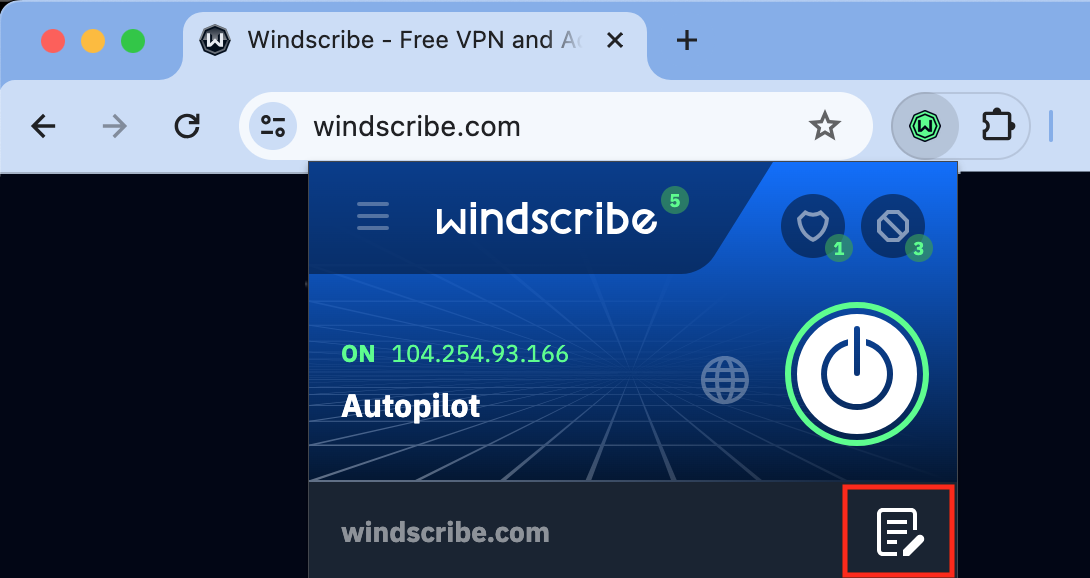
Ensuite, cliquez sur le bouton Publicités avant d'appuyer sur actualiser (icône de flèche orange) :