Premiers pas avec Windscribe sur Microsoft Edge

Winder S
Nov 12, 2025

Démarrer avec Windscribe Edge VPN ne prend que quelques clics.
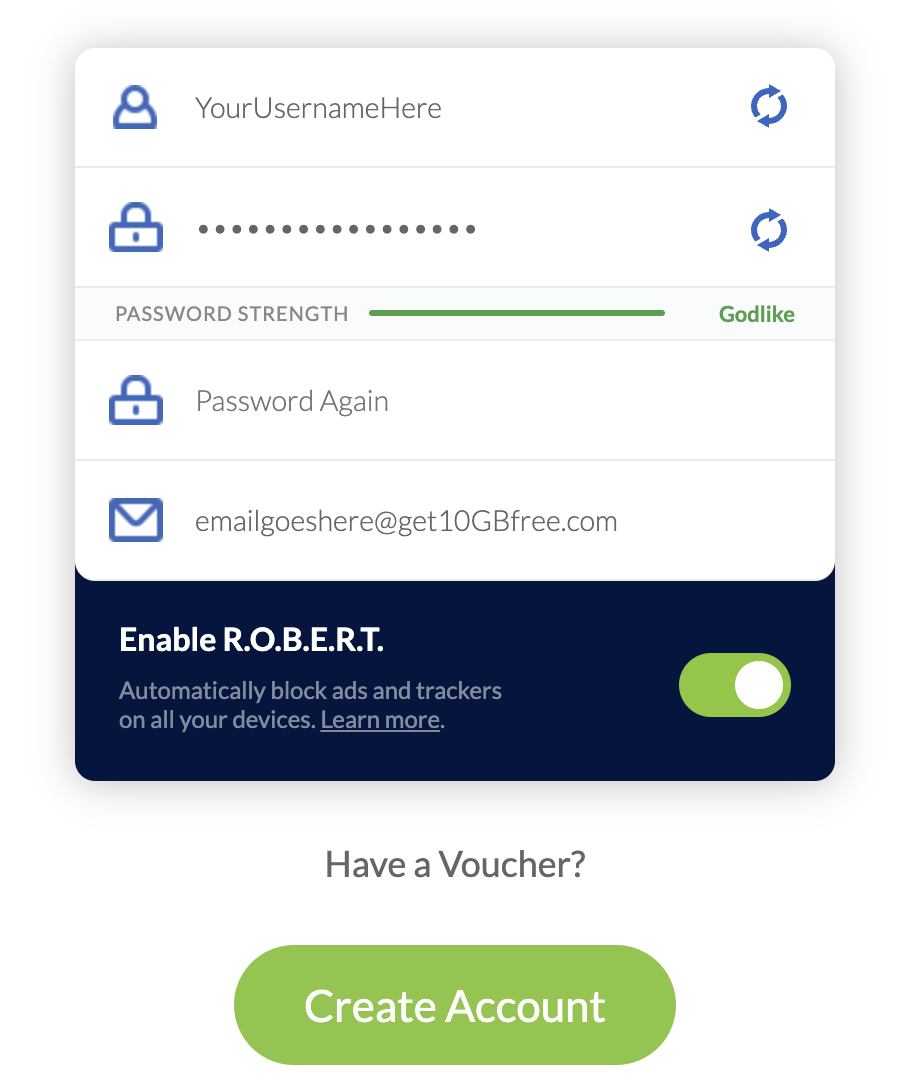
- Tout d'abord, si vous n'avez pas encore de compte Windscribe, créez-en un sur notre site web, cela prend moins d'une minute : https://windscribe.com/signup
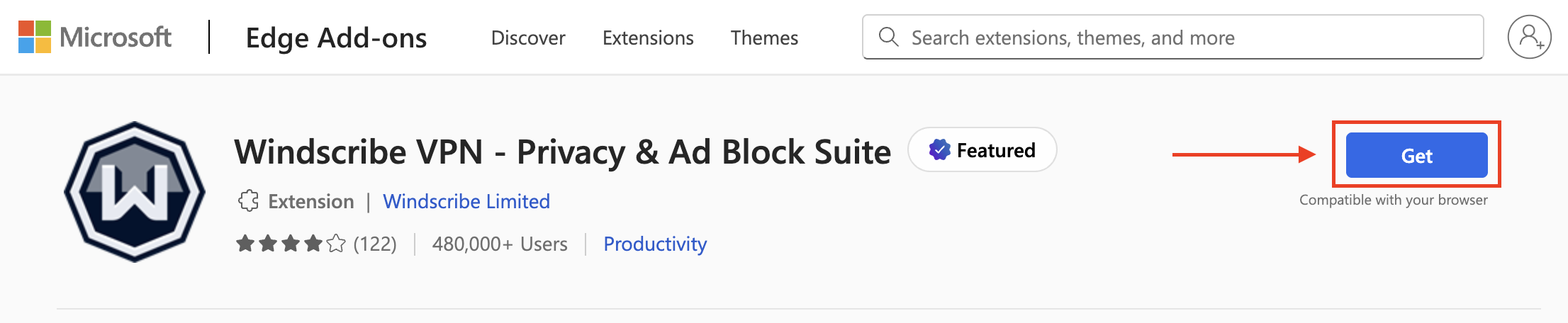
- Une fois votre compte Windscribe créé, rendez-vous sur le store des extensions Edge et appuyez sur Obtenir pour installer l'extension Windscribe : https://microsoftedge.microsoft.com/addons/detail/windscribe-free-proxy-a/dkkdbpgldnmkhcliffjpajcfdjkcaddf
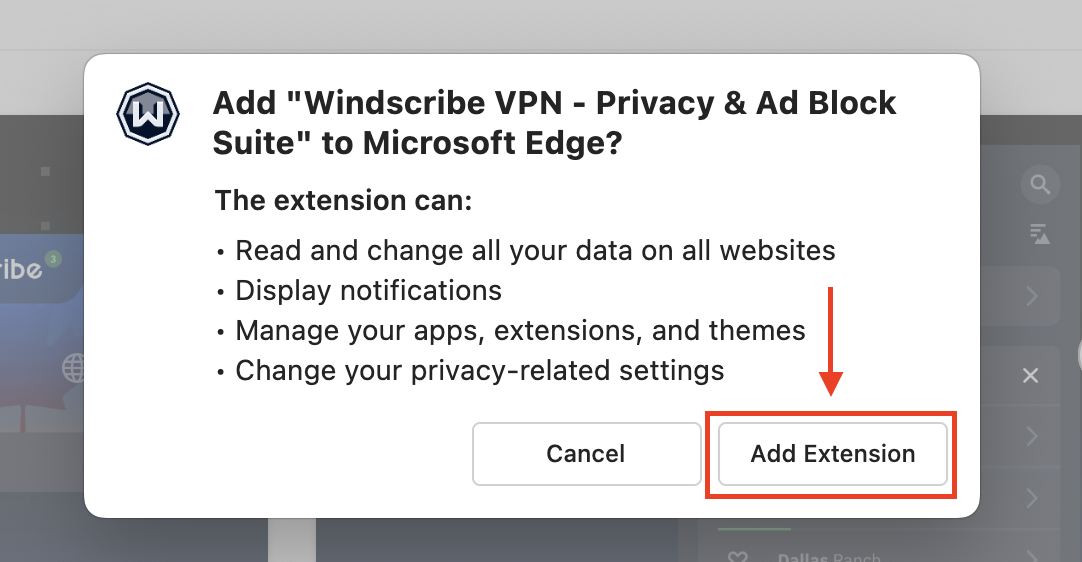
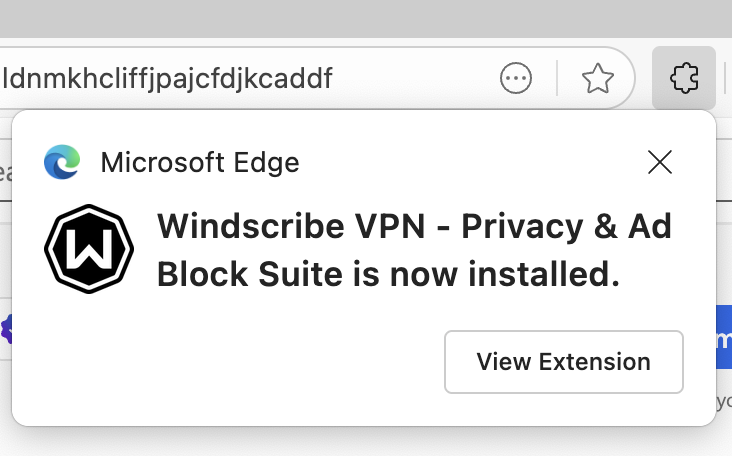
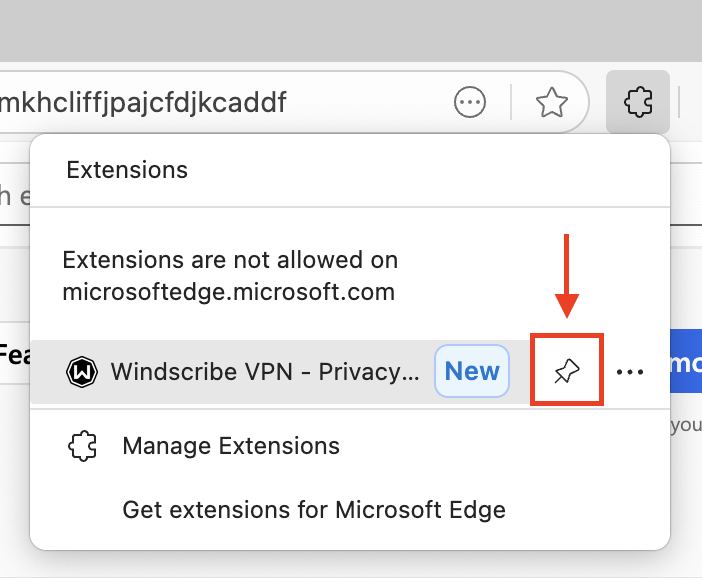
- Une fois installée, ouvrez/affichez l'extension et épinglez-la à votre barre d'outils en appuyant sur le bouton Épingler à la barre d'outils à côté de l'icône de l'extension Windscribe :
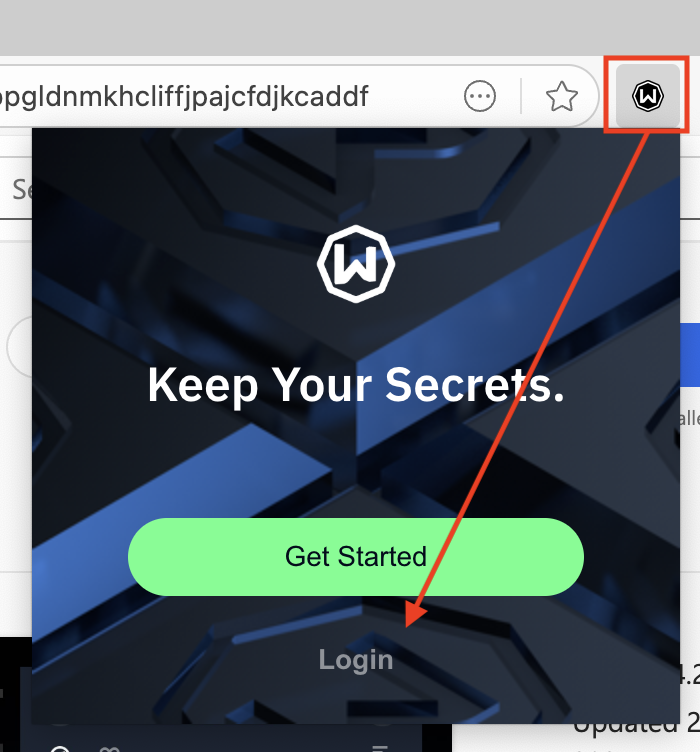
- Après l'avoir épinglée, ouvrez l'extension Windscribe en cliquant sur l'icône Windscribe :

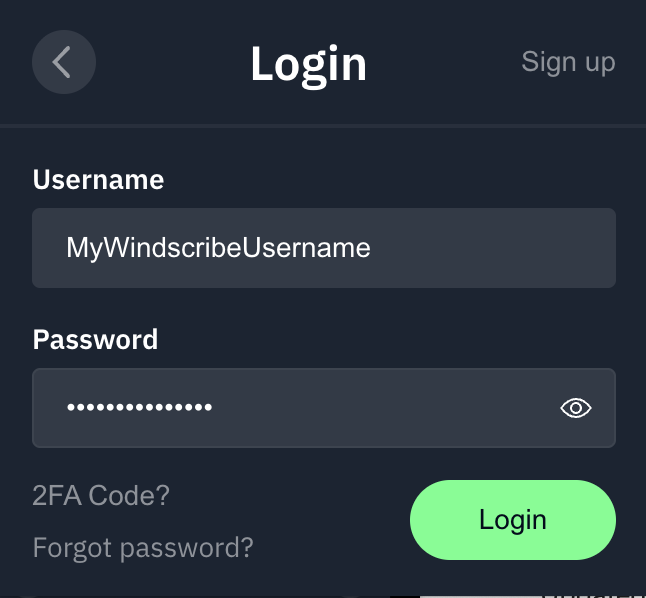
- Une fois ouverte, connectez-vous avec vos identifiants Windscribe et vous êtes quasiment prêt.
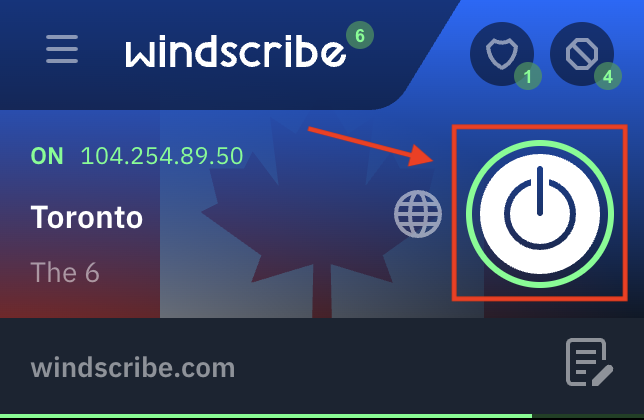
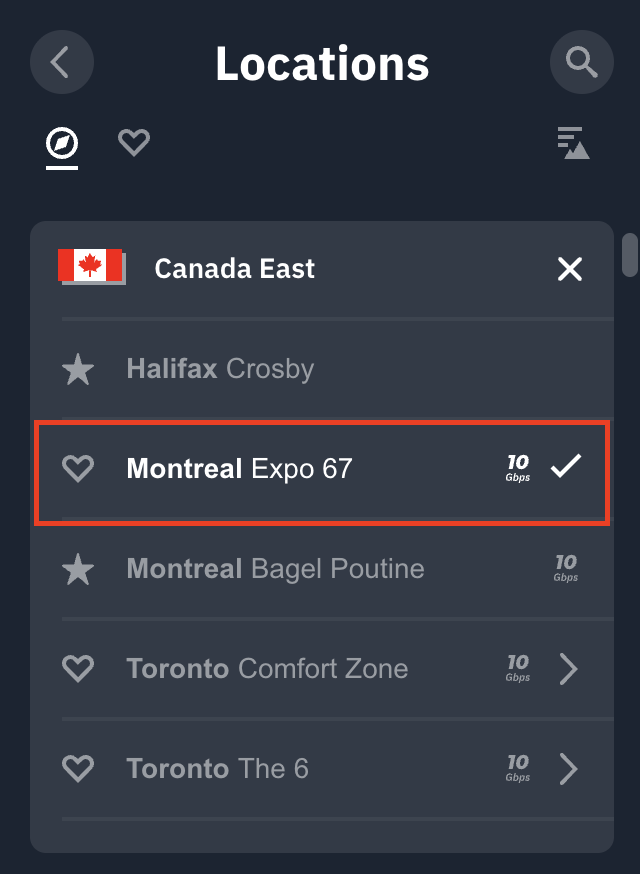
- Une fois connecté, vous pouvez rejoindre les serveurs Windscribe. Appuyez sur le grand bouton ACTIVER à droite pour vous connecter (nous choisirons l'emplacement pour vous si vous êtes en mode Autopilote) ou sélectionnez le globe qui vous donnera une liste des emplacements disponibles. Les emplacements avec une étoile à gauche sont réservés aux utilisateurs payants, vous pouvez y accéder en passant à la version premium.

- Et voilà ! Vous êtes maintenant connecté. Lorsque l'extension est connectée, vous verrez ACTIF dans le coin supérieur gauche et l'extension deviendra bleue. L'adresse IP changera également pour la nouvelle IP VPN.

Une fois connecté, tout votre trafic internet dans ce navigateur passera par les serveurs Windscribe. Les sites web que vous utilisez verront l'IP Windscribe affichée dans l'extension au lieu de votre adresse IP personnelle. - Vous pouvez vous déconnecter de Windscribe en appuyant sur le grand bouton ACTIVER/DÉSACTIVER à droite.