

Comment configurer et utiliser Windscribe sur un iPhone


Pour configurer Windscribe sur ton iPhone, télécharge l’application officielle depuis l’App Store, connecte-toi ou crée un compte, puis appuie sur le gros bouton d’alimentation pour te connecter. Le tout ne prend que quelques minutes. La suite de ce guide détaille chaque étape ainsi que les réglages propres à iOS qu’il vaut la peine d’activer une fois dans l’application.
Avant de commencer
Assure-toi d’avoir les éléments suivants à portée de main avant de commencer la configuration :
- Système d’exploitation requis : Ton appareil doit fonctionner sous iOS 15.0 ou une version ultérieure pour installer l’application Windscribe actuelle.
- Compte requis : Tu as besoin d’un compte Windscribe valide. Le plan gratuit t’offre jusqu’à 10 Go par mois une fois que tu as ajouté et confirmé une adresse e-mail, ou 2 Go par mois sans adresse e-mail. Si tu en veux plus, deux options payantes s’offrent à toi :
- Build-a-Plan : À partir de $3/mois minimum. Tu choisis les emplacements de serveurs que tu veux pour $1 par emplacement et par mois, et tu peux ajouter les données illimitées ainsi que l’accès complet à R.O.B.E.R.T. pour $1/mois supplémentaire.
- Pro : $9/mois ou $69/an (environ $5.75/mois), avec accès à tous les emplacements VPN, aux données illimitées et à toutes les fonctionnalités de R.O.B.E.R.T.
Si vous ajoutez une adresse e-mail à votre compte, ouvrez l’e-mail de confirmation de Windscribe et suivez le lien pour la confirmer.
Installation & configuration du VPN
Il existe deux façons de te lancer sur iOS. Pour la plupart des gens, l’application officielle est le meilleur choix. La configuration manuelle avec OpenVPN Connect est une solution de secours pour les utilisateurs payants qui souhaitent expressément utiliser des fichiers de configuration.
Méthode 1 : utiliser l’application officielle (recommandée)
C’est la méthode de configuration la plus simple et elle te donne immédiatement accès aux fonctionnalités de Windscribe côté serveur. Le code source de l’application iOS est publié sur GitHub : tu peux donc vérifier son fonctionnement au lieu de simplement nous croire sur parole. Pour savoir comment tes données sont traitées, consulte notre Politique de confidentialité.
- Ouvre l’App Store sur ton iPhone et recherche Windscribe VPN, ou accède directement à la page de l’App Store.
- Appuie sur le bouton Get pour télécharger et installer l’application.
- Une fois le téléchargement terminé, lance l’application, appuie sur Log In et saisis tes identifiants.
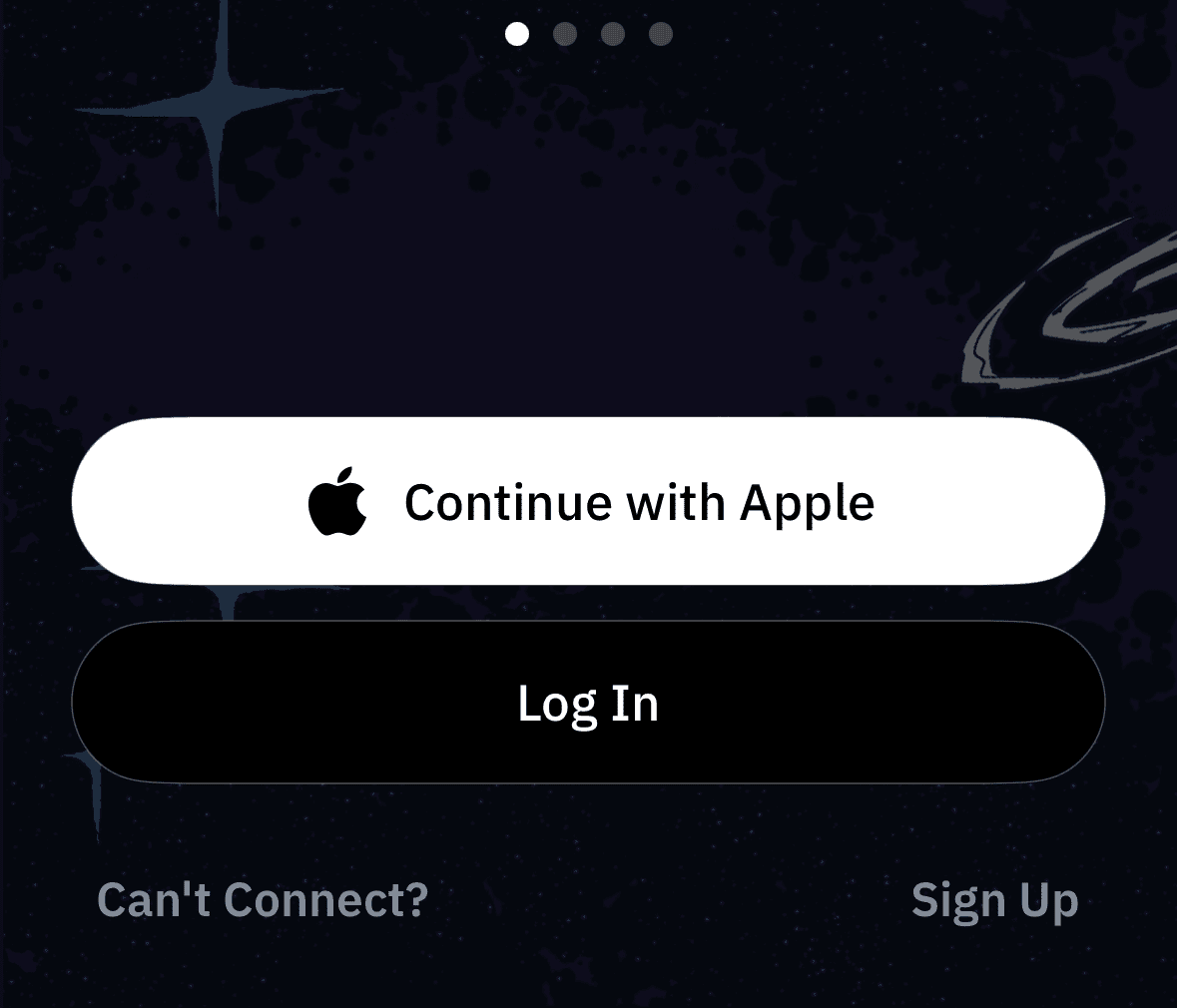
Figure 1 : Écran d’accueil de Windscribe sur iPhone. Appuie sur Log In pour utiliser un compte existant, ou choisis Continue with Apple ou Sign Up.
- Appuie sur la grande icône Power à l’écran. iOS affichera une invite système demandant l’autorisation d’ajouter des configurations VPN. Appuie sur Allow et saisis le code de ton iPhone pour terminer la configuration.
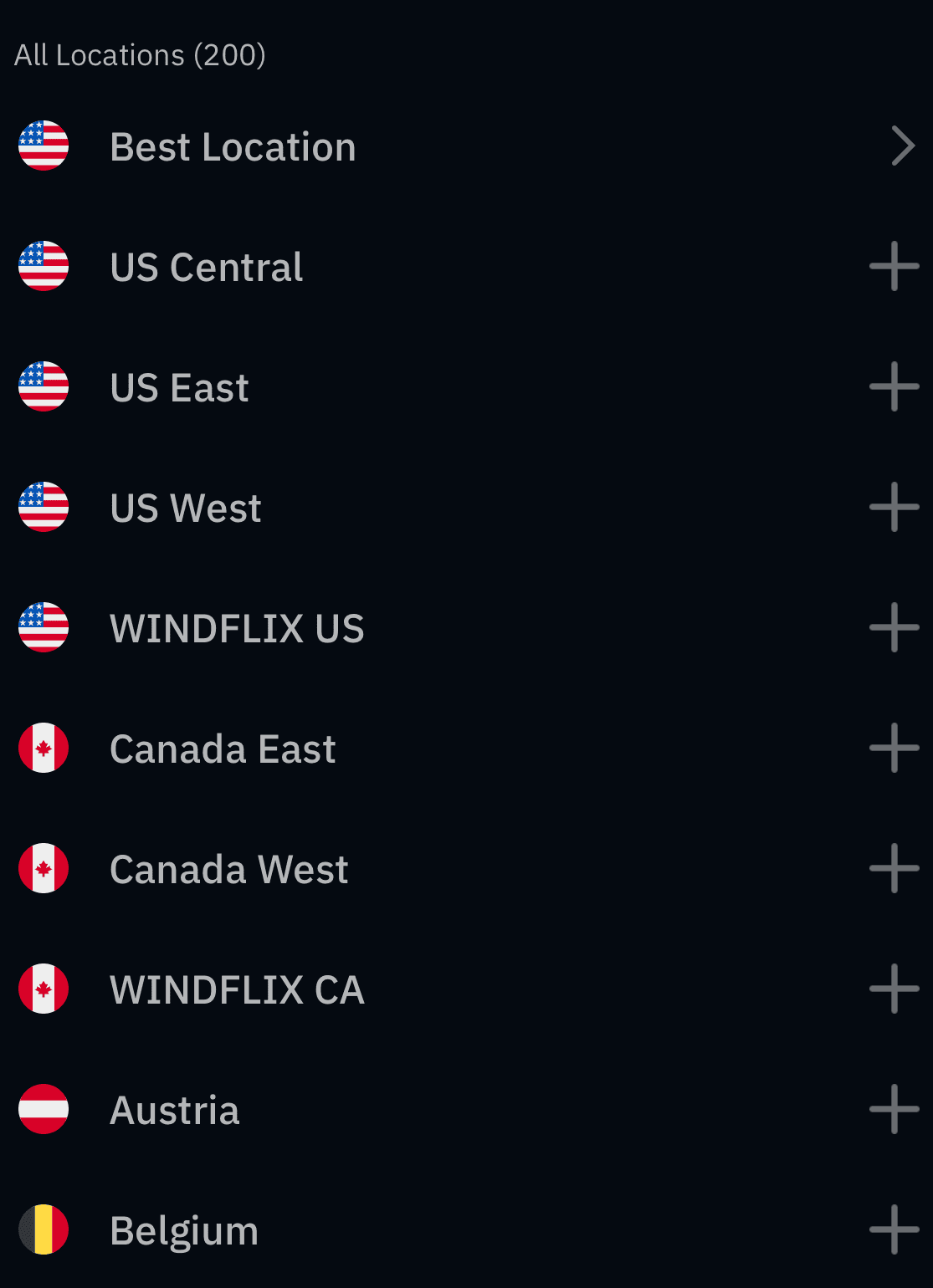
Figure 2 : Sur l’écran des emplacements, développe une région avec le bouton plus et choisis un serveur avant de te connecter.
Pour vous déconnecter dans l’application Windscribe, appuyez à nouveau sur le grand bouton d’alimentation.
Méthode 2 : configuration manuelle avec OpenVPN Connect (comptes payants uniquement)
Cette méthode s’adresse aux comptes payants qui ont accès aux fichiers de configuration. Il s’agit d’une solution de secours, et non de la configuration recommandée pour la plupart des utilisateurs. Les profils manuels fonctionnent dans l’application OpenVPN Connect : tu n’auras donc pas accès aux commandes de l’application Windscribe native, comme le changement d’emplacement en un geste, Network Options, Auto-connect et la sélection complète des protocoles. La page du générateur de configurations de Windscribe précise également que les configurations manuelles n’incluent pas le split tunneling ni l’accès à tous les protocoles.
- Télécharge l’application OpenVPN Connect depuis l’App Store.
- Connecte-toi à ton compte sur le site de Windscribe dans un navigateur Web, ouvre l’onglet Générateur de configuration de Mon compte, choisis OpenVPN, puis télécharge le fichier de configuration de l’emplacement souhaité.
- Ouvre le fichier téléchargé sur ton iPhone et sélectionne OpenVPN pour importer le profil.
- Appuie sur Obtenir les identifiants dans le Générateur de configuration et saisis le Nom d’utilisateur et le Mot de passe affichés. Ce sont des identifiants uniques créés spécialement pour les configurations manuelles : ne saisis donc pas tes identifiants Windscribe habituels, sinon la connexion échouera. Active ensuite l’interrupteur de connexion.
Gérer tes connexions
Changer d’emplacement : Pour changer d’emplacement de serveur dans l’application native, ouvre le menu principal, fais défiler la liste des emplacements et sélectionne la destination souhaitée. Appuyer sur un emplacement déconnectera automatiquement ta session actuelle et acheminera ton trafic par le nouveau serveur. Note que les comptes gratuits peuvent uniquement se connecter aux emplacements gratuits. Les emplacements payants, comme Gdańsk, nécessitent un abonnement Build-a-Plan ou Pro qui les inclut.
Comprendre les limites d’iOS : Apple empêche les applications VPN standard de proposer le split tunneling par application sur les appareils iOS grand public. Windscribe pour iPhone ne peut donc pas faire passer certaines applications en dehors du tunnel VPN. Lorsque tu es connecté, tout le trafic Internet de ton iPhone passe par le tunnel VPN sécurisé.
Réglages & fonctionnalités à connaître
Ta configuration par défaut est déjà sécurisée, mais comprendre ces options t’aidera à affiner la protection de ta vie privée.
Auto-connect & Network Options
- De quoi s’agit-il : Un ensemble de réglages d’automatisation qui gèrent l’état de ton VPN selon ta connexion réseau active.
- À quoi cela sert : Cette fonctionnalité surveille ton environnement réseau et peut démarrer automatiquement un tunnel sécurisé dès que ton iPhone rejoint un réseau non fiable.
- Pourquoi en as-tu besoin : Cela évite les erreurs humaines. Tu peux définir des règles pour les réseaux Wi-Fi fiables et non fiables, afin de ne pas avoir à penser à protéger ta connexion chaque fois que tu rejoins un réseau public dans un café ou un aéroport.
R.O.B.E.R.T.
- De quoi s’agit-il : Un bloqueur personnalisable reposant sur le DNS.
- À quoi cela sert : Il bloque les domaines connus de publicités, de logiciels malveillants et de traqueurs avant même leur chargement.
- Pourquoi en as-tu besoin : Comme le filtrage s’effectue sur les serveurs de Windscribe, il peut alléger les pages, économiser tes données mobiles et éliminer les contenus indésirables avant qu’ils n’atteignent ton téléphone.
- Limites selon le plan : Le plan Free comprend les listes de blocage Malware et Ads, ainsi que jusqu’à 3 règles personnalisées. Build-a-Plan (avec l’option données illimitées et R.O.B.E.R.T.) débloque toutes les listes de blocage et jusqu’à 10 règles personnalisées. Pro débloque toutes les listes de blocage et jusqu’à 1,000 règles personnalisées. Tu peux gérer tes listes de blocage et tes règles depuis R.O.B.E.R.T. dans l’application Windscribe ou dans ton compte. Pour en savoir plus, consulte la page de la fonctionnalité R.O.B.E.R.T..
Sélection manuelle du protocole
- De quoi s’agit-il : Le protocole est la méthode utilisée par Windscribe pour créer et transporter ta connexion VPN.
- À quoi cela sert : Il détermine la façon dont ta connexion est établie, chiffrée et acheminée sur le réseau.
- Pourquoi en as-tu besoin : L’application iOS prend en charge plusieurs protocoles pour s’adapter au réseau que tu utilises. WireGuard est un bon choix par défaut et a été conçu pour réduire au minimum l’impact sur la batterie et la vitesse. IKEv2 et OpenVPN sont des normes bien établies. Stealth et WStunnel sont conçus pour fonctionner sur les réseaux restrictifs et valent la peine d’être essayés lorsqu’un réseau bloque le trafic VPN normal. (AmneziaWG est également disponible pour des besoins plus spécialisés.)
Pour vérifier la connexion de votre navigateur, comparez votre adresse IP publique avant et après la connexion à l’aide de notre outil de vérification d’adresse IP. Cela ne teste pas le trafic de toutes les applications de votre appareil.

