

Premiers pas avec Windscribe sur Firefox

Winder S
Apr 7, 2026

Démarrer avec Windscribe dans votre navigateur Firefox est rapide et simple. Nous vous recommandons de consulter la version vidéo de ce guide ici pour voir comment c'est fait :
Comment configurer Windscribe sur Firefox
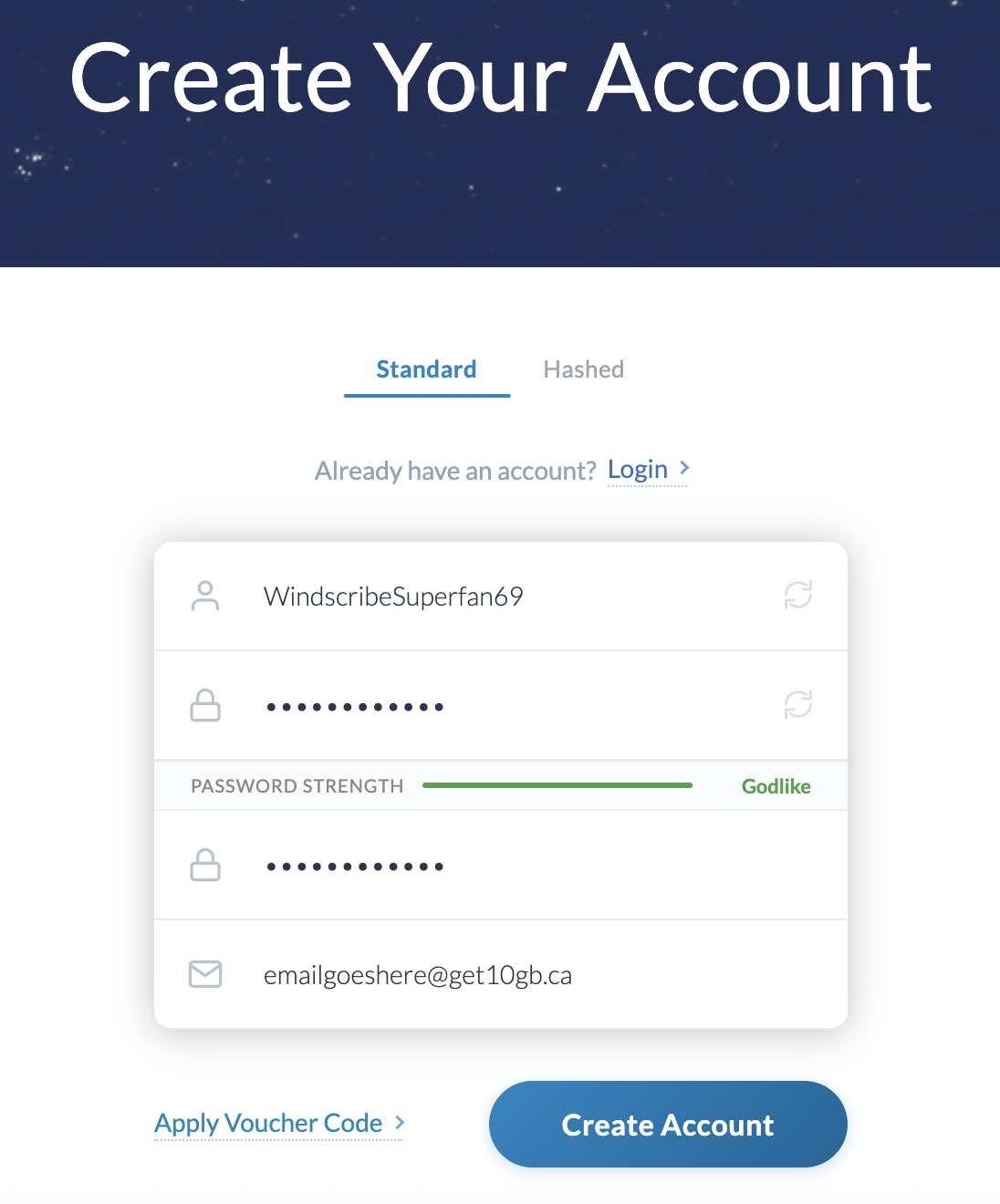
- Tout d'abord, si vous n'avez pas encore de compte Windscribe, créez-en un sur notre site Web ici, cela prend moins d'une minute : https://windscribe.com/signup
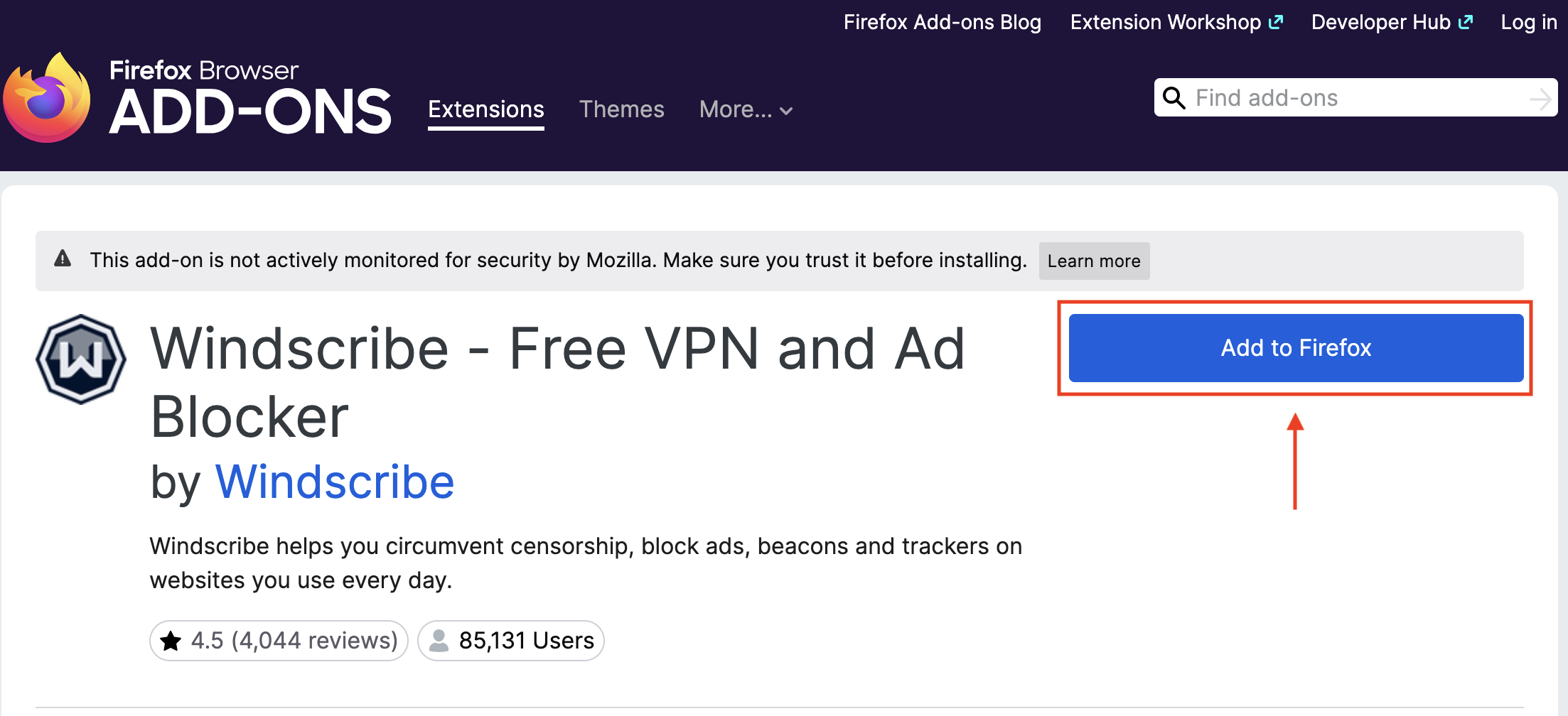
- Ensuite, une fois que vous avez un compte Windscribe, rendez-vous sur le magasin d'extensions Firefox et installez l'extension Windscribe : https://addons.mozilla.org/en-CA/firefox/addon/windscribe/
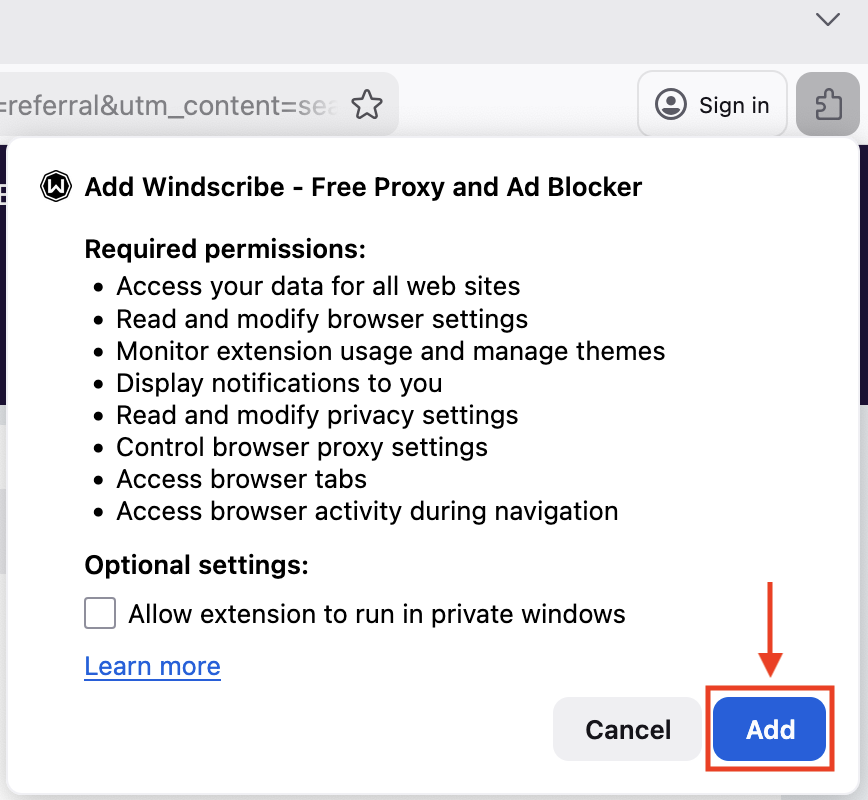
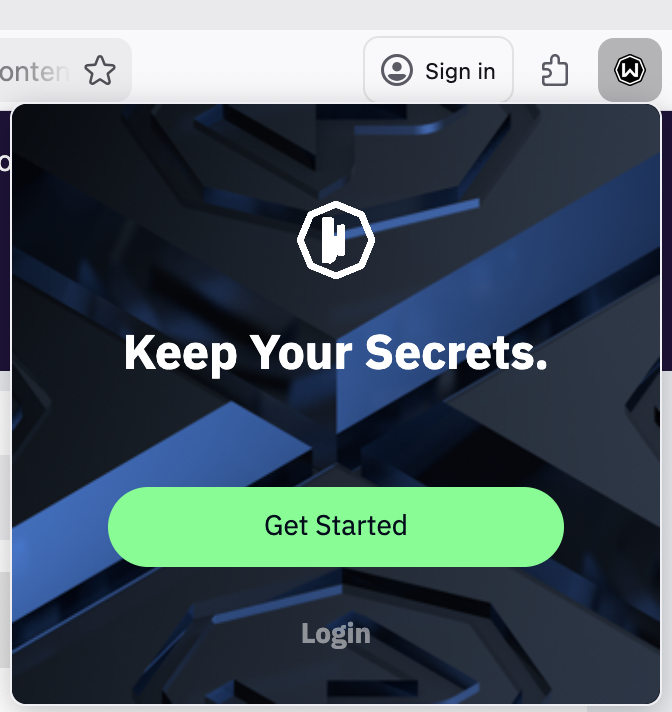
- Une fois installée, ouvrez l'extension en cliquant sur l'icône Windscribe dans le coin supérieur droit de votre navigateur :

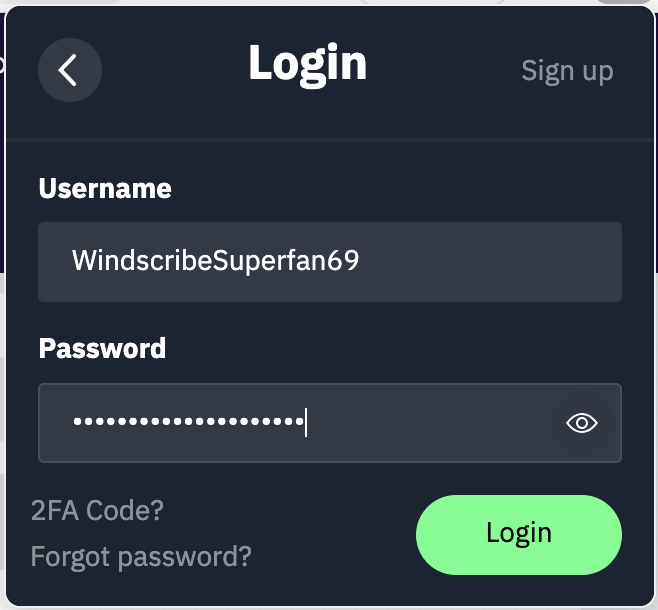
- Une fois ouverte, connectez-vous avec vos identifiants Windscribe et vous êtes presque prêt.
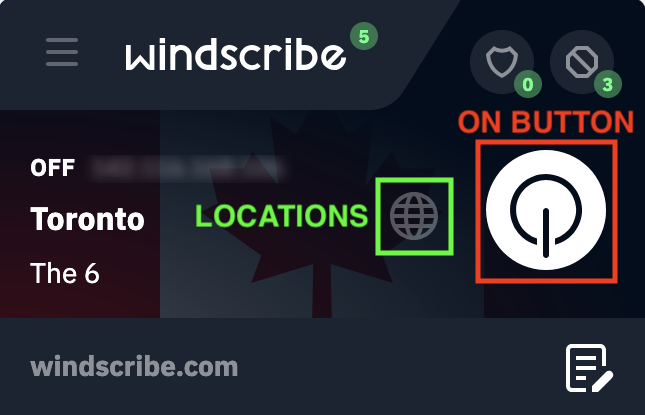
- Une fois connecté, vous pouvez vous connecter aux serveurs Windscribe. Appuyez sur le grand bouton ON à droite pour vous connecter (nous choisirons l'emplacement pour vous si vous êtes en mode Autopilote) ou sélectionnez le globe qui vous donnera une liste d'emplacements parmi lesquels vous pouvez choisir. Les emplacements avec une étoile à gauche sont réservés aux utilisateurs payants, vous pouvez y accéder en passant à la version supérieure
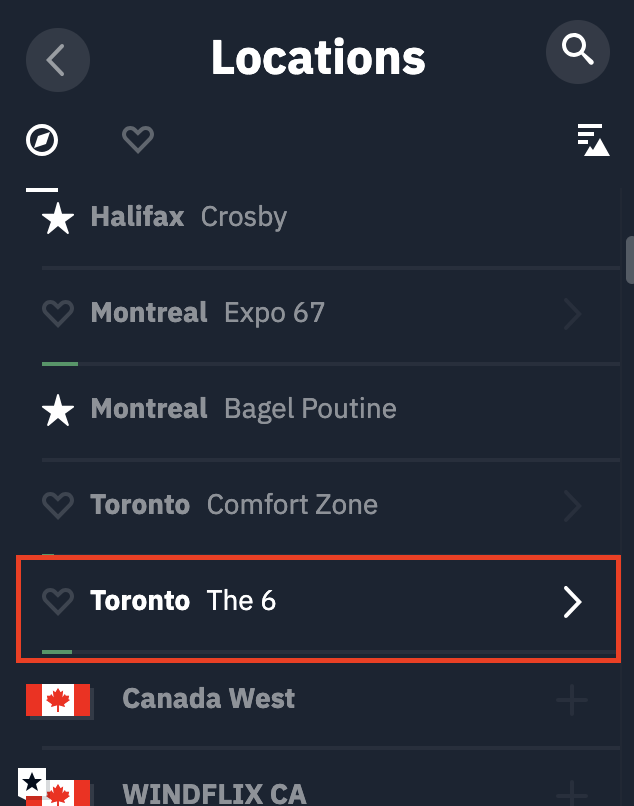
- Et voilà ! Vous êtes maintenant connecté. Lorsque l'extension est connectée, vous verrez ON dans le coin supérieur gauche et l'extension deviendra bleue. L'adresse IP changera également pour la nouvelle IP VPN.
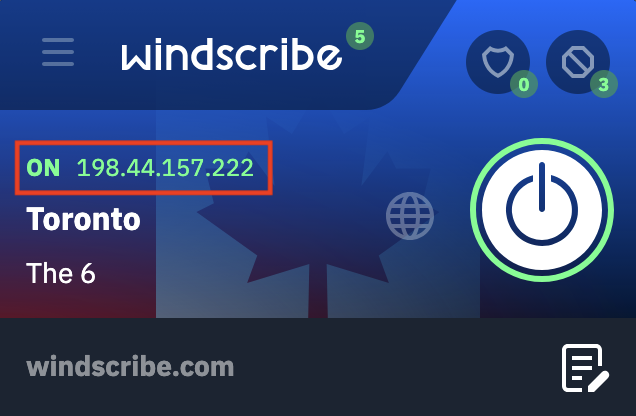
Une fois connecté, tout votre trafic internet dans ce navigateur passera par les serveurs Windscribe. Les sites Web que vous utilisez verront l'IP Windscribe affichée dans l'extension au lieu de votre propre adresse IP personnelle. - Vous pouvez vous déconnecter de Windscribe en appuyant sur le grand bouton ON/OFF à droite.

Utilisation de la fonctionnalité Double Hop
Saviez-vous que vous pouvez acheminer votre connexion via plusieurs emplacements VPN Windscribe ? Cela se fait grâce à notre fonctionnalité Double Hop, où vous vous connectez à un emplacement dans l'application de bureau Windscribe et à un autre emplacement dans l'extension de navigateur. Tout votre trafic dans le navigateur passera alors par les deux !
Pour en savoir plus sur les avantages d'utiliser notre application de bureau et l'extension ensemble, regardez cette vidéo :