

Comment configurer et utiliser Windscribe sur un Chromebook


Sur Chromebook, Windscribe se décline en deux versions :
- L’extension Chrome protège le trafic de votre navigateur Chrome et vous fournit des outils de confidentialité intégrés au navigateur.
- L’application Android offre une couverture VPN système plus étendue pour les fenêtres Chrome, les applications Chrome et les applications Android si votre Chromebook prend en charge les applications Android.
Ce choix a son importance. L’extension est idéale si vous utilisez principalement Chrome et souhaitez protéger rapidement votre navigateur. L’application Android est plus adaptée si vous voulez faire passer le trafic pris en charge de votre Chromebook par un tunnel VPN complet.
Ce guide vous explique le fonctionnement des deux options, ce que chacune protège et les paramètres qu’il est utile d’activer.
Choisir la configuration Windscribe adaptée
Avant d’installer quoi que ce soit, déterminez ce dont vous avez réellement besoin.
- Extension Chrome : protection limitée au navigateur Chrome.
- Application Android : couverture VPN système plus étendue pour les fenêtres Chrome, les applications Chrome et les applications Android sur les Chromebooks compatibles.
L’extension Chrome est plus légère et axée sur le navigateur. Elle peut faire passer le trafic Chrome par les serveurs Windscribe et comprend des outils comme le blocage des publicités, des traqueurs, des bannières de consentement aux cookies et de WebRTC, ainsi que la modification du fuseau horaire et de la localisation.
L’application Android est l’option avec tunnel complet. Elle peut faire passer les fenêtres Chrome, les applications Chrome et les applications Android par un tunnel VPN chiffré et donne accès à des fonctionnalités VPN comme R.O.B.E.R.T., Split Tunneling, l’usurpation de la position GPS et le choix du protocole.
Pour faire simple :
- Extension Chrome = onglets Chrome.
- Application Android = Chrome et les applications Android sur votre Chromebook, si votre appareil les prend en charge.
Avant de commencer
Quelques éléments à vérifier avant la configuration :
- Compatibilité avec les extensions Chrome : si votre Chromebook autorise les extensions Chrome, vous pouvez installer l’extension Windscribe depuis le Chrome Web Store. Si votre version de Chrome la prend en charge, utilisez la version MV3, plus récente.
- Compatibilité avec Google Play : pour utiliser l’application Android, votre Chromebook doit pouvoir accéder au Google Play Store et exécuter des applications Android. Tous les Chromebooks ne le permettent pas.
- Restrictions sur les Chromebooks gérés : si votre Chromebook appartient à un établissement scolaire, une entreprise ou une organisation, votre administrateur peut bloquer les extensions, les applications Android, les applications VPN, Google Play ou les modifications de la configuration VPN. Dans ce cas, Windscribe risque d’être bloqué avant même d’avoir l’occasion de se rendre utile. Très encadré. Ambiance laissez-passer plastifié.
- Un compte Windscribe : les comptes gratuits disposent de 2 GB de données par mois par défaut, ou jusqu’à 10 GB par mois après confirmation d’une adresse e-mail.
- Des options payantes, si vous en avez besoin : Pro vous offre des données illimitées, tous les emplacements VPN et un accès complet à R.O.B.E.R.T. pour $9/mois ou $69/an. Build A Plan vous permet de choisir des emplacements pour $1 par emplacement et par mois, avec un minimum mensuel de $3. Vous pouvez ajouter des données illimitées et un accès complet à R.O.B.E.R.T. pour $1/mois supplémentaire.
Option 1 : configurer l’extension Chrome de Windscribe
Utilisez l’extension Chrome si vous souhaitez uniquement utiliser Windscribe dans votre navigateur.
Il s’agit de la configuration la plus simple pour les utilisateurs de Chromebook qui naviguent principalement sur le Web et n’ont pas besoin d’une couverture VPN système plus étendue.
Installer l’extension Chrome
- Ouvrez le Chrome Web Store sur votre Chromebook.
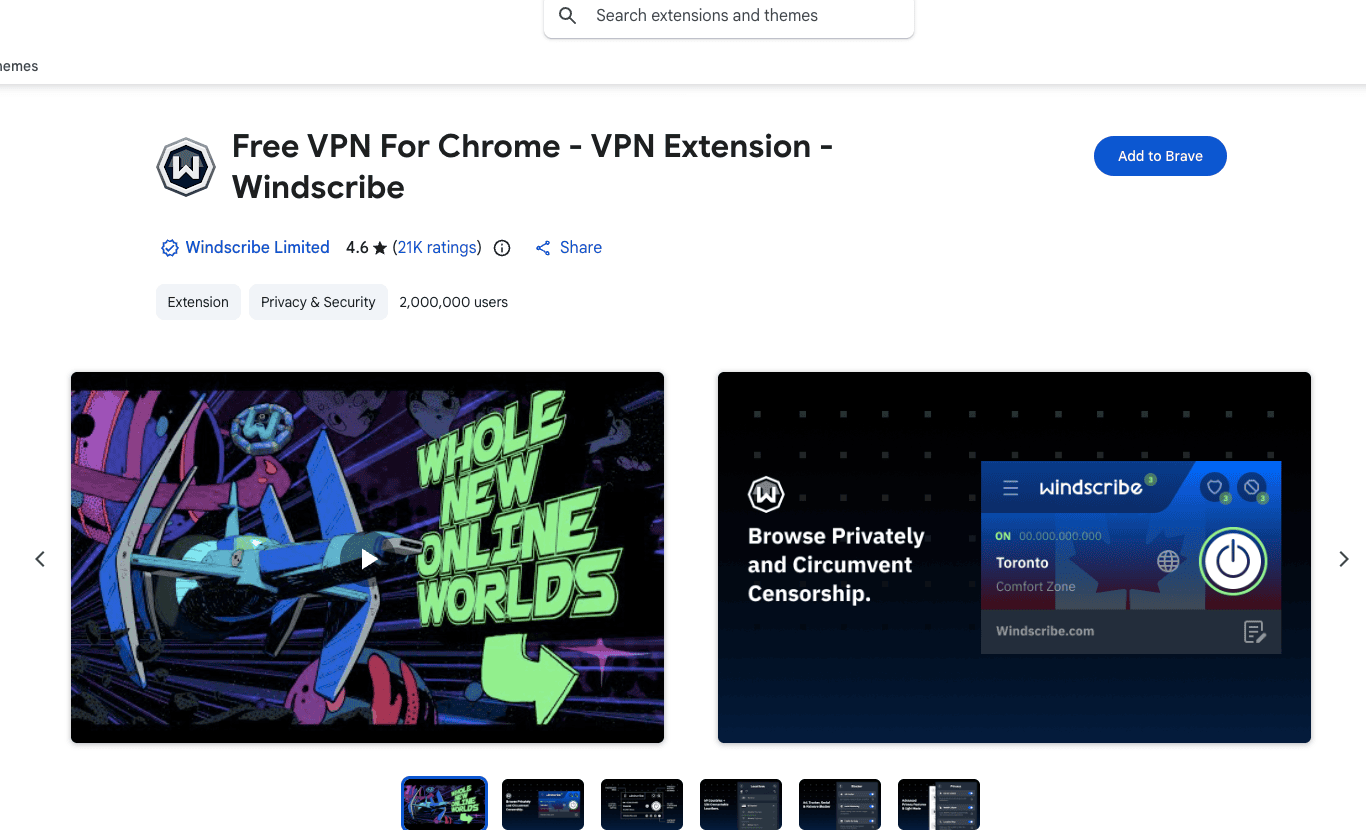
La fiche Windscribe du Chrome Web Store affichée dans Brave. Le libellé du bouton d’installation dépend du navigateur.
- Recherchez Windscribe.
- Installez l’extension Chrome de Windscribe.
- Épinglez-la à votre barre d’outils si vous souhaitez y accéder rapidement.
- Ouvrez l’extension et connectez-vous à votre compte Windscribe.
- Choisissez un emplacement et connectez-vous.
Une fois la connexion établie, le trafic du navigateur Chrome passe par les serveurs Windscribe. Les sites Web que vous consultez dans Chrome verront l’adresse IP du serveur Windscribe au lieu de votre adresse IP habituelle.
Ce que fait l’extension Chrome
L’extension Chrome est conçue pour protéger votre confidentialité dans le navigateur. Elle peut :
- Faire passer le trafic du navigateur Chrome par les serveurs Windscribe
- Masquer votre adresse IP dans Chrome
- Bloquer les publicités
- Bloquer les traqueurs
- Bloquer les fuites WebRTC
- Bloquer les bannières de consentement aux cookies
- Modifier le fuseau horaire de votre navigateur
- Modifier la localisation de votre navigateur
- Contribuer à réduire les signaux utilisés pour la prise d’empreinte numérique du navigateur
Elle est donc utile pour la navigation quotidienne, pour tester des sites Web depuis un autre emplacement et pour réduire la quantité de saletés publicitaires qui vous suivent sur le Web comme un raton laveur en manque d’attention.
Ce que l’extension Chrome ne fait pas
L’extension Chrome ne protège pas l’intégralité de votre Chromebook.
Elle ne couvre ni les applications Android ni les applications Linux, et ne crée pas non plus de tunnel VPN système. Elle ne propose pas non plus toutes les fonctionnalités VPN, comme Split Tunneling ou le blocage des fuites au niveau du système.
Utilisez l’extension si vous souhaitez protéger le navigateur Chrome.
Utilisez l’application Android si vous souhaitez une couverture VPN plus étendue pour Chrome et les applications Android.
Option 2 : configurer l’application Android de Windscribe
Utilisez l’application Android si vous souhaitez une couverture VPN système plus étendue sur un Chromebook compatible avec Google Play.
C’est le meilleur choix pour les réseaux Wi-Fi publics, les voyages, l’école, le travail et toute situation où la protection du seul navigateur ne suffit pas.
Installer l’application Android depuis Google Play
- Ouvrez le Google Play Store sur votre Chromebook.
- Recherchez Windscribe VPN.
- Sélectionnez l’application Windscribe.
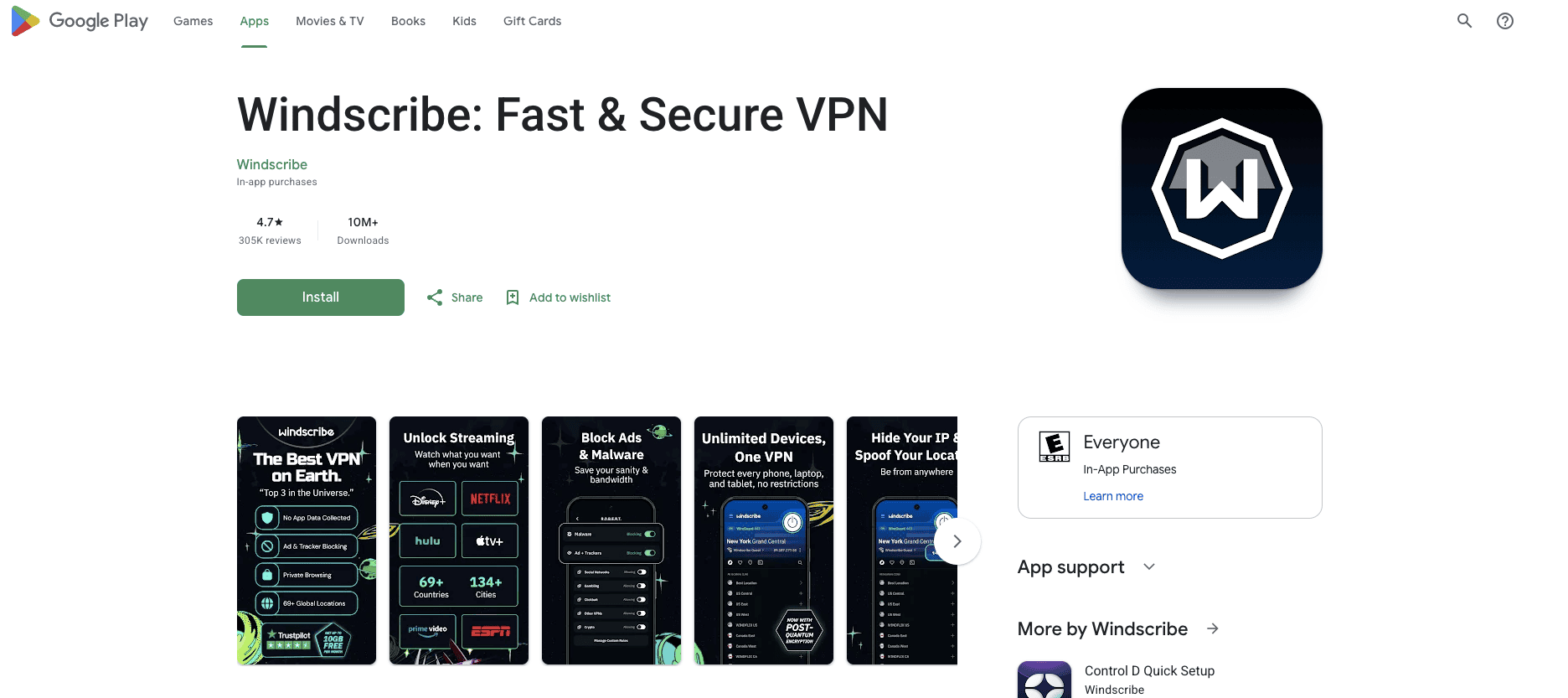
La fiche web Windscribe sur Google Play, avec les informations propres au compte supprimées.
- Cliquez sur Installer.
- Une fois l’installation terminée, cliquez sur Ouvrir ou lancez Windscribe depuis le lanceur d’applications.
Il s’agit de la configuration VPN système recommandée. Ennuyeuse, mais dans le bon sens du terme.
Connecter l’application Android
- Ouvrez Windscribe depuis le lanceur d’applications de votre Chromebook.
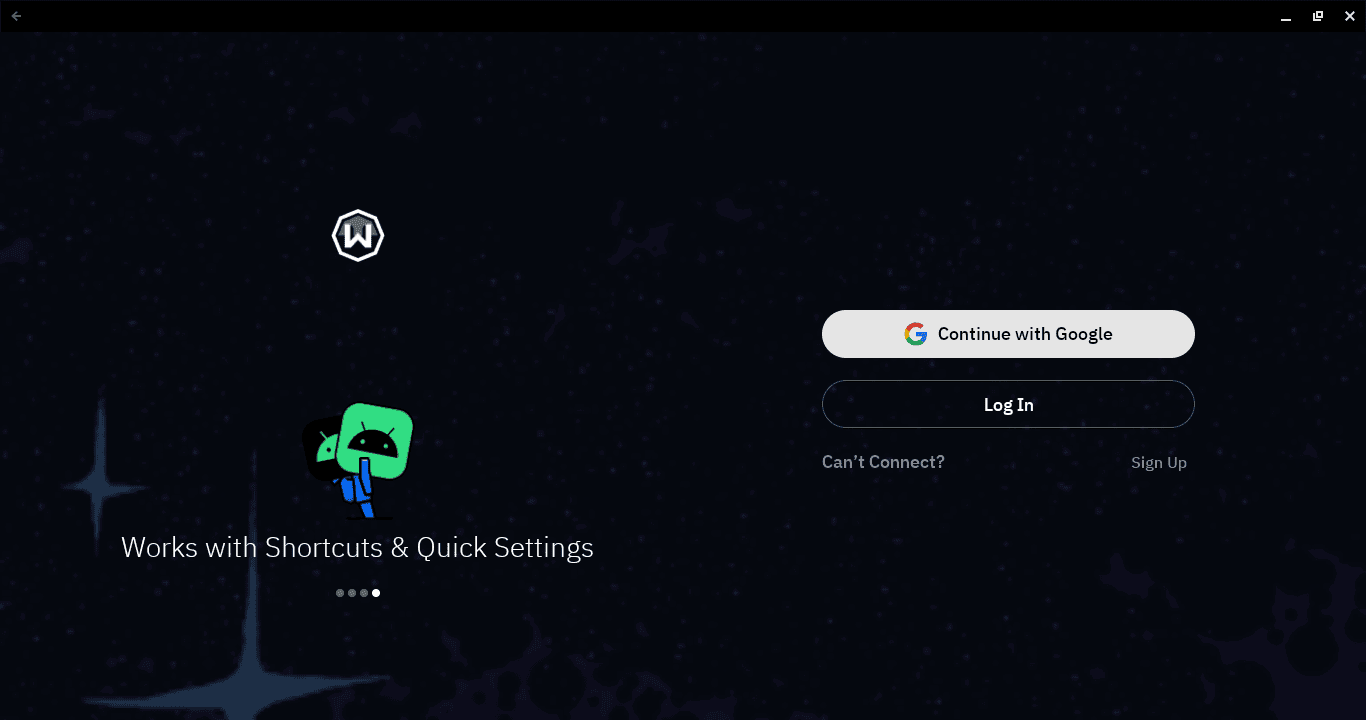
Écran d’accueil de Windscribe sur un Chromebook, avant la connexion.
- Connectez-vous avec votre nom d’utilisateur et votre mot de passe Windscribe, continuez avec Google ou créez un compte gratuit.
- Appuyez sur le grand bouton d’alimentation.
- Lorsque ChromeOS vous demande l’autorisation de configurer la connexion VPN, cliquez sur OK.
- Windscribe se connectera automatiquement au meilleur emplacement disponible.
- Pour choisir vous-même un emplacement, ouvrez la liste des emplacements et sélectionnez un pays ou une ville.
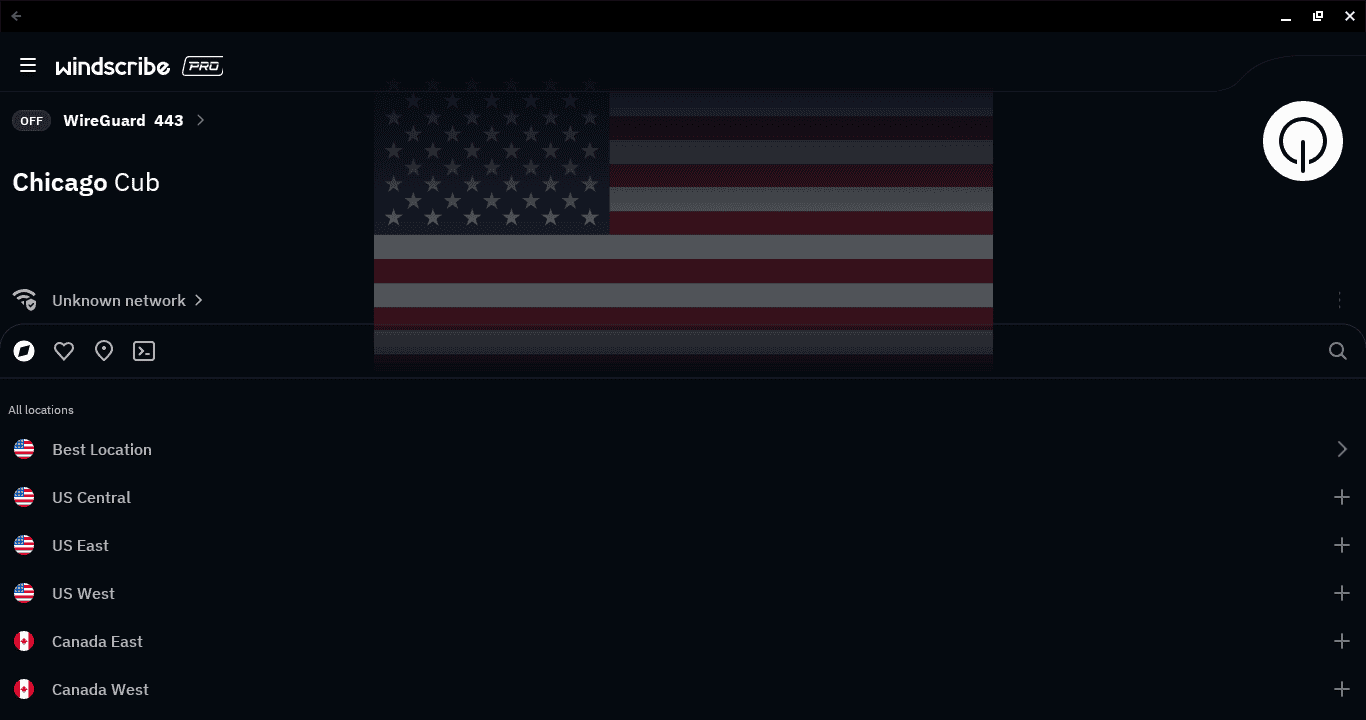
La liste des emplacements Windscribe ouverte sur un Chromebook avant la connexion. L’adresse IP publique a été masquée.
- Pour vous déconnecter, appuyez de nouveau sur le bouton d’alimentation.
Remarque sur les emplacements : les comptes gratuits peuvent uniquement se connecter aux emplacements gratuits. Windscribe propose des serveurs dans 10 pays avec l’offre gratuite. Les emplacements payants sont signalés par une étoile et nécessitent un abonnement Pro ou Build A Plan qui inclut l’emplacement concerné.
Solution avancée de dernier recours : installation manuelle de l’APK
Si Google Play n’est pas disponible, les utilisateurs expérimentés peuvent installer manuellement l’APK Android.
Cette méthode n’est pas recommandée à la plupart des utilisateurs. Installer un APK manuellement sur un Chromebook est plus compliqué que sur un téléphone Android. Selon votre appareil, vous devrez peut-être activer le mode développeur ou configurer Android Debug Bridge, ce qui peut modifier les paramètres de sécurité et être interdit sur les Chromebooks gérés.
Si vous savez ce que vous faites :
- Téléchargez l’APK Android signé directement depuis la page de téléchargement de Windscribe.
- Suivez la méthode d’installation manuelle prise en charge par votre Chromebook.
- Installez l’APK et acceptez les invites de sécurité.
- Ouvrez Windscribe depuis votre lanceur d’applications.
S’il s’agit d’un Chromebook scolaire ou professionnel, ne vous attendez pas à ce que l’installation manuelle fonctionne, sauf si votre administrateur l’autorise. ChromeOS dira simplement non, probablement sans même sourciller.
Paramètres de l’extension Chrome
Ces paramètres s’appliquent à l’extension Chrome de Windscribe. Ils protègent l’activité du navigateur, pas l’intégralité du Chromebook.
Blocage des publicités et des traqueurs
L’extension peut bloquer de nombreuses publicités et de nombreux traqueurs avant leur chargement dans Chrome.
Cela réduit l’encombrement des pages et le suivi, et donne un peu moins l’impression de naviguer dans un centre commercial où chaque plante cache une caméra de surveillance.
Blocage de WebRTC
WebRTC peut parfois révéler votre véritable adresse IP par l’intermédiaire du navigateur.
L’extension Windscribe peut limiter les requêtes WebRTC, ce qui contribue à empêcher les sites Web d’exploiter le comportement du navigateur pour en savoir plus qu’ils ne le devraient.
Blocage des bannières de consentement aux cookies
La fonctionnalité Cookie Go Away de l’extension peut bloquer les pénibles bannières de consentement « Nous utilisons des cookies ».
Cela réduit les interruptions pendant la navigation. Cette fonctionnalité ne supprime pas les cookies déjà stockés dans Chrome et n’efface pas votre historique Internet.
Modification du fuseau horaire et de la localisation
L’extension peut modifier le fuseau horaire et les signaux de localisation de votre navigateur.
Cela contribue à rendre votre navigateur plus cohérent avec l’emplacement Windscribe choisi. Par exemple, si vous vous connectez via la Norvège, votre navigateur n’a pas besoin de crier en même temps : « En fait, je suis dans votre appartement. »
Paramètres de l’application Android
Ces paramètres s’appliquent à l’application Android de Windscribe exécutée sur Chromebook.
VPN permanent
Le VPN permanent demande à ChromeOS de maintenir la connexion à Windscribe.
Pour le trouver, ouvrez Paramètres > Applications > Gérer les préférences Google Play > Paramètres Android > Réseau et Internet > VPN. Appuyez sur l’icône en forme d’engrenage à côté de Windscribe, puis activez VPN permanent.
Cela évite que le VPN devienne une chose de plus à laquelle vous ne pensez qu’après avoir rejoint un réseau Wi-Fi public suspect.
Bloquer les connexions sans VPN
L’option Bloquer les connexions sans VPN est le pendant plus strict du VPN permanent.
Lorsqu’elle est activée, ChromeOS bloque le trafic si la connexion VPN s’interrompt. Au lieu de repasser à votre connexion Internet habituelle, votre Chromebook attend le rétablissement du VPN.
Utilisez cette option si la protection contre les fuites compte davantage que la commodité. En contrepartie, les applications qui tentent de contourner le VPN risquent de ne plus fonctionner.
R.O.B.E.R.T.
R.O.B.E.R.T. est le bloqueur personnalisable au niveau du DNS de Windscribe.
Lorsque vous êtes connecté par l’intermédiaire de Windscribe, R.O.B.E.R.T. peut bloquer de nombreuses publicités, de nombreux traqueurs, logiciels malveillants, sites de phishing et autres domaines indésirables avant leur chargement sur votre Chromebook.
C’est particulièrement utile sur un Chromebook, car une grande partie de la vie sur Chromebook se déroule dans le navigateur. Moins de domaines poubelles chargés dans Chrome, c’est généralement une bonne chose, sauf si votre passion consiste à laisser les réseaux publicitaires établir votre profil.
Vous pouvez gérer R.O.B.E.R.T. depuis l’application Windscribe ou sur le web, sur la page Catégories de blocage sous Sécurité dans Mon compte.
Split Tunneling
Split Tunneling vous permet de choisir quelles applications Android utilisent Windscribe et lesquelles le contournent.
Sur Chromebook, cela dépend de la manière dont l’application se comporte sous ChromeOS. Certaines applications Android respectent parfaitement les règles de routage. D’autres peuvent nécessiter des tests, car ChromeOS, c’est en gros Chrome, Android, la prise en charge de Linux et les règles de l’administrateur empilés dans un imperméable.
Une précision importante : si vous activez le VPN permanent et l’option Bloquer les connexions sans VPN, Split Tunneling peut ne pas fonctionner comme prévu. Les applications que vous tentez de faire passer en dehors du VPN peuvent être bloquées à la place, car le paramètre le plus strict l’emporte.
Usurpation de la position GPS
L’application Android comprend des fonctionnalités d’usurpation de la position GPS pour les comportements pris en charge côté Android.
Cela peut contribuer à réduire les différences entre l’emplacement Windscribe sélectionné et l’emplacement que certaines applications attribuent à votre appareil. Votre Chromebook ne sera pas téléporté. Certains signaux de localisation seront simplement moins indiscrets.
La meilleure configuration pour un Chromebook
La meilleure configuration dépend de ce que vous souhaitez protéger avec Windscribe.
Pour protéger uniquement votre navigateur : installez l’extension Chrome, connectez-vous dans Chrome et activez les outils de confidentialité du navigateur dont vous avez besoin : blocage des publicités, des traqueurs, de WebRTC et des bannières de consentement aux cookies, ainsi que modification du fuseau horaire et de la localisation.
Pour une couverture VPN système plus étendue : installez l’application Android depuis Google Play, connectez-vous une fois, activez le VPN permanent, puis activez Bloquer les connexions sans VPN si vous souhaitez une protection plus stricte contre les fuites.
N’utilisez pas l’extension Chrome en partant du principe que tout votre Chromebook est protégé. C’est comme ça qu’on finit par avoir tort avec une grande assurance, la pire manière d’avoir tort.

