Guide de configuration du routeur ASUS (ASUSWRT)


Avant de commencer, assurez-vous que votre routeur dispose d'un client OpenVPN, car il est nécessaire pour se connecter à nos serveurs. La plupart des routeurs ASUS modernes disposent du client OpenVPN, mais quelques modèles n'en ont pas. Si vous souhaitez vérifier si votre routeur ASUS le supporte, trouvez votre modèle sur le site web d'ASUS ici, allez dans les Spécifications du routeur et recherchez le Client OpenVPN sous la section Support VPN ou la section Fonctionnalités.
Une fois que vous êtes prêt à configurer le VPN de votre routeur, suivez les étapes ci-dessous pour le faire fonctionner.
1. Lorsque vous êtes connecté au routeur ASUS via un câble Ethernet ou le WiFi, ouvrez l'interface du routeur en visitant http://router.asus.com/ dans votre navigateur. 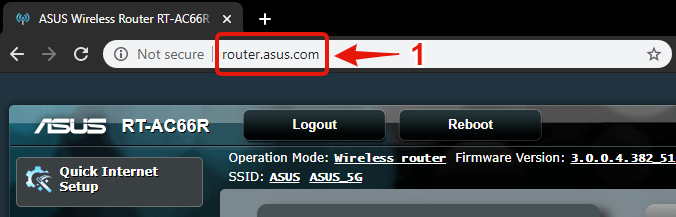
2. Connectez-vous à l'interface du routeur avec vos identifiants administrateur, puis accédez à la section VPN dans le menu de gauche.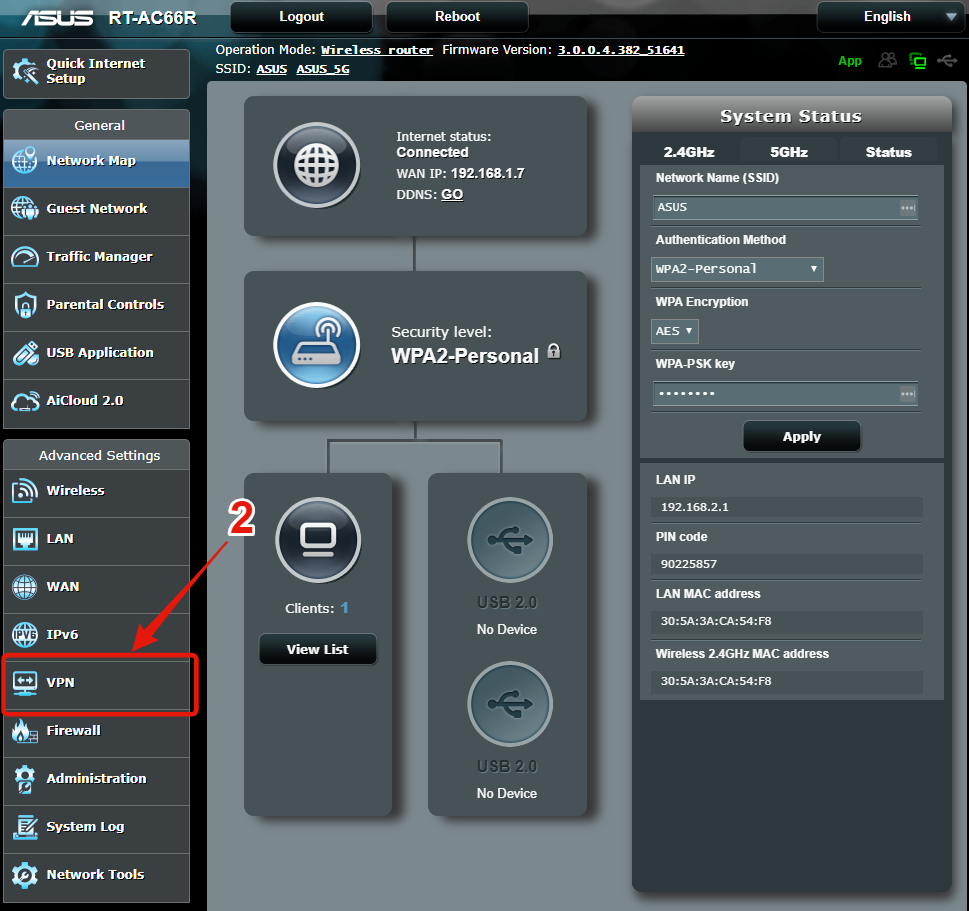
3. Sélectionnez l'onglet Client VPN en haut. 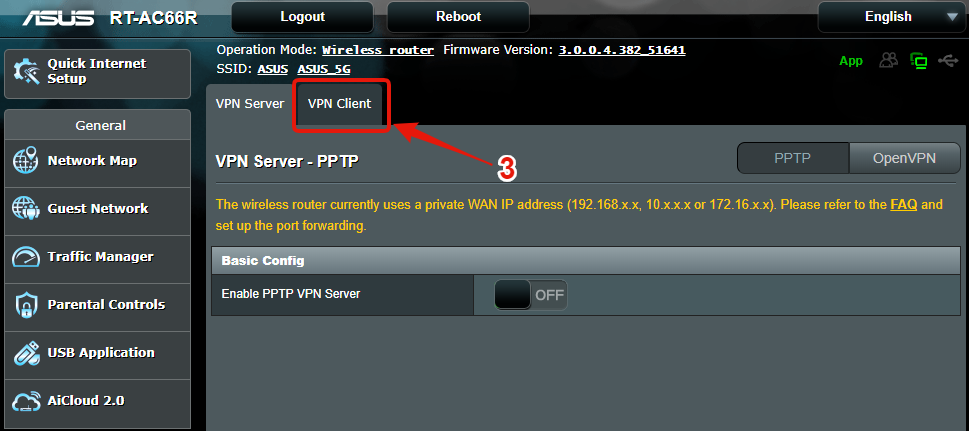
4. Appuyez sur Ajouter un profil.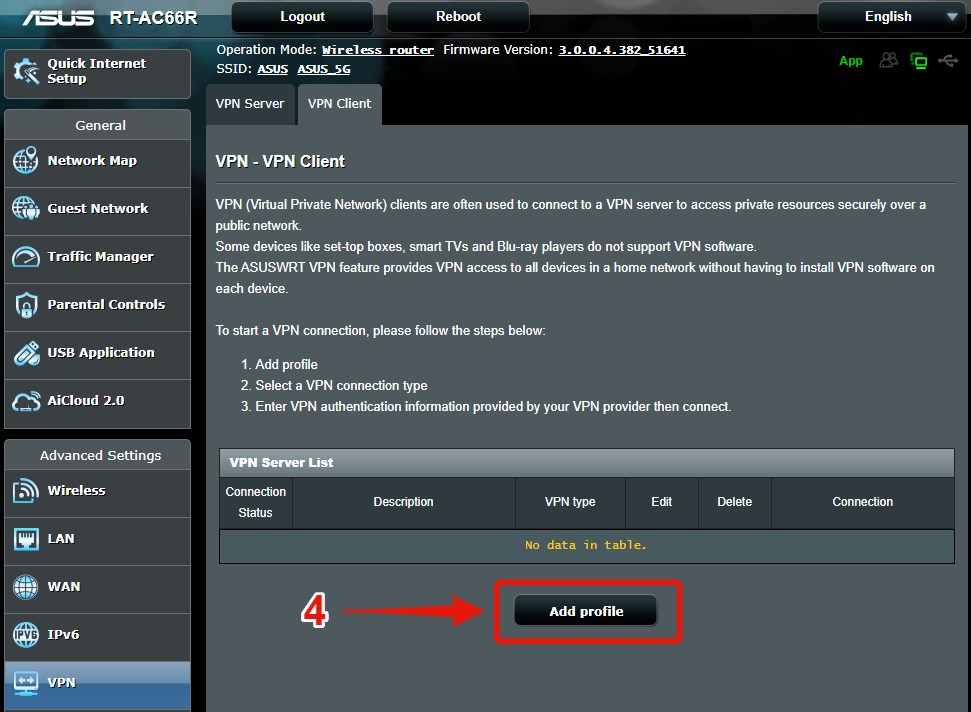
5. Sélectionnez l'option OpenVPN en haut. Nous ne prenons pas en charge PPTP ou L2TP sur nos serveurs.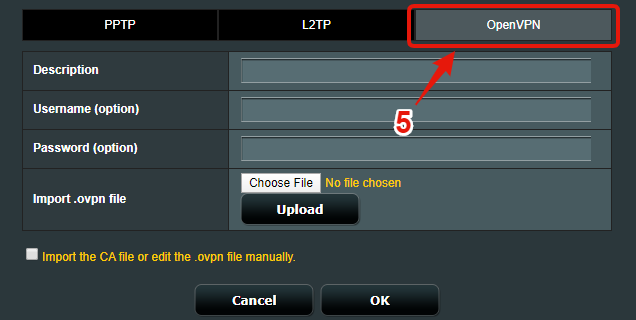
6. Vous aurez maintenant besoin du fichier de configuration OpenVPN et des identifiants pour vous authentifier ; vous pouvez obtenir les deux ici (connectez-vous pour accéder aux options) : https://windscribe.com/myaccount/config-generator#openvpn
7. Sélectionnez les options de configuration que vous souhaitez utiliser :
- Emplacement – Sélectionnez le pays que vous souhaitez utiliser pour la connexion VPN.
- Protocole – Sélectionnez le protocole UDP car c'est le meilleur à utiliser.
- Port – Sélectionnez le port 443 sauf si vous savez qu'un autre port fonctionnera mieux pour vous.
- Chiffrement – Les routeurs ASUS doivent utiliser le chiffrement AES-CBC pour la configuration.
8. Appuyez sur Télécharger la configuration pour obtenir le fichier OpenVPN.
9. Appuyez également sur Obtenir les identifiants pour accéder à vos informations d'authentification. 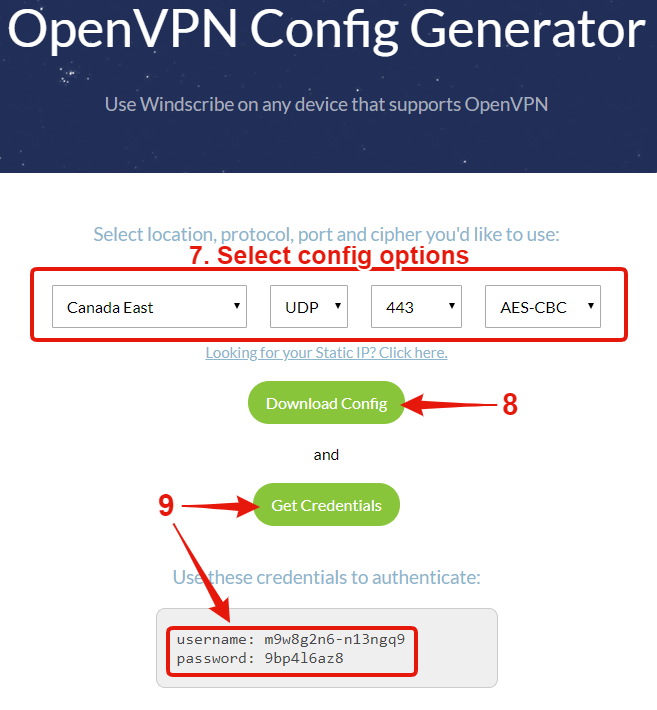
10. De retour dans l'interface du routeur, entrez une Description pour votre profil VPN ; cela peut être n'importe quoi, mais il est judicieux d'y mettre l'emplacement pour savoir où vous êtes connecté.
11. Collez ensuite les identifiants de l'étape 9 dans les champs nom d'utilisateur et mot de passe.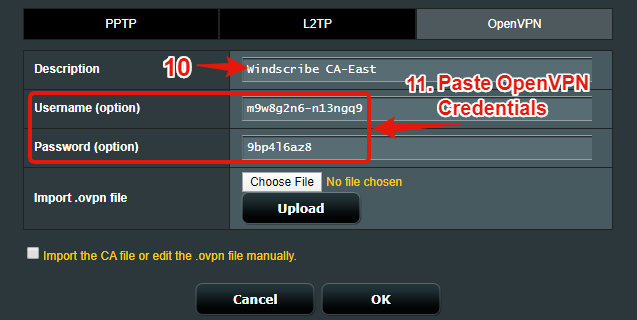
12. Appuyez sur Choisir un fichier pour ouvrir l'explorateur de fichiers.
13. Naviguez jusqu'au fichier OpenVPN téléchargé à l'étape 8 et chargez-le dans le profil.
14. Appuyez sur Envoyer pour envoyer la configuration au routeur.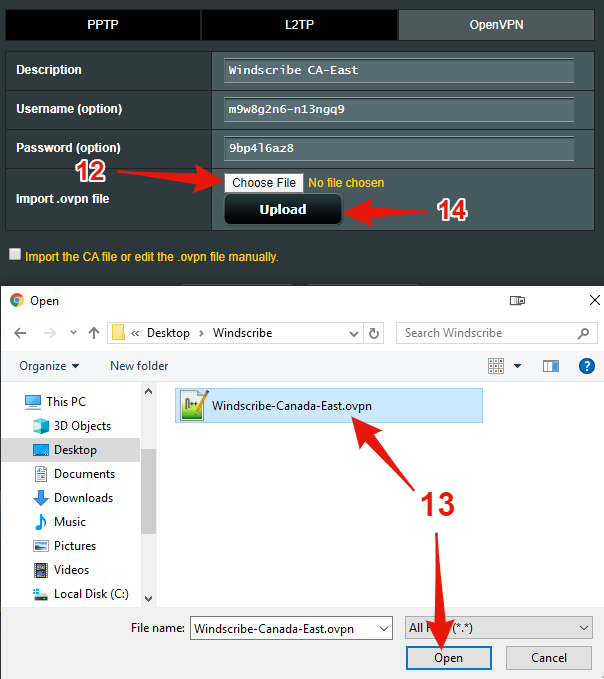
15. Une fois que vous voyez « Terminé » à côté du bouton Envoyer, appuyez sur OK et le profil sera enregistré. 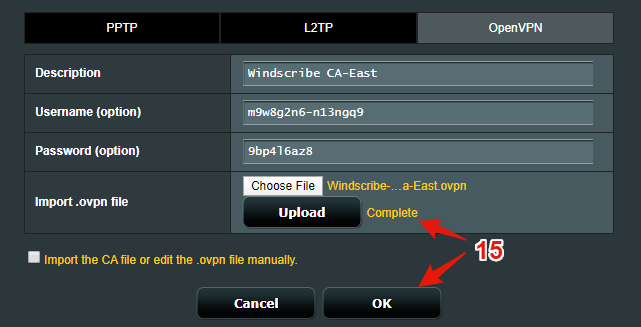
16. Maintenant, appuyez simplement sur Activer dans la liste des profils et le VPN se connectera à notre serveur.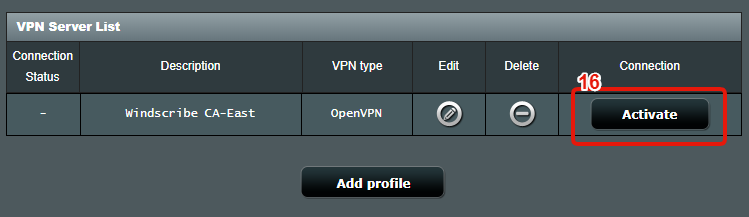
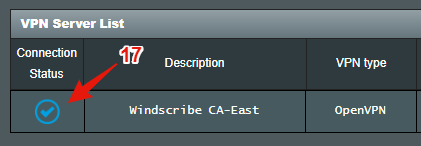
17. Vous saurez que le tunnel VPN fonctionne lorsque vous verrez la coche à côté du profil.