


Le Split Tunneling est disponible pour les utilisateurs Windows via IP/Hostname ou application. Voici comment activer cette fonctionnalité sur votre appareil Windows :
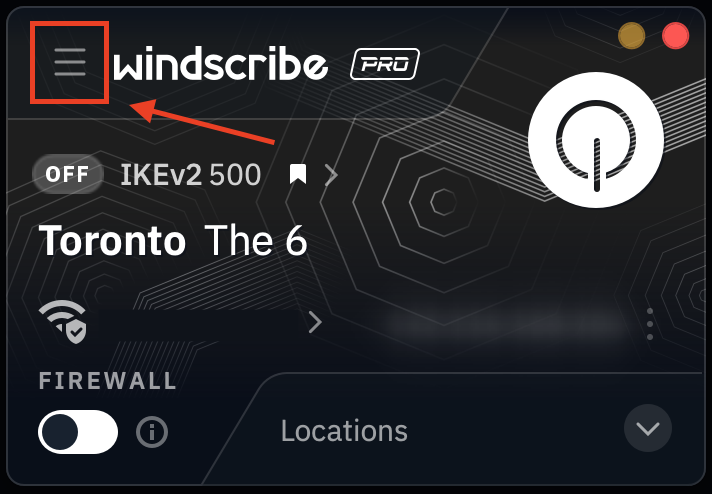
Ouvrez l'application de bureau Windscribe et cliquez sur le bouton Preferences/Menu en haut à gauche
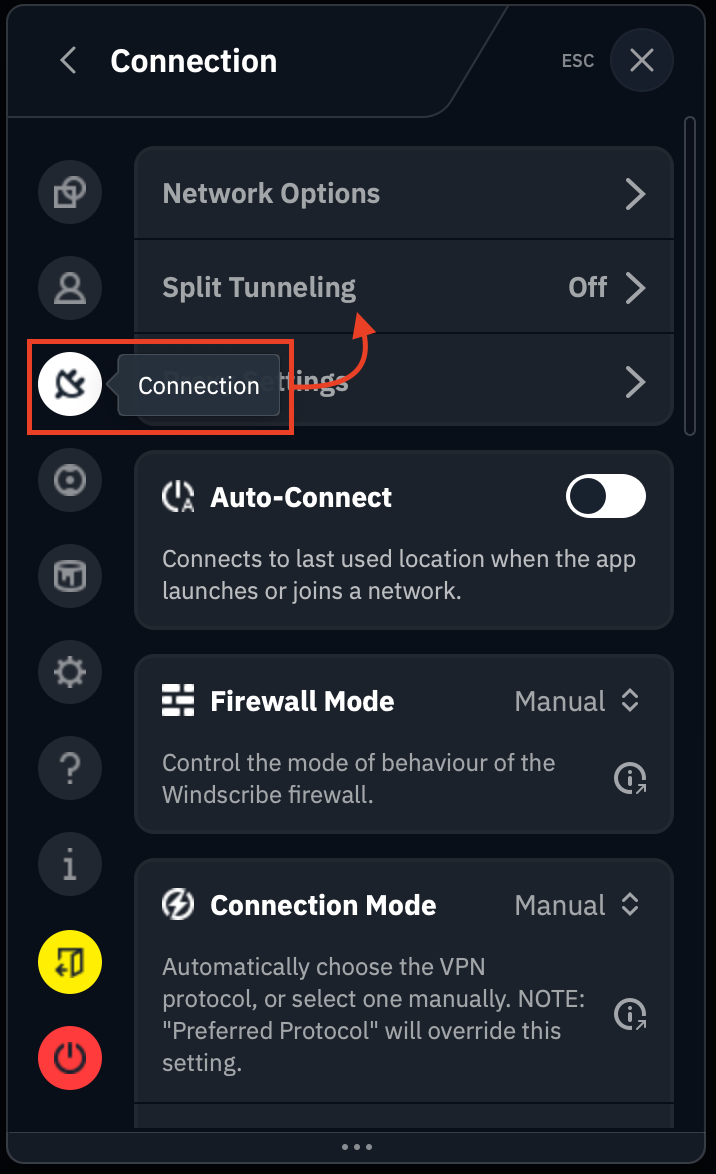
Accédez à l'onglet/sous-menu Connection (icône de prise) & sélectionnez l'option Split Tunnel
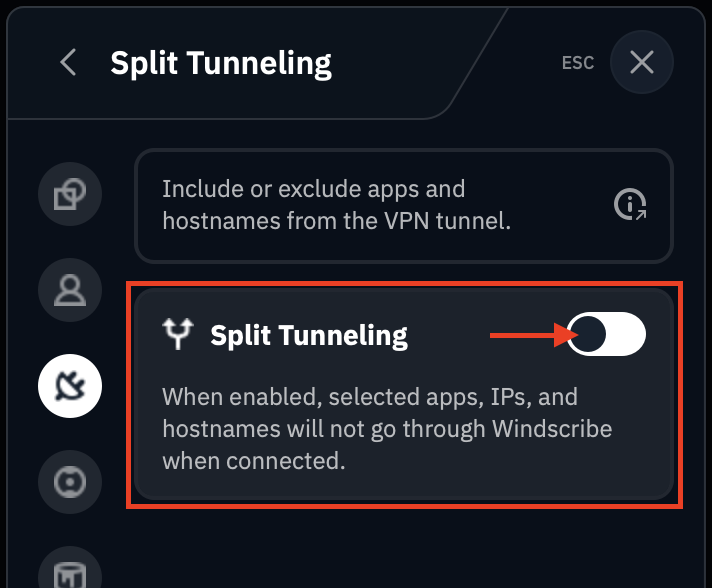
Basculez le commutateur sur la position ON (vert)
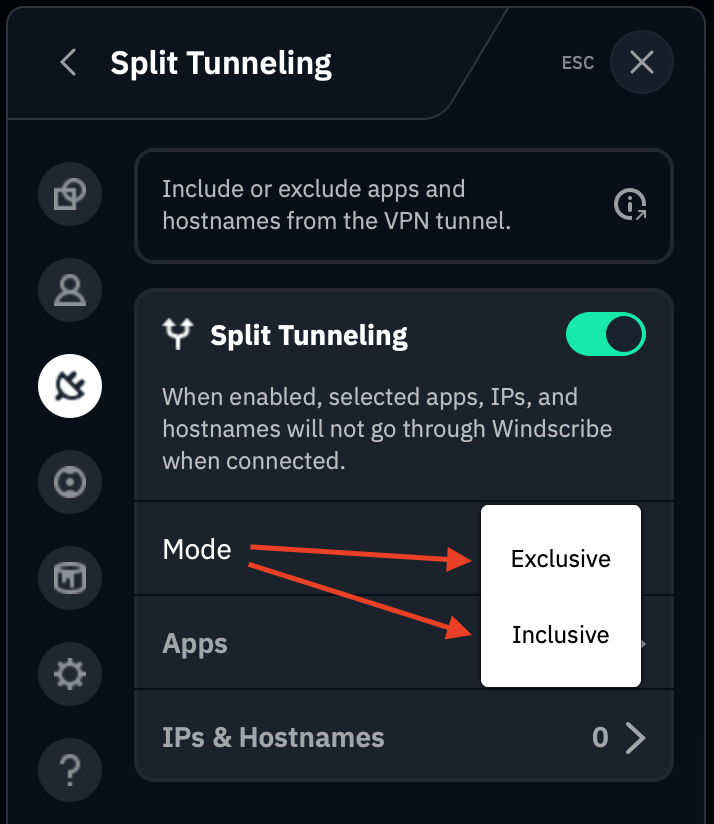
Choisissez le mode de Split Tunneling que vous souhaitez utiliser : Exclusive ou Inclusive
À ce stade, vous devez choisir comment constituer votre liste Split Tunnel : via App ou IP/Hostname.
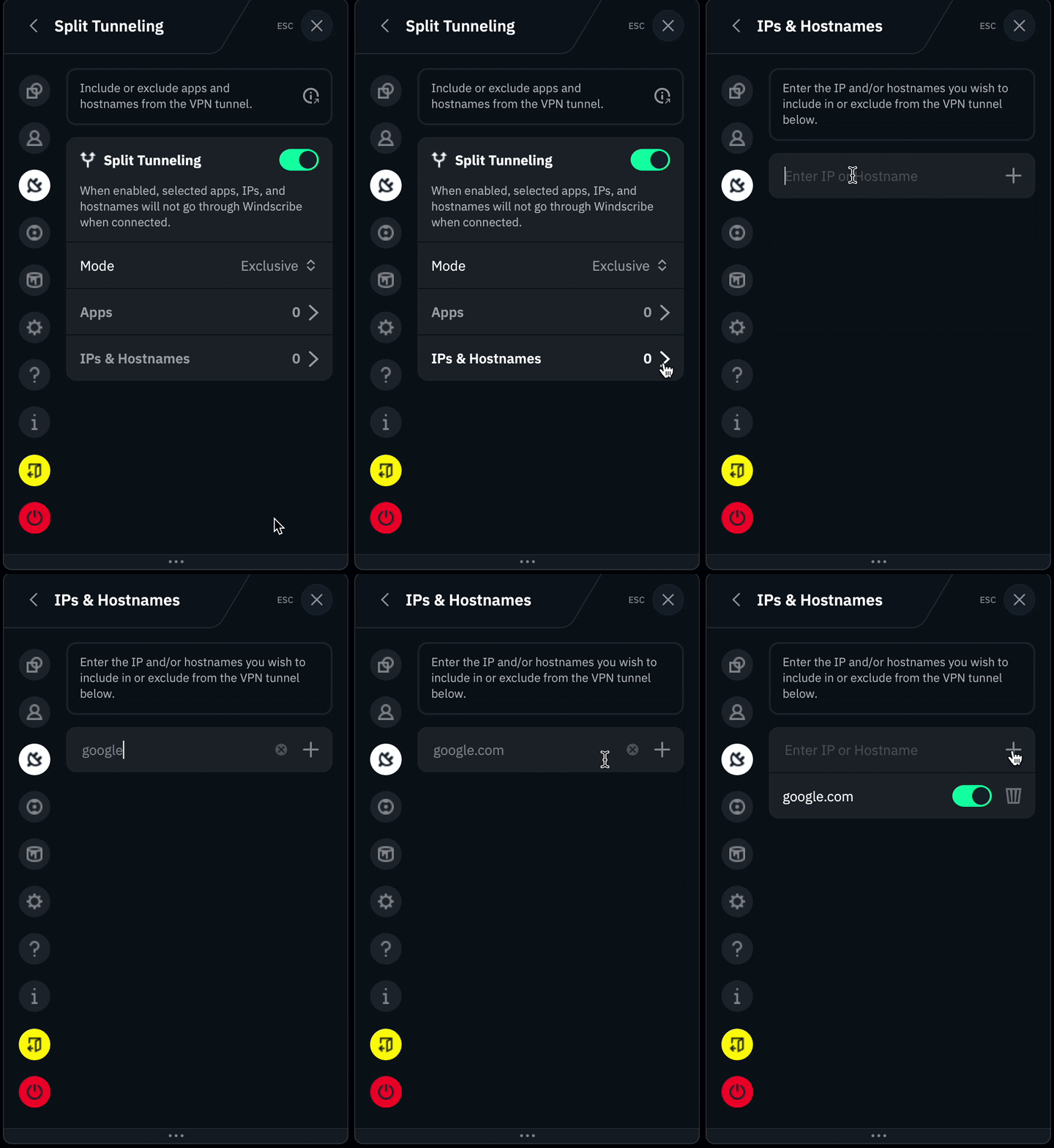
Ajout d'applications
Veuillez noter que seul le logiciel traditionnel exécuté à partir d'un fichier exécutable (.exe) est pris en charge. Les applications Windows téléchargées depuis le Microsoft Store, comme Mail, fonctionnent différemment et ne sont pas compatibles avec le Split Tunneling.
Il existe deux façons de sélectionner des applications pour la fonctionnalité Split Tunneling du client de bureau :
Fonction de recherche/Récemment ouverts (il s'agit de la méthode la plus simple des deux)
Appuyez sur l'option Apps pour ouvrir la liste des applications ajoutées à la liste Split Tunneling
Cliquez sur l'icône de recherche pour ouvrir une courte liste des applications récemment ouvertes. Remarque : cela effectuera une recherche uniquement dans la liste des applications les plus récentes, pas dans toutes les applications présentes sur l'ordinateur
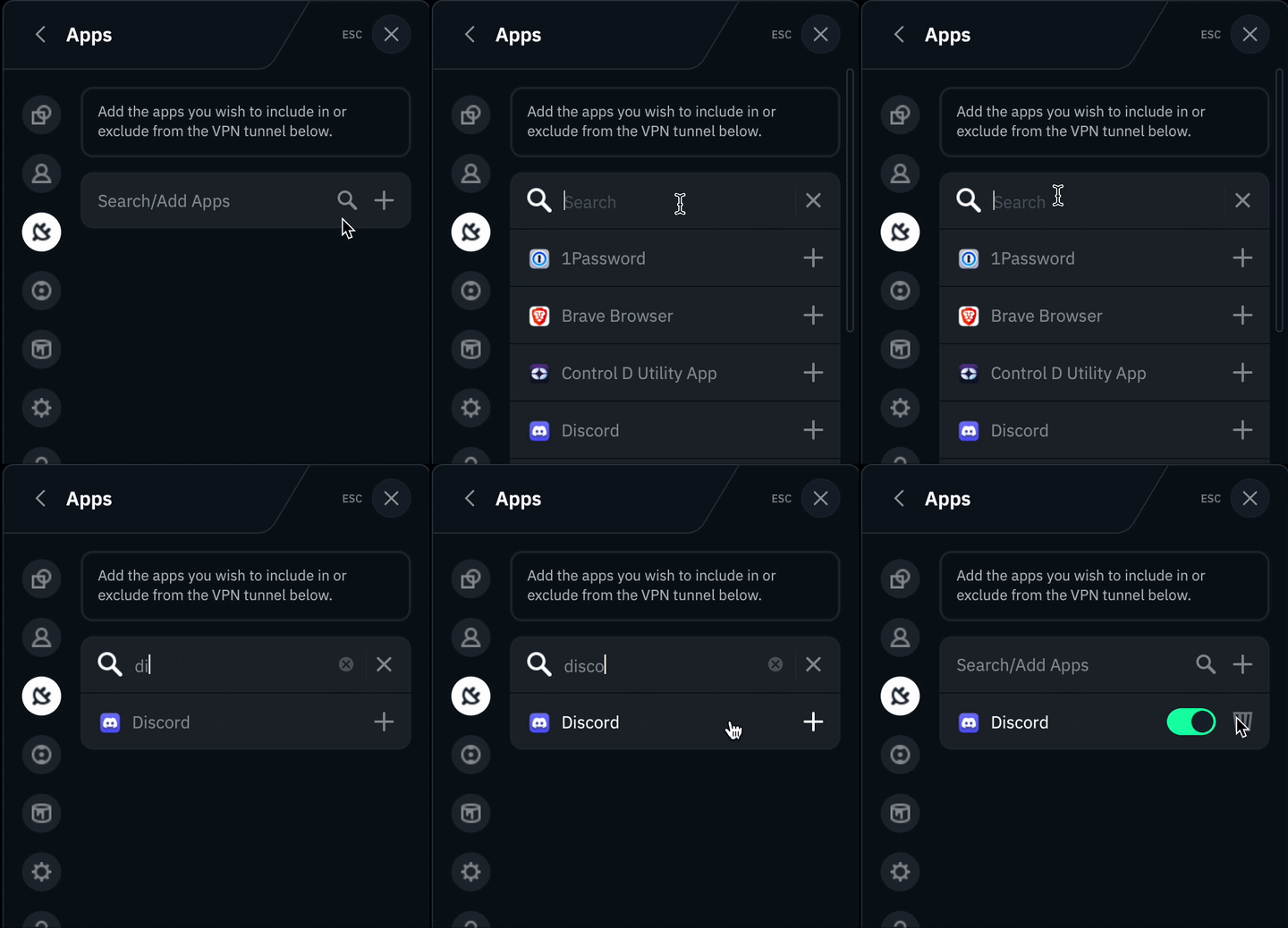
Vous pouvez également utiliser l'icône + pour rechercher manuellement des applications (.exe) spécifiques sur votre appareil.