

Ton entréeWindscribeprivée
Un point d'entrée privé sur ton propre serveur. Hydra est un petit outil Linux open source qui transforme n'importe quel serveur avec une IP publique en ton propre accès à Windscribe.
Le trajet
Comment ça marche
Ton serveur Hydra transmet le trafic chiffré entre l'application Windscribe et Windscribe sans le déchiffrer. Il n'a besoin d'aucune clé ni d'aucun réglage, et fonctionne avec WireGuard et AmneziaWG.
- Ton application WindscribeAvec un profil Hydra importé
- Ton serveur HydraTransmet les octets sans les modifier
- WindscribeDéchiffre et envoie ton trafic vers l'extérieur
- InternetLes sites que tu visites
Pourquoi l'utiliser
- Débloquer
Accède à Windscribe là où il est bloqué
Certains réseaux et pays bloquent les adresses connues de serveurs VPN. L'adresse de ton serveur Hydra ne figure sur aucune liste publique, donc elle continue généralement de fonctionner. S'il est bloqué, lances-en un nouveau en quelques minutes. - Confidentialité
Répartis qui sait quoi
Ton serveur Hydra voit ton adresse IP mais pas ton trafic. Le serveur Windscribe ne voit que l'IP du serveur Hydra, jamais la tienne. Aucune machine sur le trajet ne voit les deux. - Contrôle
Ton infrastructure, tes règles
N'importe quel VPS Linux ou serveur domestique avec une adresse IPv4 publique fait l'affaire. Il ne stocke aucun compte, aucune clé ni aucun identifiant VPN, ethydra downsupprime tout ce qu'il a ajouté.
Configuration guidée
Associe tes adresses à des emplacements
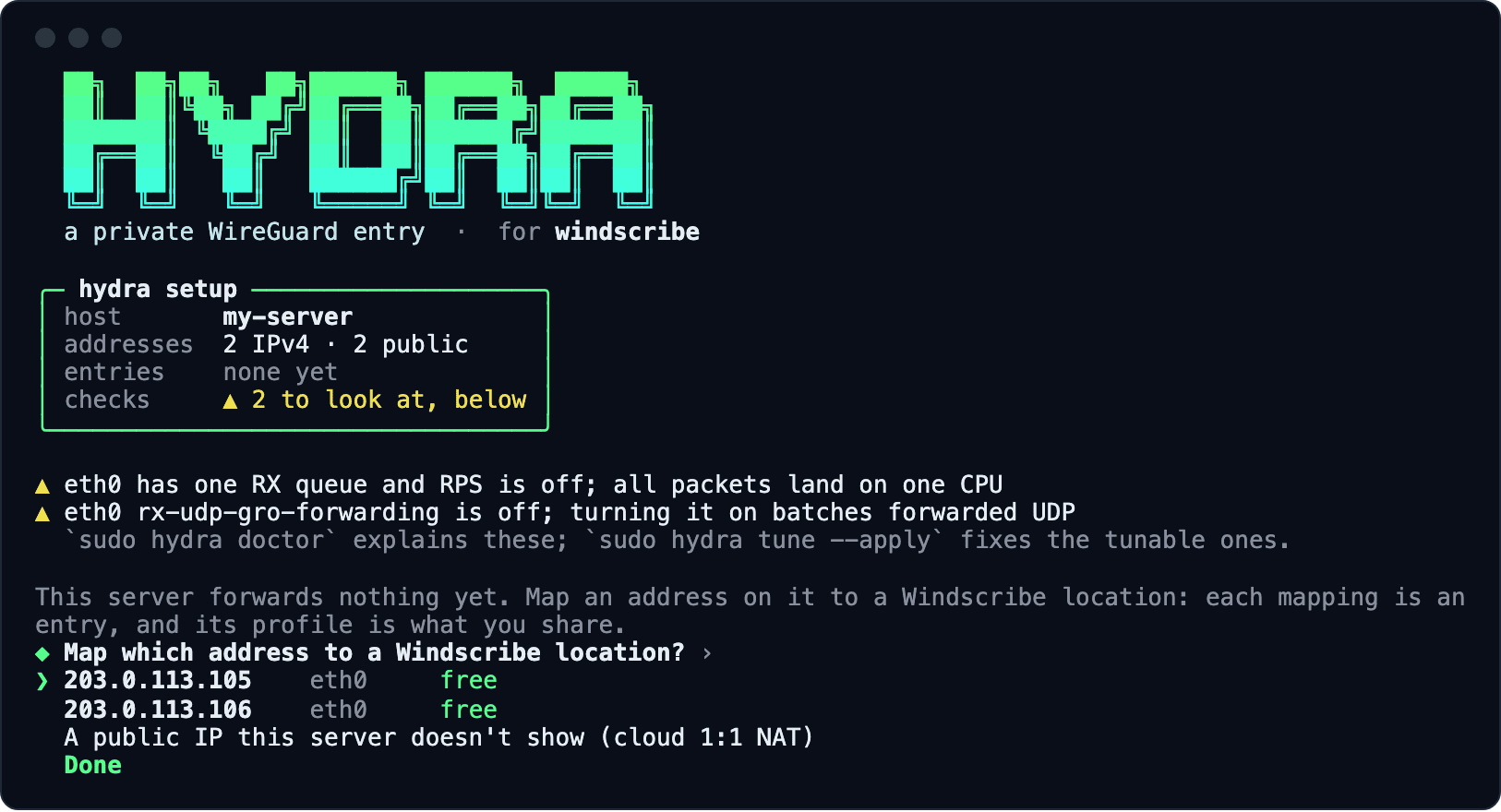
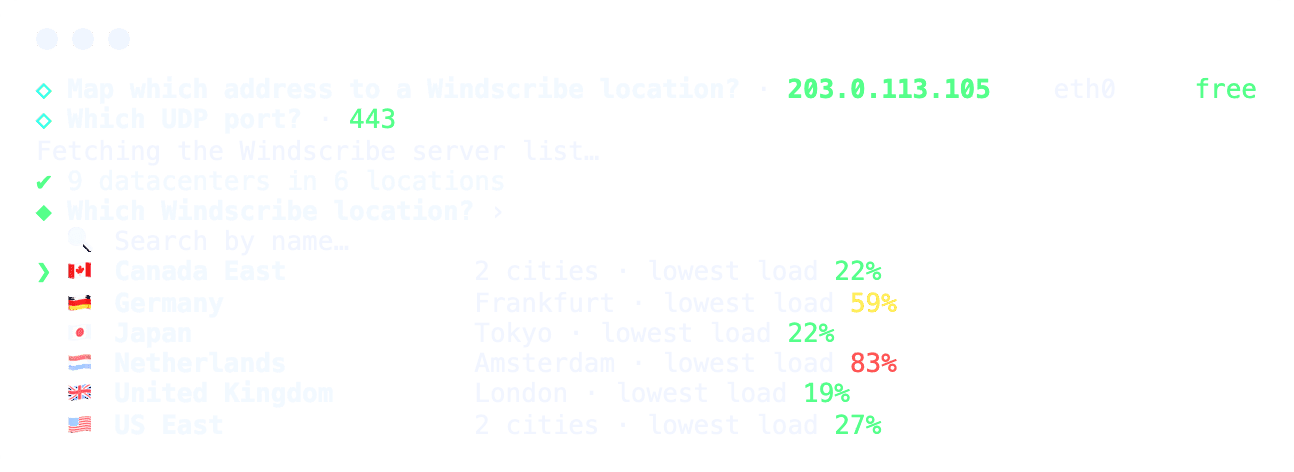
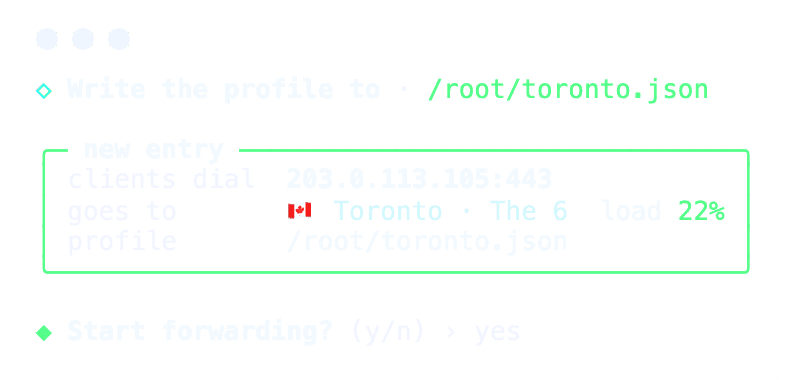
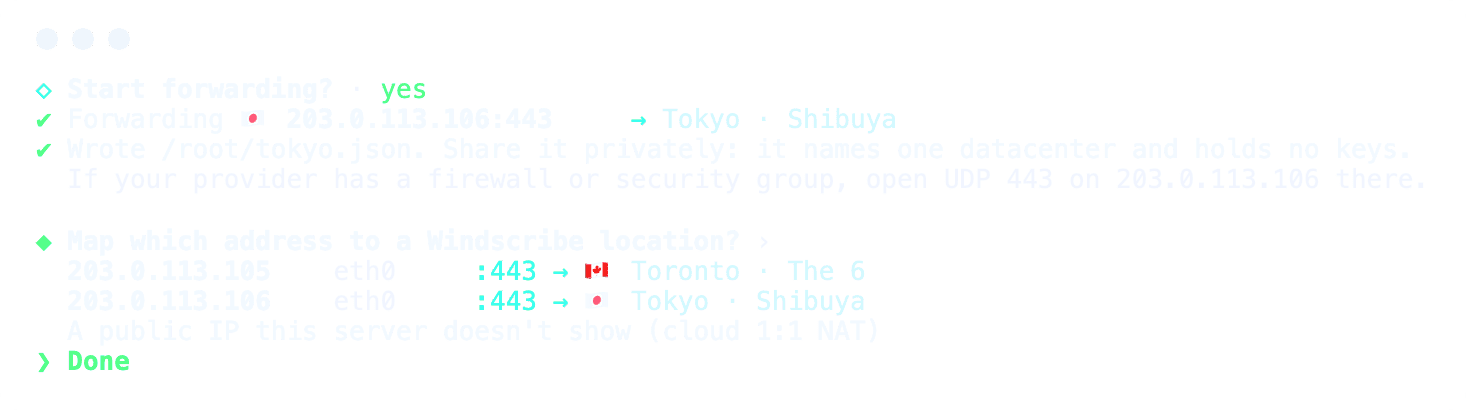
sudo hydra setup vérifie le serveur et liste ses adresses. Choisis une adresse IP, puis un emplacement Windscribe, les moins chargés en premier.- Attribue à chaque adresse IP son propre emplacement.
- Chaque association génère un profil que tu peux partager.
- Hydra redémarre après chaque reboot et reste à jour.


Confidentialité
Aucun serveur ne voit les deux
Avec un VPN classique, un seul serveur peut voir à la fois ta véritable adresse IP et la destination de ton trafic. Hydra ajoute un saut distinct en amont, géré par toi ou par quelqu'un en qui tu as confiance.
Le serveur Hydra
Peut voir ta véritable adresse IP.
Ne peut pas voir les sites que tu visites. Le tunnel reste chiffré jusqu'à Windscribe.
Le serveur VPN Windscribe
Voit l'adresse IP du serveur Hydra, jamais la tienne.
Peut techniquement voir où va ton trafic, comme tout serveur VPN. Windscribe ne l'inspecte pas et ne l'enregistre pas (consulte notre politique de confidentialité).
Ce que chaque partie peut techniquement voir
Ce que chaque partie est techniquement en mesure de voir sur le réseau, ce qui n'est pas la même chose que ce que quelqu'un regarde ou conserve.
| Partie | Ta véritable adresse IP | Qui tu es (compte) | L'emplacement Windscribe utilisé | Où va ton trafic |
|---|---|---|---|---|
| Serveur Hydra | Peut voir | Ne peut pas voir | Peut voir | Ne peut pas voir (chiffré) |
| Serveur VPN Windscribe | Ne peut pas voir (voit l'IP Hydra) | Ne peut pas voir (ne voit qu'une clé WireGuard anonyme) | Non applicable | Peut techniquement voir, ni inspecté ni enregistré |
| Ton réseau local ou ton FAI | Peut voir | Ne peut pas voir | Ne peut pas voir (voit l'IP Hydra) | Ne peut pas voir (chiffré) |
Qui tu es
Aucun des deux serveurs ne reçoit ton nom d'utilisateur, ton e-mail ou les détails de ton compte. Le serveur VPN ne connaît ta connexion que par sa clé publique WireGuard.
Où va ton trafic
Le trafic sort du tunnel au niveau du serveur VPN : c'est donc le seul point qui pourrait voir les destinations, comme avec n'importe quel VPN. Avec Hydra, il ne peut pas voir ton IP en plus.
Logs
Hydra n'enregistre rien. Windscribe n'enregistre ni ton IP source, ni les sites, ni les sessions (consulte la politique de confidentialité). Les logs d'un opérateur ne dépendent que de lui.
Avant de commencer
À savoir
Hydra cache ton IP au serveur VPN. Voici ce qu'il ne couvre pas.
- L'application communique toujours avec l'API WindscribeLa connexion au compte, la liste des serveurs et les paramètres WireGuard passent par l'API habituelle, en dehors du saut Hydra, depuis ta véritable adresse IP.
- Le serveur Hydra connaît ton emplacement de sortie, mais pas l'IP que tu utilisesIl transmet vers cet emplacement Windscribe, ce qui révèle généralement le pays ou la ville par lesquels tu sors.
- Les deux sauts peuvent être reliésQuiconque observe les deux pourrait faire correspondre le timing et le volume, tout comme quiconque gère les deux. Utilise un serveur Hydra que tu gères toi-même ou en qui tu as confiance.
Démarrage rapide
Configure ton propre serveur Hydra en quelques minutes.
Il te faut :
- Un accès root
- Un serveur Linux avec une adresse IPv4 publique (n'importe quel petit VPS fait l'affaire)
nftablesetconntrack(apt install nftables conntrack)- Le port UDP choisi (443 par défaut) ouvert dans le pare-feu de ton hébergeur
1. Installer
Télécharge la dernière version de Hydra pour Linux depuis GitHub.
Facultatif : compiler depuis les sources
Tu préfères le compiler toi-même ? Il te faudra une chaîne d'outils Rust récente.
git clone https://github.com/Windscribe/hydra
cd hydra
cargo build --release
sudo install -m 0755 target/release/hydra /usr/local/bin/hydra
2. Vérifier le serveur
Corrige tout ce qui est marqué
FAIL. sudo hydra tune --apply corrige pour toi la plupart des éléments warn.sudo hydra doctor sudo hydra tune --apply
3. Choisir un emplacement Windscribe et démarrer Hydra
Utilise
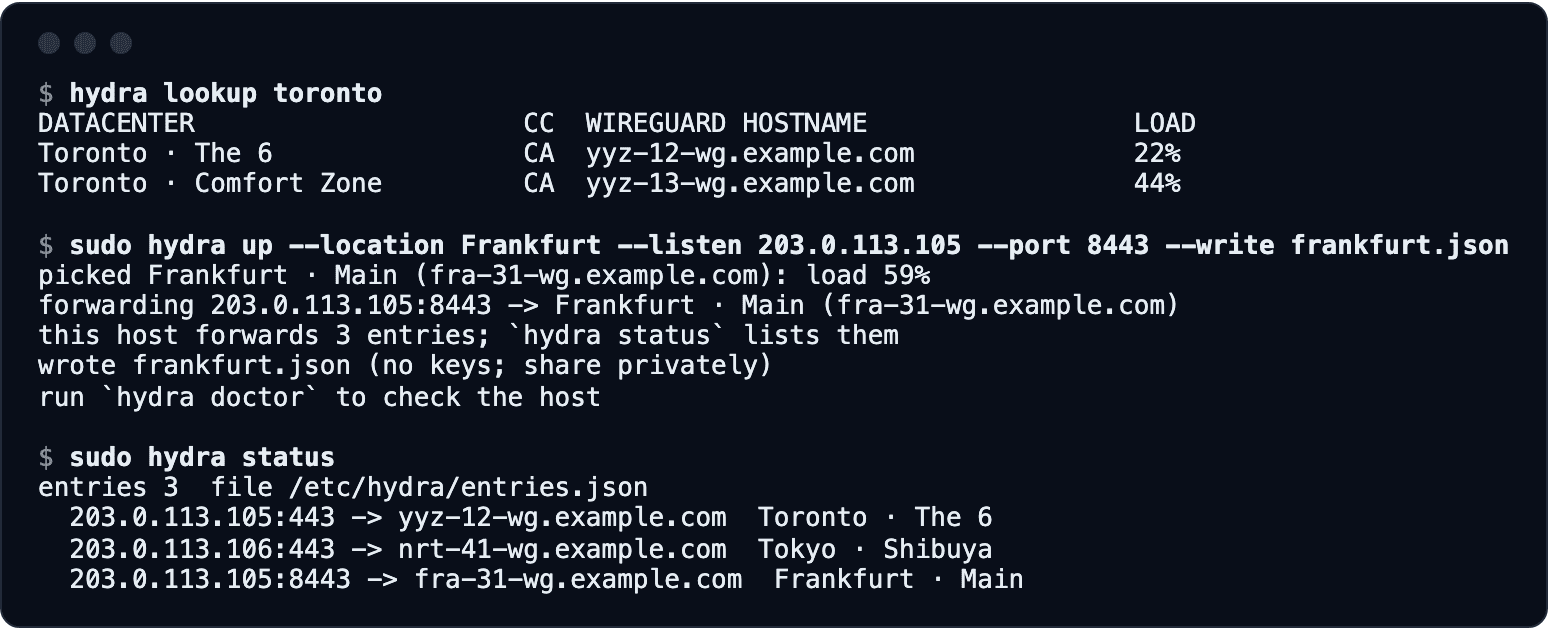
sudo hydra setup, ou les commandes ci-dessous. Hydra choisit le datacenter le moins chargé, commence la transmission et écrit hydra.json. Sur les serveurs cloud (AWS, GCP, Azure, Oracle), ajoute --listen <public IP>.hydra lookup Toronto sudo hydra up --location Toronto
4. Partager le profil
Envoie
hydra.json en privé aux personnes qui doivent l'utiliser. Il ne contient que ton adresse d'entrée et l'emplacement, sans clés ni secrets.{
"version": 2,
"kind": "windscribe.hydra.profile",
"hydra_id": "my-server",
"created_at": "2026-10-28T19:00:00Z",
"fronts": [
{
"location": "Toronto · The 6",
"datacenter": "yyz-12-wg.example.com",
"datacenter_id": 12,
"exit_port": 443,
"entry_ip": "203.0.113.5",
"entry_port": 443,
"protocol": "wireguard"
}
]
}5. Le garder actif après un redémarrage
sudo hydra setup installe des unités systemd qui restaurent tes entrées au démarrage et les maintiennent à jour. Pour les configurer manuellement :sudo cp contrib/hydra.service contrib/hydra-refresh.service \ contrib/hydra-refresh.timer /etc/systemd/system/ sudo systemctl daemon-reload sudo systemctl enable --now hydra hydra-refresh.timer
Pour arrêter Hydra, exécute
sudo systemctl disable --now hydra, ou sudo hydra down si tu n'utilises pas systemd.Configuration
Connecte-toi via Hydra dans l'application Windscribe
Les profils Hydra fonctionnent dans les applications Windscribe pour Windows, macOS, Linux, Android et iOS.
 1. Obtiens un profilLance ton propre serveur Hydra, ou récupère un profil auprès de quelqu'un en qui tu as confiance.
 2. Importe-leDans l'application, ouvre Préférences → Connexion → profil Hydra et importe le fichier.
 3. Connecte-toiChoisis l'emplacement qui correspond à ton profil. L'application passe automatiquement par Hydra.
Limites
Ce que Hydra transmet, et ce qu'il ne transmet pas.
- IPv4 uniquement.
- UDP uniquement (WireGuard, AmneziaWG). Pas d'OpenVPN, d'IKEv2 ni de TCP.
- Linux avec nftables uniquement.
- Pas de journalisation, de limitation de débit ni de contrôle d'accès : toute personne disposant du profil peut utiliser ton serveur, mais Windscribe exige toujours un compte.
- La bande passante est décomptée du quota de ton hébergeur, dans les deux sens.


Lance ton propre Hydra.
Lance Hydra sur un serveur, partage le profil en privé et connecte-toi à travers lui dans l'application Windscribe.
Questions
Questions fréquentes
Hydra est-il un serveur VPN ?


Non. Hydra transmet le trafic WireGuard chiffré vers Windscribe sans le déchiffrer. C'est Windscribe qui assure la partie VPN, et aucune clé ni aucun identifiant n'est stocké sur le serveur Hydra.
La personne qui gère le serveur Hydra peut-elle voir ce que je fais en ligne ?
Non. Le tunnel reste chiffré jusqu'à Windscribe, donc le serveur Hydra ne peut pas voir les sites que tu visites. Il peut voir ta véritable adresse IP et l'emplacement Windscribe que tu utilises.
Hydra me rend-il anonyme ?
Non. C'est une architecture à deux sauts comme les deux premiers relais de Tor, mais plus simple et non anonyme. Elle n'est privée que dans la mesure où les personnes qui gèrent chaque saut le sont, et ton application contacte toujours l'API Windscribe depuis ta véritable IP.
Les personnes qui utilisent mon serveur Hydra ont-elles besoin d'un compte Windscribe ?
Oui. Chaque personne se connecte avec son propre compte. Le profil ne contient que des adresses, sans clés ni secrets.
Quelles applications Windscribe prennent en charge les profils Hydra ?
Les applications Windscribe pour Windows, macOS, Linux, Android et iOS. Importe le profil dans Préférences → Connexion → profil Hydra.
Un seul serveur Hydra peut-il proposer plusieurs emplacements ?
Oui. Chaque adresse IP de ton serveur transmet vers un emplacement Windscribe. Associe-les avec
sudo hydra setup et partage chaque profil séparément.Que se passe-t-il si mon serveur Hydra est bloqué ?
Lance Hydra sur un nouveau serveur et partage le nouveau profil. Ça prend quelques minutes.
Que se passe-t-il si mon serveur Hydra est hors ligne ?
L'application t'indique qu'elle ne peut pas joindre ton serveur Hydra et ne se connecte pas à cet emplacement par un autre moyen, donc ton IP n'atteint jamais le serveur de Windscribe. Redémarre Hydra, ou supprime le profil dans Préférences → Connexion → profil Hydra.
Continue-t-il de fonctionner quand Windscribe modifie ses serveurs ?
Oui. Hydra vérifie chaque minute si tes emplacements ont changé et suit ces changements, donc les profils partagés continuent de fonctionner.
Hydra conserve-t-il des logs ?
Hydra n'enregistre rien. Ce qu'un opérateur enregistre ne dépend que de lui, alors gère ton propre serveur ou utilises-en un en qui tu as confiance. Windscribe n'enregistre ni ton IP source, ni les sites, ni les sessions.
Comment supprimer Hydra d'un serveur ?
Exécute
sudo hydra down --forget. Hydra crée une seule table nftables, inet hydra, et rien d'autre : hydra down la supprime et --forget efface les entrées enregistrées. Si tu as configuré les unités systemd, exécute d'abord sudo systemctl disable --now hydra hydra-refresh.timer.Hydra est-il open source ?
Oui. Hydra est publié sous licence MIT, et son code source est sur GitHub.