

Ventana emergente de nombre de usuario/contraseña al usar la extensión de navegador de Windscribe


En ciertos casos, puede aparecer una ventana emergente en tu navegador similar a la siguiente, solicitando autenticación del proxy: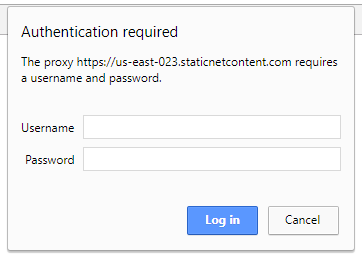
Pasos para solucionar el problema de la ventana emergente
- Presiona Cancelar en el cuadro de diálogo. Puedes leer la explicación al final para entender por qué esto ayuda.
- Desactiva/desconecta la extensión de Windscribe antes de cerrar el navegador.
- No restaures las pestañas abiertas al abrir el navegador. Si usas Chrome, puedes ir a "chrome://settings/" desde tu navegador, desplazarte hasta el final donde dice "Al inicio" y seleccionar "Abrir la página de nueva pestaña".
- Si usas Firefox, ve a las Opciones de Firefox. Avanzado (en la barra gris de la izquierda) y luego la pestaña Red. Haz clic en el botón "Configuración...". Deberías ver que está configurado como "URL de configuración automática del proxy". Cámbialo a "Usar la configuración del proxy del sistema" y haz clic en Aceptar. Si eso no resuelve el problema, cámbialo a "Sin proxy".
¿Por qué ocurre esto?
Lo que ocurre aquí es que cuando el navegador se inicia, puede no tener suficiente tiempo para inicializar todas las extensiones (especialmente si tienes muchas instaladas) antes de enviar la primera solicitud HTTP para abrir una página web. Cuando la extensión de Windscribe está instalada, toma el control de la configuración del proxy en Chrome. Como esa configuración del proxy requiere autenticación para conectarse a nuestros servidores, puede ocurrir una de dos cosas.
Idealmente, la extensión de Windscribe se inicializa y gestiona la autenticación de forma fluida y automática sin ninguna intervención adicional del usuario. El otro caso es el problema descrito anteriormente, donde una página intenta cargarse (y por lo tanto intenta usar la configuración del proxy) antes de que la extensión de Windscribe haya tenido la oportunidad de iniciarse por completo. En ese caso, la autenticación no se gestiona automáticamente y se te solicitan las credenciales. Esto se hace para evitar que tu IP se filtre cuando el navegador se inicia.
No podemos cargar la extensión más rápido de lo que ya lo hace. Es simplemente que el navegador intenta abrir inmediatamente una página web más rápido de lo que la extensión se carga. Simplemente presionar Cancelar debería solucionar el problema en la mayoría de los casos, ya que la extensión estará completamente cargada en ese momento y la autenticación volverá a gestionarse automáticamente.
Para una privacidad completa del navegador más allá de la configuración del proxy, explora nuestras funciones de la VPN específicas para cada navegador: VPN para Firefox, VPN para Chrome o VPN para Edge con funciones avanzadas como protección WebRTC y suplantación de ubicación.