
Cómo empezar a usar Windscribe en Android


Una VPN es una herramienta que te permite acceder a internet como si estuvieras en otra parte del mundo. Usar una VPN te permite acceder a sitios web bloqueados, sortear restricciones geográficas y mantenerte en el anonimato. Por ejemplo, si Facebook está bloqueado en tu país, puedes conectarte a una ubicación de la VPN en EE. UU. y tu dispositivo podrá acceder a Facebook porque parecerá que estás en EE. UU.
Esto se logra enviando todo tu tráfico primero a nuestro servidor VPN en EE. UU. y luego ese tráfico va a Facebook. Sin una VPN, tu intento de acceder a sitios bloqueados será detenido por tu administrador de red o proveedor de servicios de internet.
Usar nuestra VPN es muy sencillo y rápido. Ofrecemos hasta 10 GB de tráfico VPN gratuito. Para comenzar a usar Windscribe, sigue estos pasos.
- En tu dispositivo Android, busca Windscribe y toca Instalar/Install. O toca aquí para ir directamente a la página.
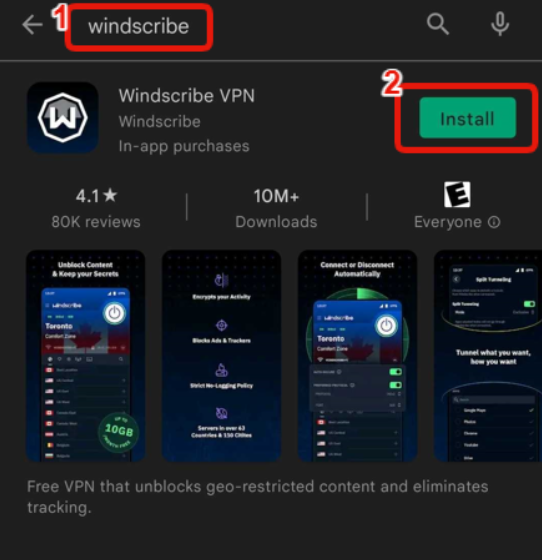
- Si no puedes descargar desde Play Store, puedes descargar la app directamente desde nuestro sitio web: https://assets.staticnetcontent.com/android/Windscribe-phone.apk
- Descarga el archivo, ábrelo e instala la aplicación.
- Abre la aplicación Windscribe e inicia sesión en tu cuenta. Puedes empezar a usar la VPN sin cuenta. Para ello, toca Comenzar/Get Started. Ahora puedes conectarte a la VPN. Recibirás 1 GB de tráfico gratuito al mes.

- Para obtener 2 GB de tráfico gratuito (sin correo electrónico) o 10 GB (con correo electrónico), debes configurar tu cuenta. Para ello, abre Configuración/Preferences > Configuración de cuenta/Account Setup.
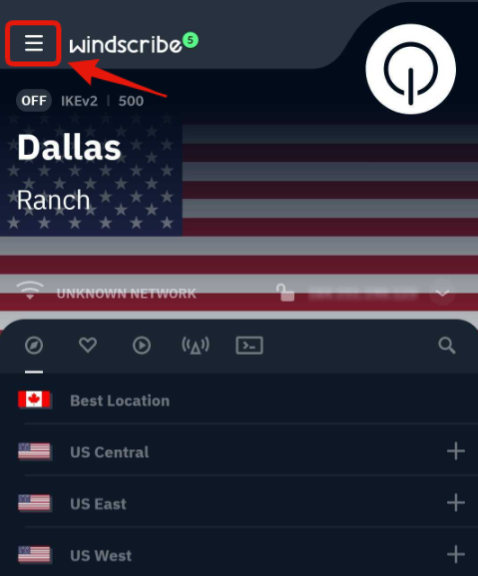
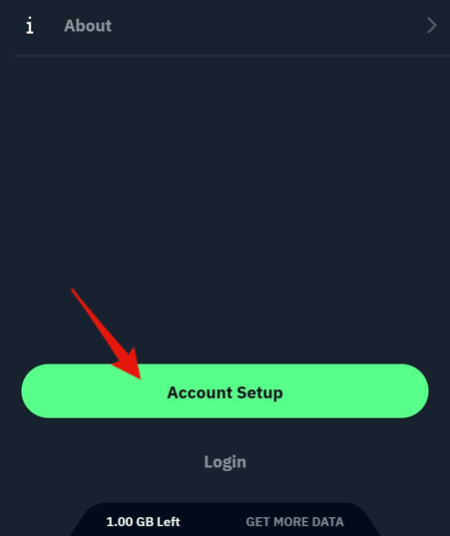
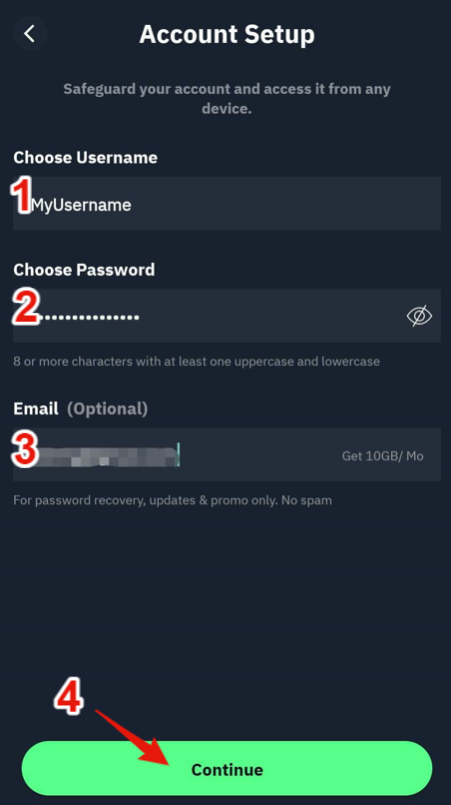
- Ingresa tu nombre de usuario, contraseña y dirección de correo electrónico (para 10 GB) y luego toca Continuar/Continue para crear tu cuenta. Una vez que confirmes tu dirección de correo electrónico haciendo clic en el enlace que te enviamos, recibirás 10 GB de tráfico gratuito cada mes.
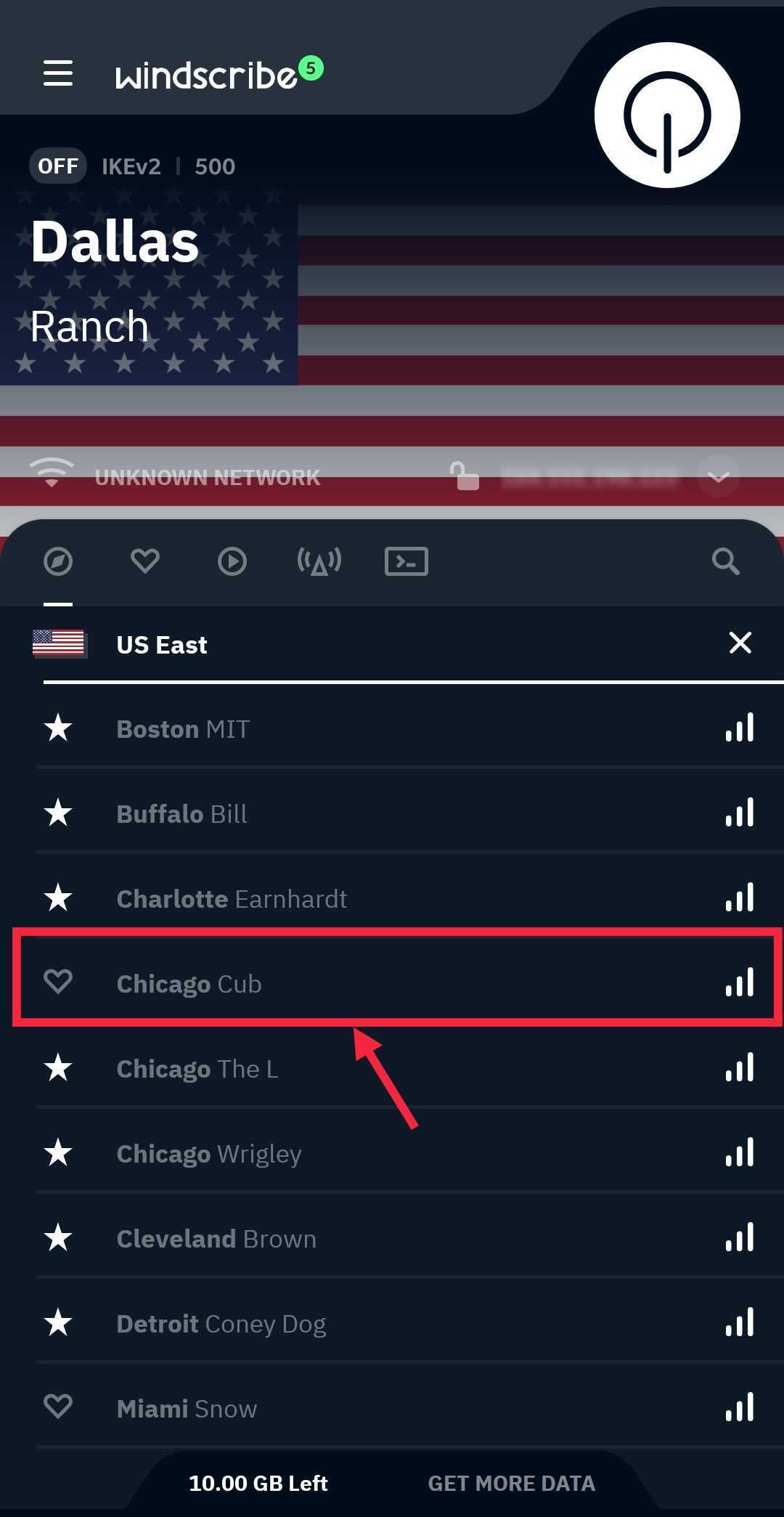
- Puedes conectarte a la VPN seleccionando un país de la lista.
Cuando la VPN esté conectada, verás ON en la esquina superior izquierda y la aplicación se volverá azul. La dirección IP también cambiará a la nueva dirección IP de la VPN.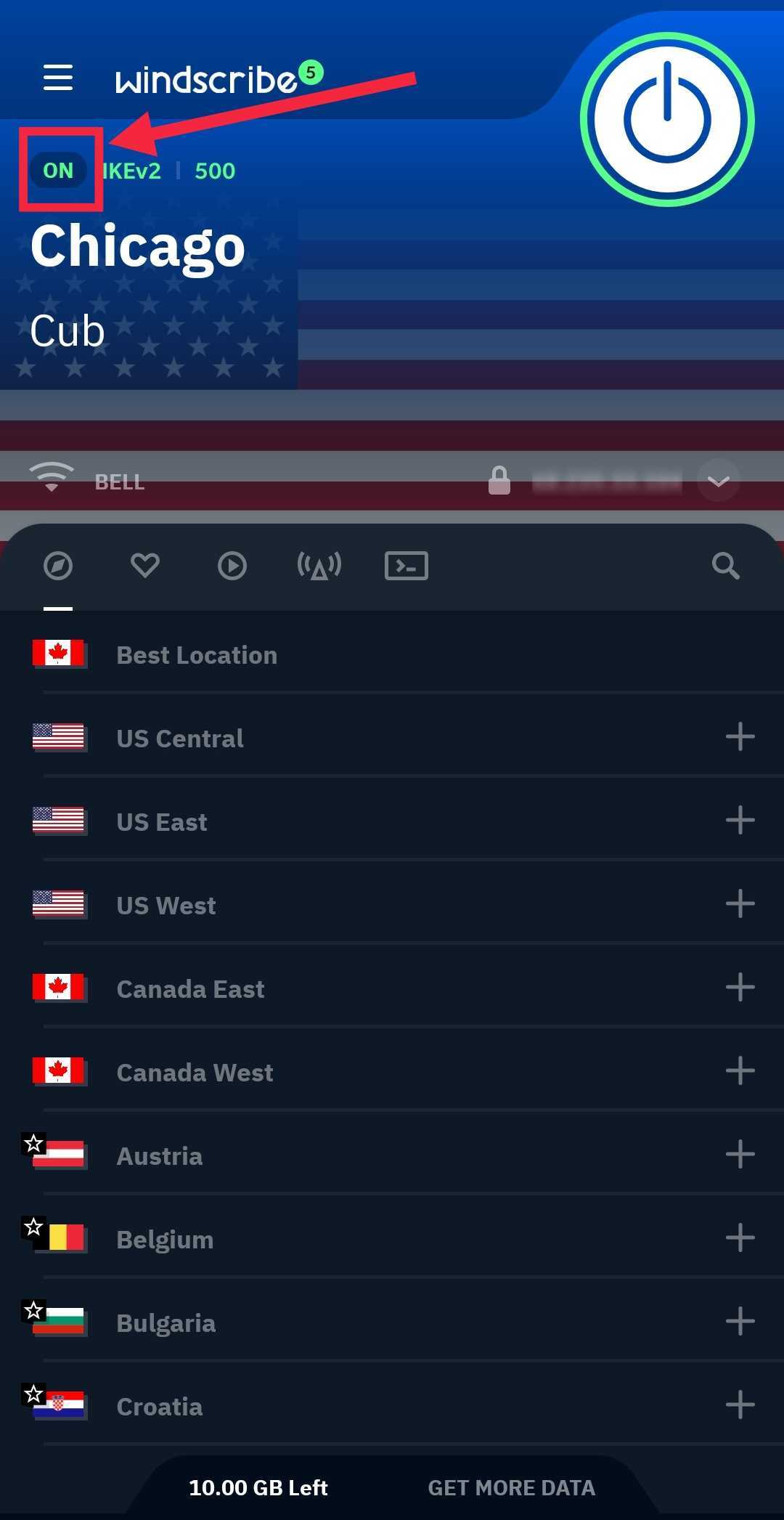
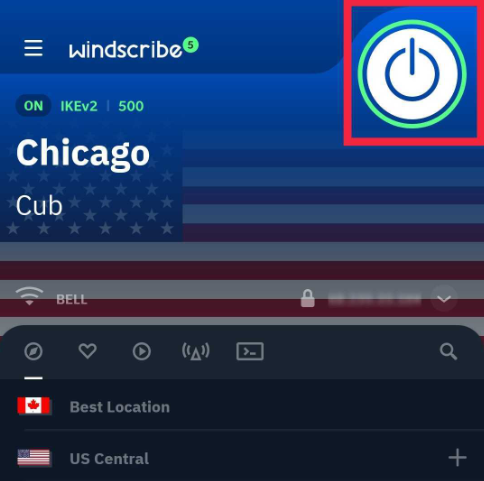
- Puedes desconectar la VPN tocando el botón grande en la parte superior.
- Después de conectar la VPN, todo el tráfico de internet en este dispositivo pasará por los servidores de Windscribe y parecerá que estás en el país que elegiste. Los sitios web y las aplicaciones que uses verán la dirección IP de la VPN que se muestra en la aplicación en lugar de tu dirección IP personal.