

Cómo usar Windscribe con uTorrent


Una guía de configuración de Windscribe para uTorrent en Windows. Esta no es una guía para uTorrent Web, que funciona en el navegador y no ofrece los ajustes que se describen a continuación.
Léelo primero
Cada ajuste de esta guía está pensado específicamente para uTorrent Classic (la aplicación de escritorio para Windows), no para uTorrent Web ni para la aplicación móvil. Los nombres de los ajustes avanzados que aparecen más abajo son específicos del cliente de escritorio. La vinculación de interfaz y la secuencia de firewall que se describen aquí están pensadas para un cliente de torrents y para nada más. No copies estos ajustes en tu navegador, en tu cliente de correo ni en ninguna otra aplicación, ya que hacerlo puede romper la conexión de esa aplicación o crear una fuga que pase desapercibida. Solo uTorrent Classic.
Nota legal: usa los torrents solo para contenido que tengas derecho a descargar o compartir. Una VPN protege tu privacidad; no cambia la legislación sobre derechos de autor.
Introducción y alcance
Cuando usas torrents en una conexión a internet normal, tu tráfico es totalmente visible en dos sitios:
- Tu proveedor de internet puede ver que estás estableciendo conexiones peer-to-peer (P2P), junto con los metadatos asociados.
- El enjambre (todos los demás peers que descargan o comparten el mismo archivo) puede ver tu dirección IP pública real.
Como la tecnología P2P exige que los peers se conecten directamente entre sí, difunde tu ubicación de red a desconocidos por diseño. Una VPN resuelve esto envolviendo tu tráfico en un túnel cifrado y sustituyendo tu IP pública por la dirección IP del servidor VPN. Esta guía explica cómo configurar esa conexión de forma segura con Windscribe.
La regla del Firewall frente al kill switch
La mayoría de las VPN usan un "kill switch" reactivo. Si el túnel de la VPN se cae, el kill switch detecta el fallo e intenta cortar tu conexión a internet. Sin embargo, en ese breve intervalo entre la caída del túnel y la reacción del software, tu dirección IP real puede filtrarse al enjambre.
El Firewall de Windscribe funciona de forma proactiva. En lugar de reaccionar ante un fallo de conexión, bloquea el tráfico que va fuera del túnel de la VPN desde el momento en que se activa.
Piénsalo como una puerta de seguridad cerrada: un kill switch normal intenta cerrar la puerta de golpe después de detectar una brecha. El Firewall de Windscribe mantiene la puerta principal permanentemente cerrada y solo deja pasar el tráfico por la puerta lateral segura de la VPN. Con el Firewall en Always On, uTorrent no tiene ninguna vía física hacia la internet abierta si el túnel se cae o la aplicación se bloquea.
Guía de configuración paso a paso
Esta configuración consiste en preparar Windscribe para blindar la conexión del sistema y después configurar uTorrent para que se alinee con el adaptador de la VPN.
Restricciones según el plan
El tráfico peer-to-peer es una función de los planes de pago. Funciona con Full Pro y, con Build-a-Plan, en las ubicaciones de servidores incluidas en tu plan. Está desactivado en los servidores gratuitos y solo está disponible en las ubicaciones de servidores que permiten P2P. Las ubicaciones restringidas aparecen marcadas en la aplicación con un icono P2P tachado. Con una cuenta gratuita, estos pasos protegerán el cliente, pero tus torrents no transferirán datos hasta que te conectes a un servidor que permita P2P con un plan de pago.
Parte A: blinda Windscribe
- Abre la aplicación de escritorio de Windscribe, haz clic en el botón de menú (las tres líneas horizontales) y selecciona Preferences.
- Ve a Preferences > Connection > Firewall Mode y selecciona Always On.

Firewall Mode en Automatic (predeterminado)
Firewall Mode en Always On (lo que te interesa) - En ese mismo menú Connection, pon Connection Mode en Manual y luego elige WireGuard (recomendado por velocidad) o UDP (OpenVPN sobre UDP).
- Vuelve a la pantalla principal, abre la lista de ubicaciones y conéctate a un servidor que admita P2P (asegúrate de que no muestre un icono P2P tachado). Elige una ubicación geográficamente cercana a ti para obtener el mejor rendimiento.
Parte B: alinea uTorrent con la VPN
Aunque el Always-On Firewall evita las fugas de tráfico, configurar estos ajustes locales garantiza que uTorrent interactúe correctamente con la interfaz de red.
- Abre uTorrent Classic y ve a Options > Preferences (o pulsa Ctrl + P).
- Selecciona la pestaña Connection. En Proxy Server, pon Type en (none).
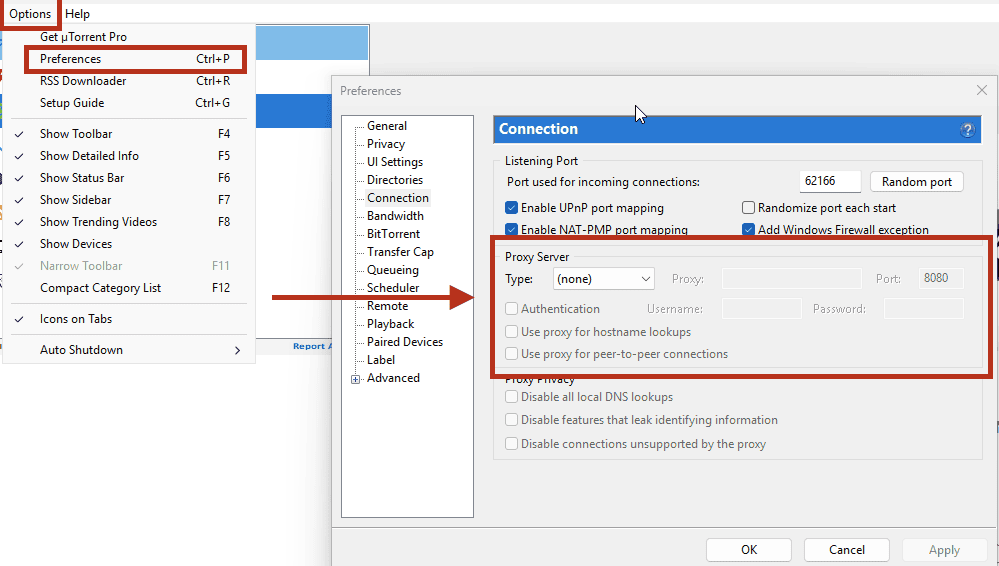
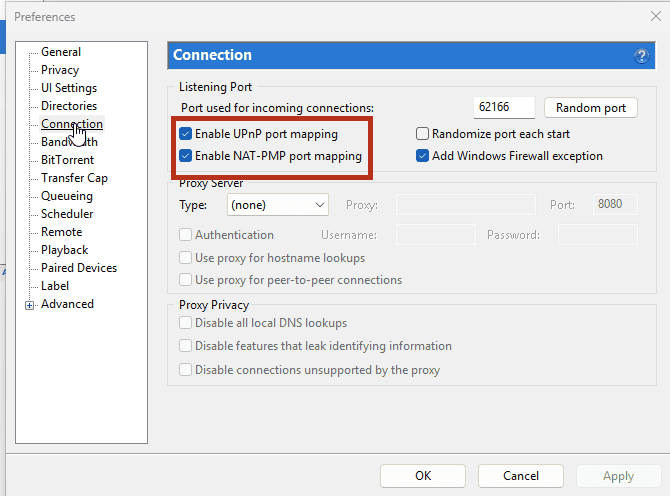
El panel Options > Preferences > Connection de uTorrent, con Proxy Type en (none) - En esa misma pestaña Connection, gestiona la asignación de puertos. Para una configuración estricta y centrada en la privacidad, desmarca Enable UPnP port mapping y Enable NAT-PMP port mapping.
Dónde encontrar las opciones Enable UPnP port mapping y Enable NAT-PMP port mapping en el panel Connection de uTorrent - Salvaguarda opcional (vinculación de interfaz): selecciona la pestaña Advanced. Usa el cuadro de filtro para localizar y modificar net.bind_ip (controla la vinculación del adaptador entrante) y net.outgoing_ip (controla la vinculación del adaptador saliente). Pon en ambos valores la IP privada de la interfaz VPN de Windscribe, no la dirección IP pública de la VPN que muestran las webs externas de comprobación de IP. Haz clic en Set después de actualizar cada cadena y luego haz clic en Apply.
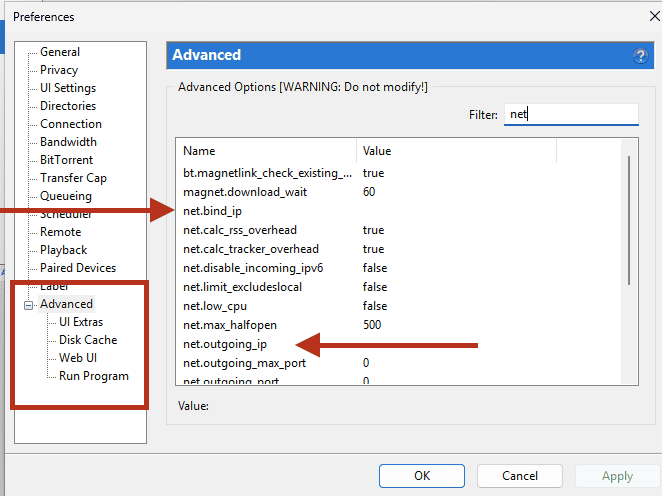
Localizar net.bind_ip y net.outgoing_ip en la pestaña Advanced de uTorrent
Nota: Windscribe ha retirado su antiguo servicio de proxy SOCKS5 independiente. Cualquier configuración de proxy antigua que quede en estos campos provocará fallos de conexión.
Nota: desactivar UPnP y NAT-PMP impide que tu router abra puertos automáticamente, lo que puede reducir tus conexiones entrantes de peers y ralentizar el seeding. Si necesitas conectividad entrante, usa en su lugar las opciones nativas de redirección de puertos de Windscribe.
Advertencia: la IP privada asignada al adaptador de la VPN puede cambiar de una sesión de conexión a otra, lo que obliga a actualizarla manualmente cuando ocurra. Además, Windows puede saltarse de vez en cuando las restricciones de vinculación de adaptador según las prioridades de métrica de las interfaces. Trata la vinculación de interfaz como una salvaguarda secundaria; tu protección principal contra fugas sigue siendo el Always-On Firewall.
Conectividad entrante y rendimiento del seeding
- Usuarios Pro: puedes usar la redirección de puertos efímera sin coste adicional. Genera un puerto temporal en My Account > Port Forwarding y luego conéctate a una ubicación que permita P2P. Estos puertos permanecen activos durante siete días antes de caducar.
- Build-a-Plan y gratis: sin redirección de puertos efímera. Build-a-Plan puede cursar tráfico P2P en las ubicaciones de pago con P2P habilitado de tu plan, pero la redirección de puertos efímera es una función exclusiva de Pro.
- Static IPs: para tener un puerto redirigido permanente hace falta el complemento Static IP, que se factura aparte, además de la suscripción Pro. Aviso: las Residential Static IP prohíben expresamente el tráfico P2P. Si vas a comprar un puerto permanente específicamente para torrents, asegúrate de elegir una Datacenter Static IP.
La secuencia de uso segura
Para evitar exponer tráfico durante las actualizaciones de aplicaciones o los cambios en el sistema, establece una rutina coherente de arranque y cierre:
Secuencia de arranque
- Comprueba que el Firewall de Windscribe está activo y puesto en Always On.
- Conéctate a un servidor de Windscribe con P2P habilitado y espera a que se confirme la conexión.
- Abre uTorrent Classic.
Secuencia de cierre
- Cierra uTorrent Classic por completo. No hagas clic en el botón "X" si está configurado para minimizar a la bandeja del sistema. Usa File > Exit para asegurarte de que todas las operaciones P2P en segundo plano se han detenido del todo.
- Desconecta la conexión VPN de Windscribe.
Verificar la conexión segura
Las webs estándar de comprobación de IP solo revisan la conexión de tu navegador, así que no detectarán una fuga específica del cliente de torrents. Usa una prueba de tracker de torrents dedicada para verificar tu configuración mientras la VPN está activa y uTorrent está en marcha:
- Abre ipleak.net en tu navegador.
- Busca la sección Torrent Address detection y activa la prueba para generar un enlace magnet de seguimiento único.
- Copia el enlace magnet, abre uTorrent, selecciona File > Add Torrent from URL y pega el enlace.
- Deja que el torrent funcione unos segundos y luego vuelve a la página de ipleak.net para ver la dirección IP que aparece.
- Comprueba que la dirección que se muestra en la sección de torrents no coincide con la IP de internet de tu casa y sí coincide con la IP pública del servidor de Windscribe. Si la dirección IP real de tu casa aparece en la sección de torrents, detén de inmediato todas las transferencias activas y vuelve a revisar la configuración del Firewall.
Un apunte rápido sobre R.O.B.E.R.T.
El bloqueador del lado del servidor de Windscribe, R.O.B.E.R.T., filtra dominios maliciosos y rastreadores a nivel de DNS. Las listas de bloqueo predeterminadas no interfieren con los trackers públicos de torrents habituales. Sin embargo, las configuraciones personalizadas del usuario sí pueden hacerlo.
Si tus descargas de torrents no consiguen conectar o muestran errores de tracker pese a tener la VPN conectada, revisa tus reglas de bloqueo personales. Inicia sesión en tu cuenta, ve a Mi cuenta > Seguridad, revisa las páginas Categorías de bloqueo y Reglas personalizadas en busca de dominios en conflicto, desactiva la lista de bloqueo sospechosa y reinicia uTorrent.
Preguntas frecuentes
¿Por qué esta guía no usa credenciales de proxy dentro de uTorrent?


¿Un proxy SOCKS5 cifra los datos?
¿Qué pasa si el proceso en segundo plano de Windscribe se bloquea?
Planes de servicio y recursos
Windscribe ofrece un plan gratuito con 10GB de datos al mes al confirmar el correo electrónico. Para operaciones P2P se necesita Full Pro o un Build-a-Plan para acceder a las ubicaciones de pago que permiten tráfico P2P.