

Cómo usar Windscribe con BitTorrent Classic


Una guía de configuración de Windscribe para BitTorrent Classic en Windows. Esta no es una guía para BitTorrent Web, que funciona en el navegador y no ofrece los ajustes que se describen a continuación.
La versión corta (para principiantes)
Si solo quieres la configuración segura y prefieres no aprender todos los términos de redes en la primera lectura, sigue estos siete pasos. El resto de la guía explica cada uno con más detalle y añade extras opcionales que puedes ignorar por ahora.
- Consigue Full Pro o un Build-a-Plan que incluya las ubicaciones con peer-to-peer habilitado que necesitas.
- Abre Windscribe y pon Firewall Mode en Always On.
- Conéctate a una ubicación con peer-to-peer habilitado.
- Abre BitTorrent Classic solo cuando Windscribe indique CONNECTED.
- Deja los ajustes de proxy de BitTorrent Classic en (none).
- Haz la comprobación de IP por torrent (consulta Verificar la conexión segura) antes de descargar nada real.
- Cierra BitTorrent Classic antes de desconectar Windscribe.
Ese es todo el camino seguro. Todo lo que sigue son detalles y ajustes opcionales.
Antes de empezar
Unos cuantos datos que te ahorrarán tener que contactar con soporte:
- El tráfico peer-to-peer es una función de los planes de pago. Funciona con Full Pro y, con Build-a-Plan, en las ubicaciones de servidores incluidas en tu plan. Está desactivado en los servidores gratuitos.
- Conéctate a una ubicación con peer-to-peer habilitado. La mayoría de las ubicaciones de pago lo permiten. En la aplicación de Windscribe, cualquier ubicación que no permita peer-to-peer aparece marcada con un icono P2P tachado; usa ese icono para evitar esos servidores. Un puñado de ubicaciones queda excluido por restricciones locales o por normas del proveedor. La lista exacta puede cambiar con el tiempo, así que los iconos de la aplicación son la referencia más actualizada.
- No uses una Residential Static IP de Windscribe para esto. Las Residential Static IP no tienen peer-to-peer habilitado, así que el tráfico simplemente no pasará.
- La línea aburrida pero necesaria: una VPN cambia quién puede ver tu IP, no lo que tienes permitido hacer. Descarga o comparte solo contenido que tengas derecho a usar y respeta las leyes del lugar donde vives.
Primero, configura Windscribe
Con BitTorrent Classic, el orden de los pasos importa más que cualquier ajuste del cliente, porque tu red de seguridad es la aplicación de Windscribe, no el cliente. Configura la VPN antes de abrir el cliente.
Una nota sobre por qué el Firewall y no un "kill switch": un kill switch es reactivo. Solo corta la conexión después de detectar que la VPN se cayó y, en ese hueco, los paquetes todavía pueden salir por tu IP real. El Firewall de Windscribe es proactivo. Con Always On seleccionado, el Always-On Firewall está diseñado para bloquear el tráfico que va fuera del túnel de la VPN, incluso si la aplicación se cierra, se bloquea o el ordenador se reinicia. En el sector esto se llama fallar en cerrado. Para los torrents que dejas funcionando sin supervisión, esa propiedad es precisamente lo importante.
La secuencia correcta, que refleja las propias recomendaciones de Windscribe para torrents:
- Abre la aplicación de Windscribe. Ve a Preferences > Connection y pon Firewall Mode en Always On.

Firewall Mode en Automatic (predeterminado)
Firewall Mode en Always On (lo que te interesa) - Conéctate a una ubicación con peer-to-peer habilitado y espera hasta que la aplicación muestre CONNECTED. No te saltes la espera.
- Solo ahora abre BitTorrent Classic. Abrirlo antes de que la VPN esté conectada corre el riesgo de anunciar tu IP real a los trackers y a los peers.
- Añade tu torrent y descarga.
- Cuando termine la descarga, si no quieres seguir haciendo seeding, haz clic derecho en el torrent y elige Stop. Quítalo de BitTorrent Classic solo si ya no quieres que aparezca en la lista del cliente. (Si sí quieres seguir haciendo seeding a través de la VPN, simplemente déjalo funcionando.)
- Cierra BitTorrent Classic por completo (File > Exit), no solo la ventana.
- Solo después de cerrar el cliente deberías desconectar Windscribe. Si no quieres tener el Always-On Firewall activado cuando no estés descargando torrents, vuelve a desactivarlo después.
Ajustes de BitTorrent Classic
Aquí hay menos que configurar de lo que podrías esperar, y es intencionado: la aplicación de la VPN es la que protege.
Proxy
Ve a Options > Preferences > Connection. Verás una sección Proxy Server con un desplegable Type (SOCKS4, SOCKS5, HTTP, HTTP Connect). Déjalo en (none). Windscribe ya no opera servidores proxy SOCKS5 alojados, así que no hay credenciales de proxy de Windscribe que introducir aquí. Para una configuración con Windscribe, la vía compatible es la aplicación de la VPN más el Always-On Firewall, no un proxy dentro del cliente. Toca esta sección solo si tienes tu propio proxy independiente, algo que queda fuera del alcance de esta guía.
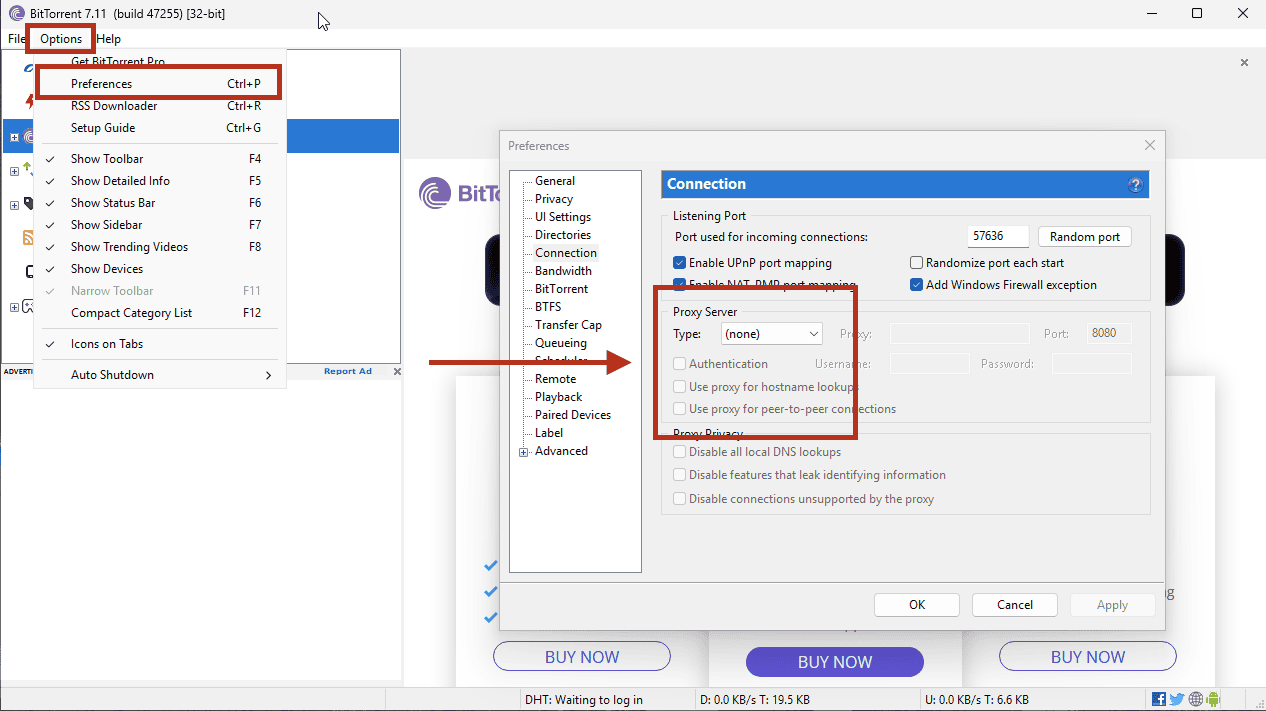
El panel Options > Preferences > Connection de BitTorrent Classic, con Proxy Type en (none)
Una nota sobre el "binding"
Algunos clientes de torrents permiten fijar el cliente a un adaptador de red concreto para que se niegue a enviar tráfico cuando la interfaz de la VPN no esté activa. Clientes como qBittorrent ofrecen esto directamente y, cuando un cliente lo admite, vincularlo a la interfaz de la VPN es una buena capa adicional. Si no encuentras una opción clara de vinculación de adaptador o interfaz en BitTorrent Classic, apóyate en el Always-On Firewall de Windscribe.
Opcional: redirección de puertos (avanzado)
Sección avanzada opcional: úsala solo si te importa el rendimiento del seeding o la conectividad. No es necesaria para la privacidad y los principiantes pueden saltársela por completo. La redirección de puertos puede ayudar con las conexiones entrantes, la conectividad y los ratios de seeding, pero es opcional. Esto es lo que ofrece Windscribe, según el plan:
- Usuarios Pro: redirección de puertos efímera, que se solicita desde la página de tu cuenta. Está incluida sin coste adicional y dura siete días cada vez, tras lo cual la vuelves a solicitar.
- Build-a-Plan y gratis: sin redirección de puertos efímera. Build-a-Plan puede cursar tráfico peer-to-peer en las ubicaciones de pago con peer-to-peer habilitado de tu plan, pero la redirección de puertos efímera es una función exclusiva de Pro.
- Redirección de puertos permanente: requiere una Static IP comprada.
Una regla estricta, sea cual sea el plan: no compres una Residential Static IP para torrents. Las Residential Static IP no tienen peer-to-peer habilitado, así que hacer seeding a través de una no funcionará. Si quieres una Static IP para hacer seeding, usa una Datacenter Static IP en una ubicación con peer-to-peer habilitado.
Si reservas un puerto, elige un puerto de escucha fijo en BitTorrent Classic (está en el mismo panel Options > Preferences > Connection que los ajustes de proxy) y desactiva la opción que aleatoriza el puerto al arrancar. Usa ese puerto de escucha como puerto interno cuando crees la redirección de puertos de Windscribe; Windscribe te mostrará entonces el puerto externo al que se conectan realmente los peers. Ya que estás en ese panel, desactiva UPnP y NAT-PMP para que el cliente no intente asignar por su cuenta un puerto distinto.
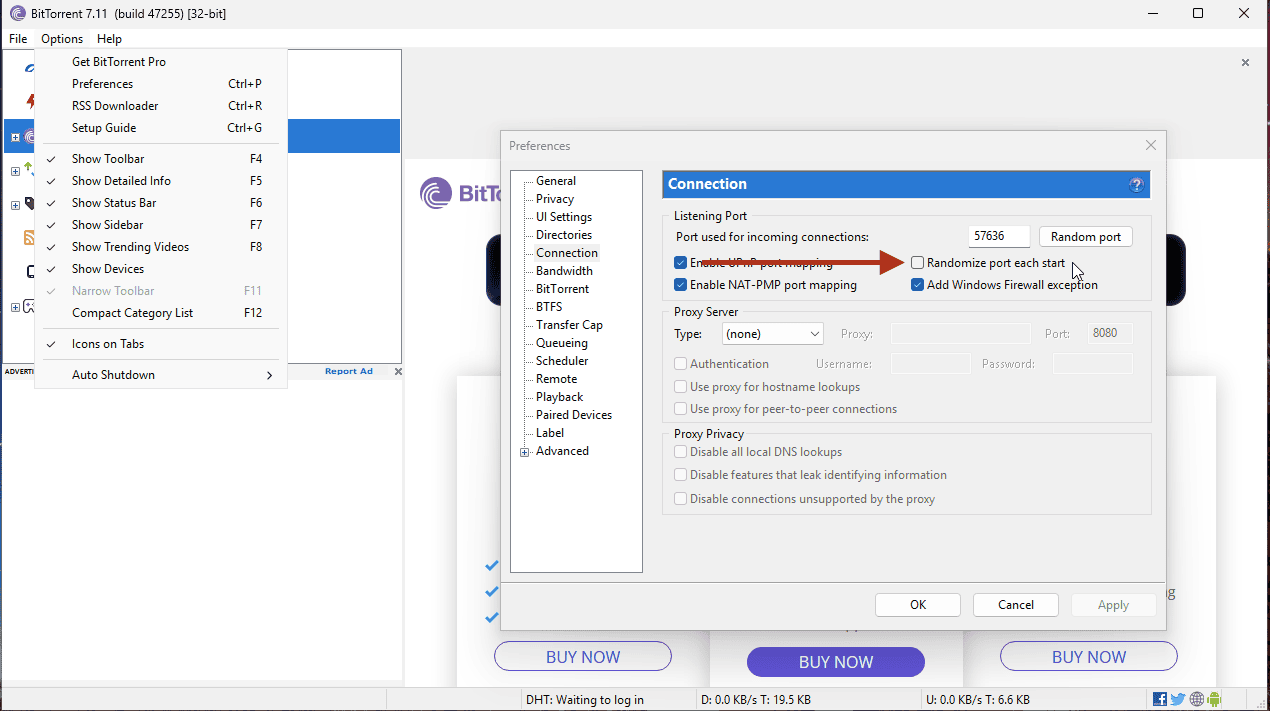
Desactiva "Randomize port each time BitTorrent starts" antes de crear una redirección de puertos
Verificar la conexión segura
Una prueba de fugas en el navegador no demuestra nada sobre tu cliente de torrents, porque el cliente y el navegador pueden seguir rutas distintas. Verifica el cliente directamente.
- Con Windscribe conectado, comprueba tu dirección IP en un navegador usando la página de cuál es mi IP de Windscribe. Esa es la dirección de la VPN con la que debería coincidir el comprobador de torrents.
- Añade un enlace magnet o un archivo .torrent de comprobación de IP de un servicio externo como ipleak.net. No descarga contenido real; el tracker simplemente registra e informa de la IP que anuncia tu cliente, que es de lo que trata toda la prueba.
- Confirma que la IP que informa el comprobador de torrents coincide con la dirección de la VPN que viste en el primer paso. Deben coincidir. Si aparece la IP de tu casa, deténte, comprueba que el Firewall está en Always On y que la aplicación muestra CONNECTED, y vuelve a intentarlo.
Si el comprobador de torrents muestra la IP de Windscribe y tu dirección real no aparece en ningún sitio, BitTorrent Classic está enrutando a través de Windscribe como debe.
Solución de problemas opcional: los trackers no conectan
Si el cliente conecta pero determinados trackers no, revisa R.O.B.E.R.T., el bloqueador de dominios del lado del servidor de Windscribe para anuncios, rastreadores, malware y reglas personalizadas. Las listas de bloqueo estándar se activan y desactivan en la aplicación de escritorio, pero los controles más completos y las reglas personalizadas están en tu cuenta, en Mi cuenta > Seguridad. Si una lista de bloqueo agresiva está atrapando el dominio de un tracker legítimo, añade ese dominio como regla Permitir en la página Reglas personalizadas y reinicia el cliente.
Preguntas frecuentes
¿Puedo usar torrents con el plan gratuito de Windscribe?


¿Tengo que introducir datos de proxy SOCKS5 en BitTorrent Classic?
¿Usar Windscribe me hace anónimo?
¿Necesito redirección de puertos para usar torrents de forma segura?
¿A qué servidor debería conectarme?
Mi descarga empieza, pero los trackers no conectan. ¿Qué pasa?
Consigue Windscribe
El peer-to-peer necesita un plan de pago, así que hazte con Full Pro o crea el plan que se ajuste a tus ubicaciones, conéctate a un servidor con peer-to-peer habilitado y vuelve a descargar tus distros de Linux completamente legales.