

Cómo configurar Windscribe IKEv2 con la configuración nativa de Windows


Puedes conectarte a Windscribe en Windows 11 sin instalar la app de Windscribe usando el cliente VPN IKEv2 integrado de Windows. Esta guía te muestra dos formas de configurarlo: con PowerShell (recomendado) o con la app Configuración.
Requisito del plan: El generador de perfiles IKEv2 solo está disponible para usuarios de Pro y Build-a-Plan. Los usuarios de Build-a-Plan solo pueden generar los datos del perfil para las ubicaciones incluidas en su plan.
El cliente nativo de Windows no incluye funciones de la app de Windscribe, como el Firewall. Para disfrutar de todas las funciones, usa la app de Windscribe.
Antes de empezar
- Inicia sesión en Windscribe y abre el generador de perfiles IKEv2.
- Selecciona la ubicación que quieres usar y haz clic en Obtener datos del perfil.
- Ten a mano el nombre de host, el nombre de usuario y la contraseña generados mientras configuras Windows. Estas credenciales son distintas del nombre de usuario y la contraseña de tu cuenta de Windscribe.
Opción 1: Configuración con PowerShell (recomendado)
Esta opción crea la conexión y aplica la configuración de cifrado indicada en el generador de perfiles IKEv2.
- Haz clic derecho en el botón Start y selecciona Terminal. En algunas versiones de Windows 11, esta opción se llama Windows PowerShell.
- Copia el siguiente comando y reemplaza
SERVER.WINDSCRIBE.COMpor el nombre de host del generador de perfiles IKEv2. Pega el comando en Terminal y pulsa Enter.Add-VpnConnection -Name "Windscribe IKEv2" -ServerAddress "SERVER.WINDSCRIBE.COM" -TunnelType Ikev2 -AuthenticationMethod Eap -EncryptionLevel Maximum -RememberCredential
- Ejecuta este comando para aplicar la configuración de cifrado:
Set-VpnConnectionIPsecConfiguration -ConnectionName "Windscribe IKEv2" -AuthenticationTransformConstants GCMAES256 -CipherTransformConstants GCMAES256 -EncryptionMethod AES256 -IntegrityCheckMethod SHA256 -DHGroup ECP384 -PfsGroup ECP384 -Force

- Abre Configuración > Red e Internet > VPN.
- Junto a Windscribe IKEv2, haz clic en Conectar.
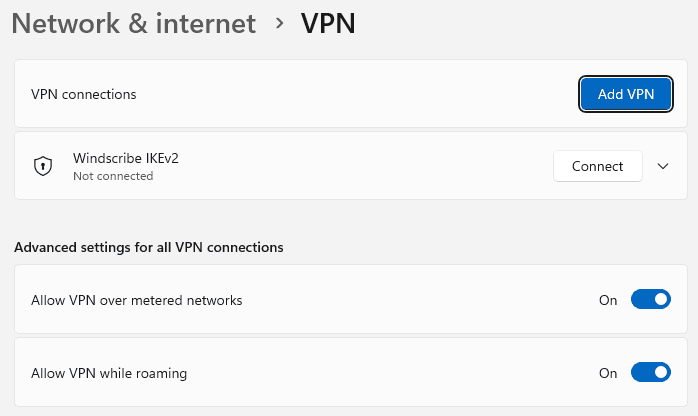
- Cuando Windows te pida iniciar sesión, introduce el nombre de usuario y la contraseña de IKEv2 generados.
Opción 2: Configuración con la app Configuración
La app Configuración no permite cambiar la configuración de cifrado, así que esta opción también necesita un comando de PowerShell después de crear la conexión.
- Abre Configuración > Red e Internet > VPN y haz clic en Agregar VPN.
- Completa los campos de la siguiente manera:
- Proveedor de VPN: Selecciona Windows (integrado).
- Nombre de la conexión: Escribe Windscribe IKEv2.
- Nombre de servidor o dirección: Escribe el nombre de host del generador de perfiles IKEv2.
- Tipo de VPN: Selecciona IKEv2.
- Tipo de información de inicio de sesión: Selecciona Nombre de usuario y contraseña.
- Nombre de usuario y Contraseña: Escribe el nombre de usuario y la contraseña de IKEv2 generados.
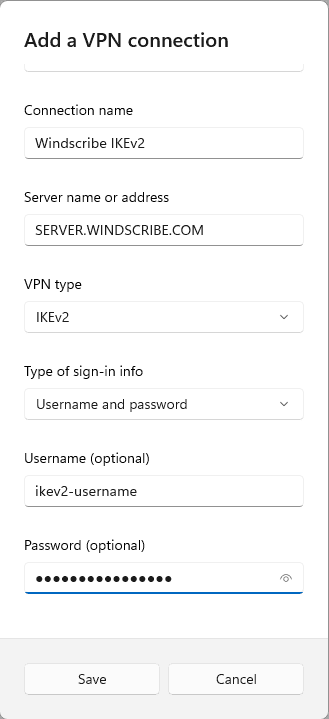
- Haz clic en Guardar.
- Haz clic derecho en el botón Start, selecciona Terminal y ejecuta este comando. Si usaste otro nombre de conexión, reemplaza
Windscribe IKEv2por ese nombre.Set-VpnConnectionIPsecConfiguration -ConnectionName "Windscribe IKEv2" -AuthenticationTransformConstants GCMAES256 -CipherTransformConstants GCMAES256 -EncryptionMethod AES256 -IntegrityCheckMethod SHA256 -DHGroup ECP384 -PfsGroup ECP384 -Force
- Vuelve a Configuración > Red e Internet > VPN y haz clic en Conectar junto a Windscribe IKEv2.
Para desconectarte, abre Configuración > Red e Internet > VPN y haz clic en Desconectar junto a Windscribe IKEv2.
Si no puedes conectarte
- Comprueba que usaste el nombre de host y las credenciales del generador de perfiles IKEv2, y no la contraseña de tu cuenta de Windscribe.
- Si Windows muestra un error de coincidencia de directivas, vuelve a ejecutar el comando
Set-VpnConnectionIPsecConfiguration. Comprueba que el nombre de conexión del comando coincida exactamente con el nombre de tu conexión VPN. - IKEv2 usa los puertos UDP 500 y 4500. Si tu red bloquea estos puertos, usa la app de Windscribe, que puede conectarse con otros protocolos.
- Para empezar de nuevo, elimina la conexión con
Remove-VpnConnection -Name "Windscribe IKEv2" -Forcey repite los pasos de esta guía.