

Cómo configurar Windscribe IKEv2 con los ajustes nativos de Android y iOS

Matthew Minor
Aug 18, 2026

Puedes conectarte a Windscribe sin instalar una aplicación usando la configuración nativa de la VPN IKEv2 de tu dispositivo. Esta guía abarca Android 13 o versiones posteriores, así como iPhone o iPad. Los nombres de los menús pueden variar según el fabricante del dispositivo Android y la versión del sistema operativo.
Antes de empezar
- Inicia sesión en Windscribe y abre el generador de perfiles IKEv2. Disponible solo para usuarios de Build a Plan y Pro
- Selecciona la ubicación que quieres usar y, a continuación, haz clic en Obtener detalles del perfil.
- Ten a mano el nombre de host, el nombre de usuario y la contraseña generados mientras configuras tu dispositivo. Estas credenciales son distintas del nombre de usuario y la contraseña de tu cuenta de Windscribe.
Android 13 o una versión posterior
Estos pasos se capturaron en un Google Pixel. En otros dispositivos Android, busca VPN en Ajustes si la ruta del menú es diferente.
- Abre Ajustes y, a continuación, ve a Red & Internet > VPN.
- Selecciona la opción para añadir un perfil de VPN.
- Completa los campos de la siguiente manera:
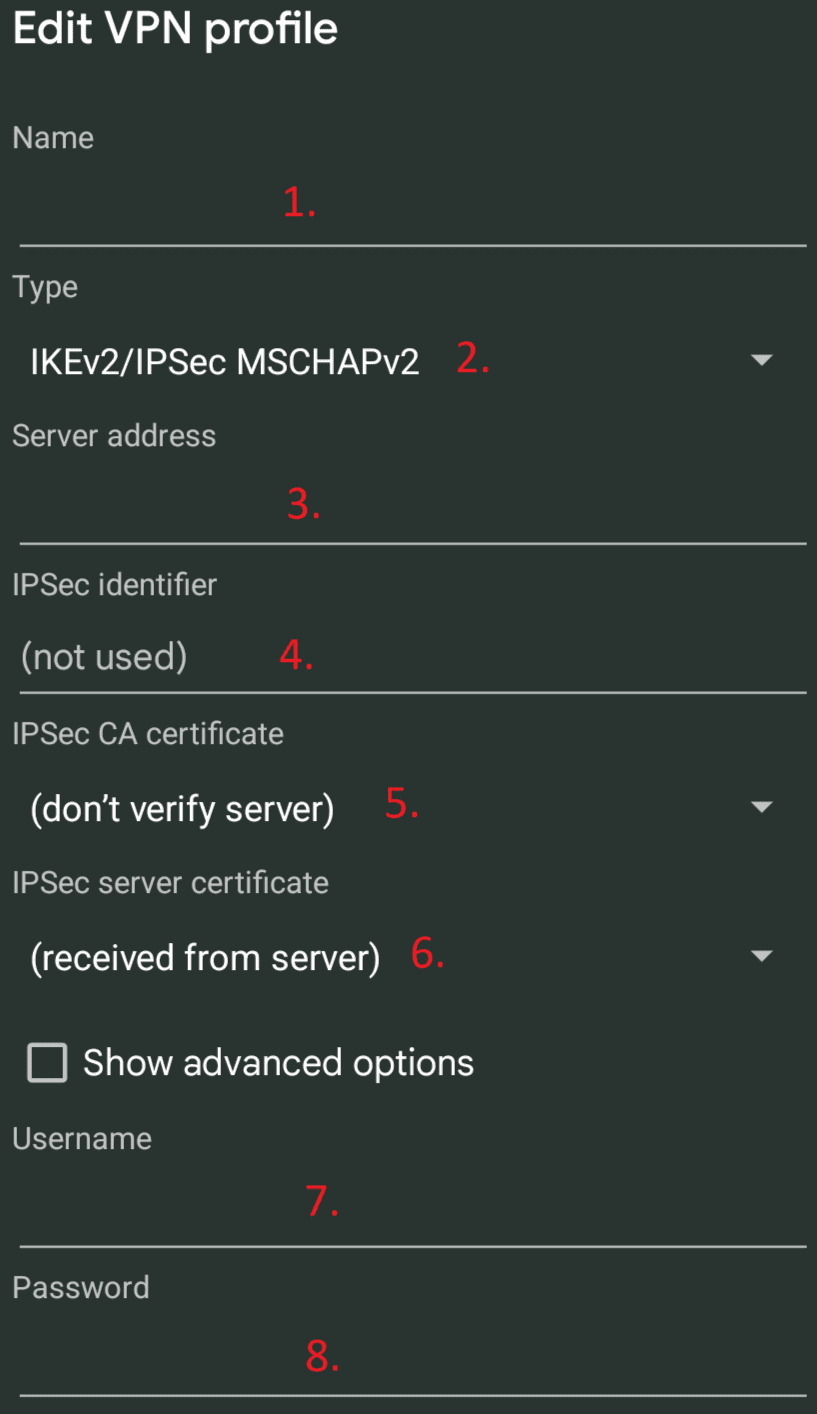
- Nombre: Escribe un nombre para el perfil, como Windscribe IKEv2.
- Tipo: Selecciona IKEv2/IPSec MSCHAPv2.
- Dirección del servidor: Introduce el nombre de host del generador de perfiles IKEv2.
- Identificador IPSec: Introduce el nombre de usuario IKEv2 generado.
- Certificado de CA IPSec: Deja seleccionada la opción predeterminada que se muestra. Si no seleccionas una autoridad de certificación personalizada, Android usa el almacén de confianza del sistema para validar el certificado del servidor.
- Certificado del servidor IPSec: Déjalo configurado para recibir el certificado del servidor.
- Nombre de usuario: Introduce el nombre de usuario IKEv2 generado.
- Contraseña: Introduce la contraseña IKEv2 generada.
Guarda el perfil, selecciónalo en la lista de VPN y conéctate. Si no guardaste las credenciales con el perfil, Android te las pedirá cuando te conectes.
iPhone o iPad
- Abre Ajustes > General > VPN & gestión de dispositivos > VPN.
- Selecciona Añadir configuración VPN.
- Completa los campos de la siguiente manera:
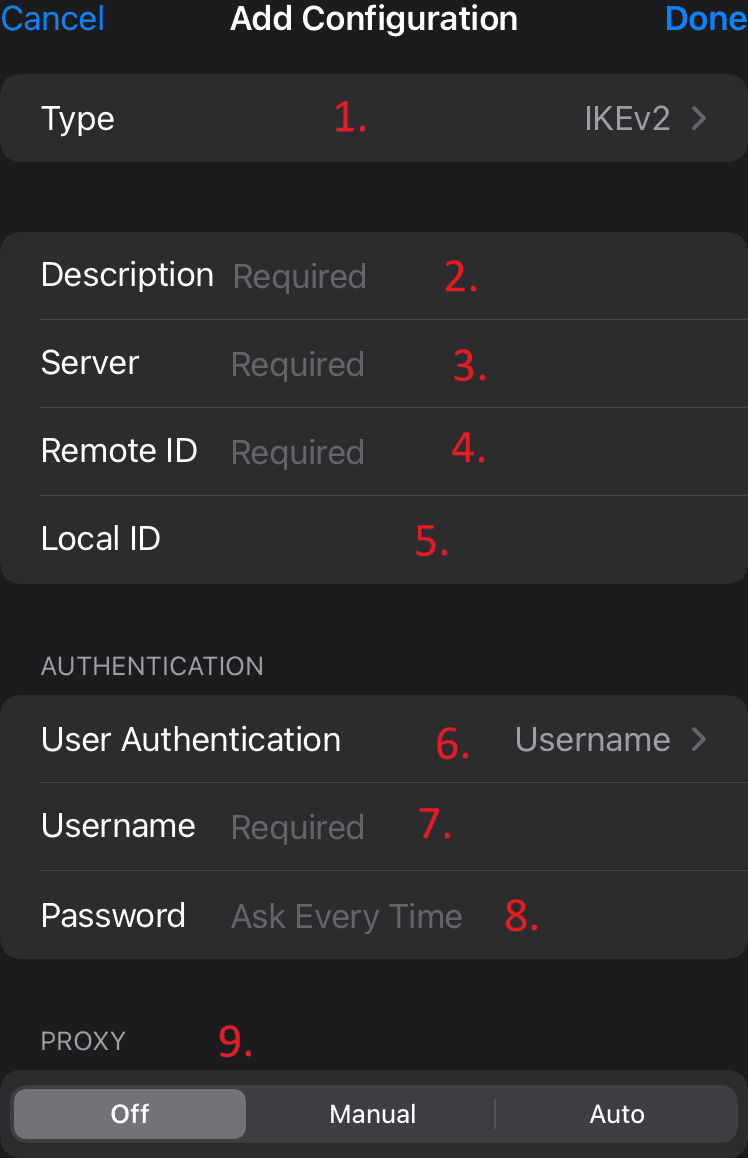
- Tipo: Selecciona IKEv2.
- Descripción: Escribe un nombre para el perfil, como Windscribe IKEv2.
- Servidor: Introduce el nombre de host del generador de perfiles IKEv2.
- ID remoto: Vuelve a introducir el mismo nombre de host.
- ID local: Introduce el nombre de usuario IKEv2 generado.
- Autenticación del usuario: Selecciona Nombre de usuario.
- Nombre de usuario: Introduce el nombre de usuario IKEv2 generado.
- Contraseña: Introduce la contraseña IKEv2 generada o deja seleccionado Preguntar siempre para introducirla cada vez que te conectes.
- Proxy: Selecciona Desactivado, salvo que necesites usar un proxy.
Selecciona Listo, elige el nuevo perfil Windscribe IKEv2 y activa el interruptor de estado de la VPN para conectarte.
Si no puedes conectarte
- Confirma que usaste el nombre de host y las credenciales del generador de perfiles IKEv2, no la contraseña de tu cuenta de Windscribe.
- Comprueba que no haya espacios de más ni errores de escritura en ningún campo.
- Si los menús de Android no coinciden con esta guía, busca la configuración nativa de la VPN en el sitio de soporte del fabricante de tu dispositivo.