

Cómo activar el túnel dividido en Android


El túnel dividido en dispositivos Android se limita a aplicaciones. Sigue estos pasos para activarlo en tu dispositivo Android:
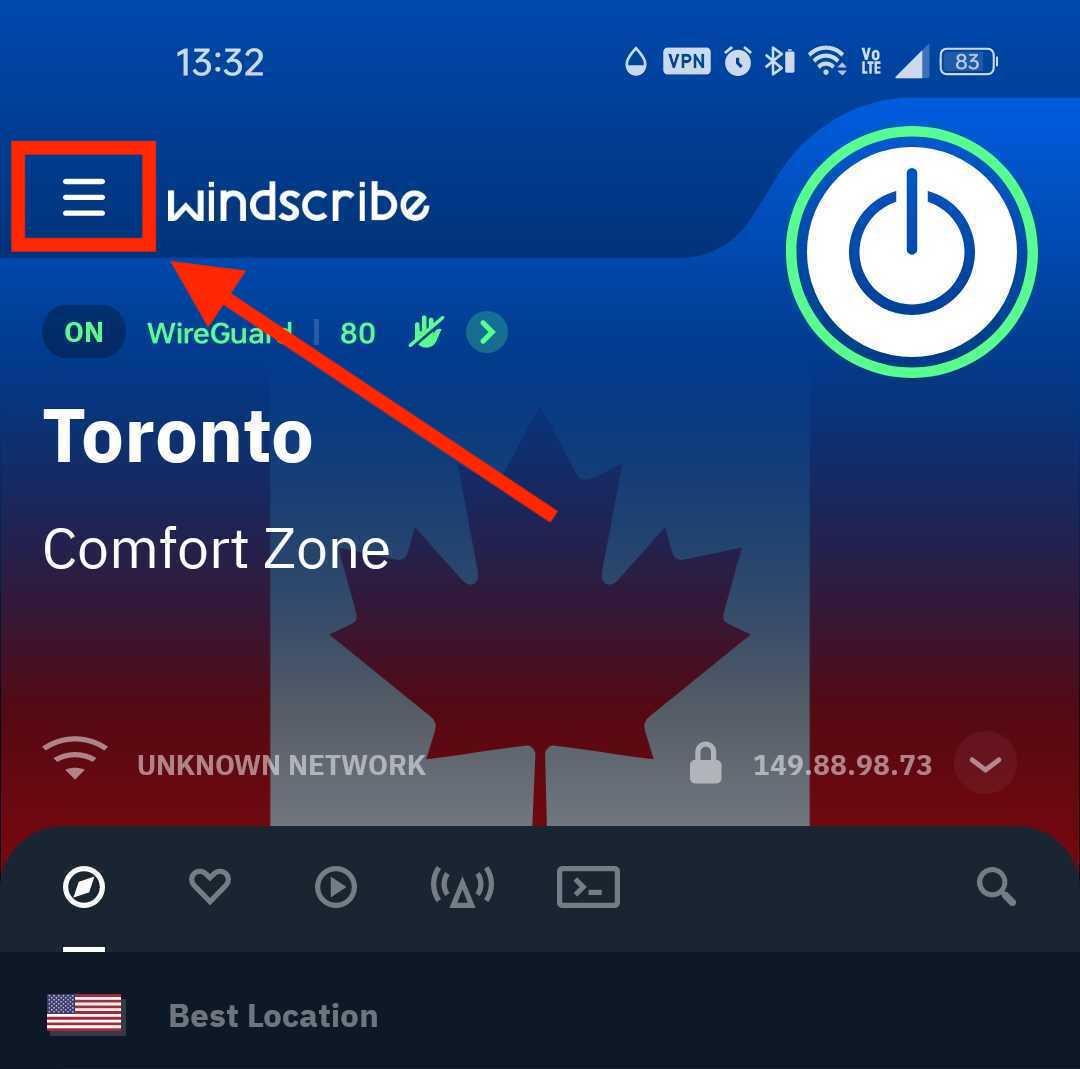
1. Abre la aplicación Windscribe en tu dispositivo y toca el ícono de Preferencias/Menú en la parte superior izquierda
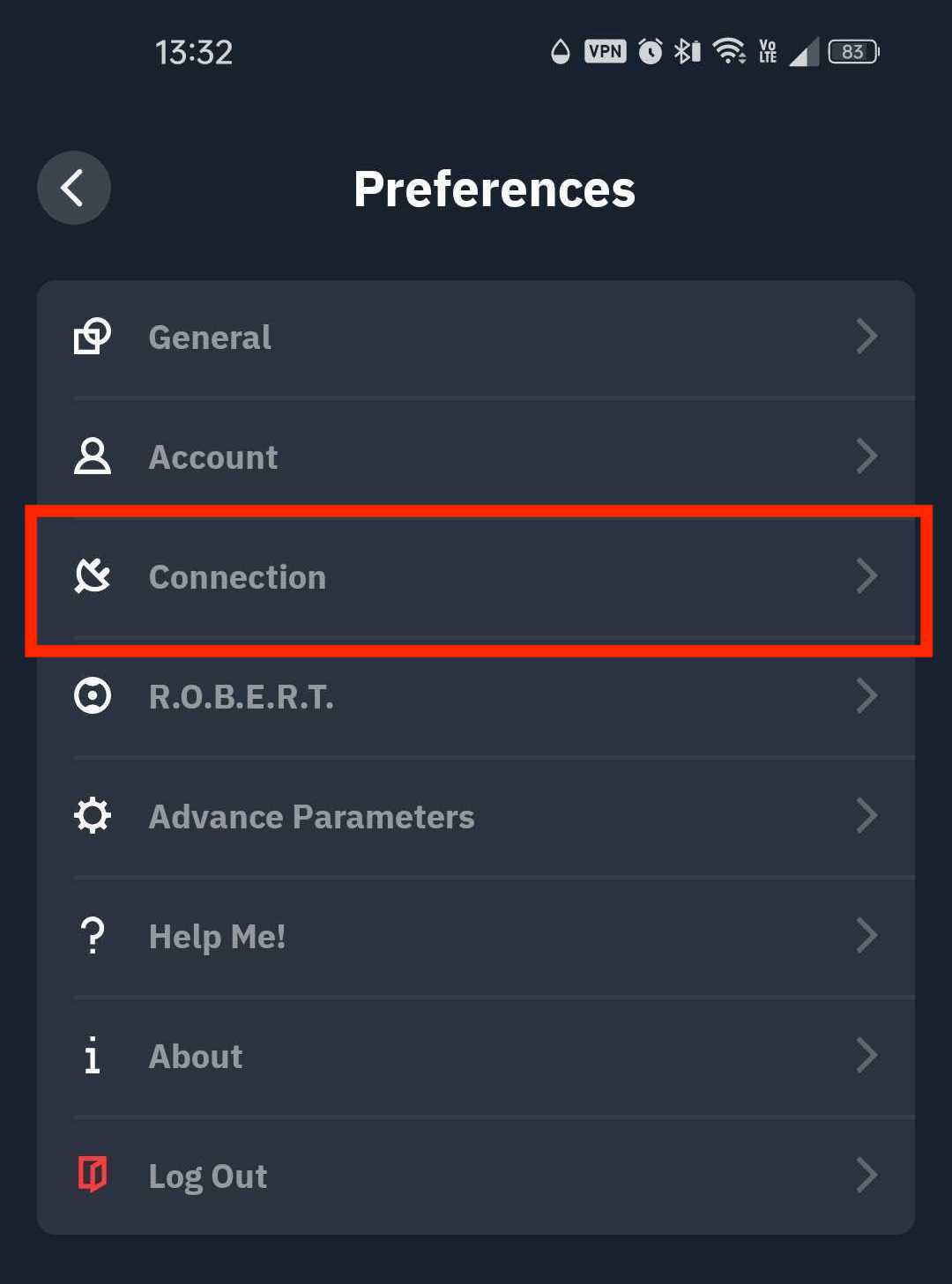
2. Ve al submenú Conexión
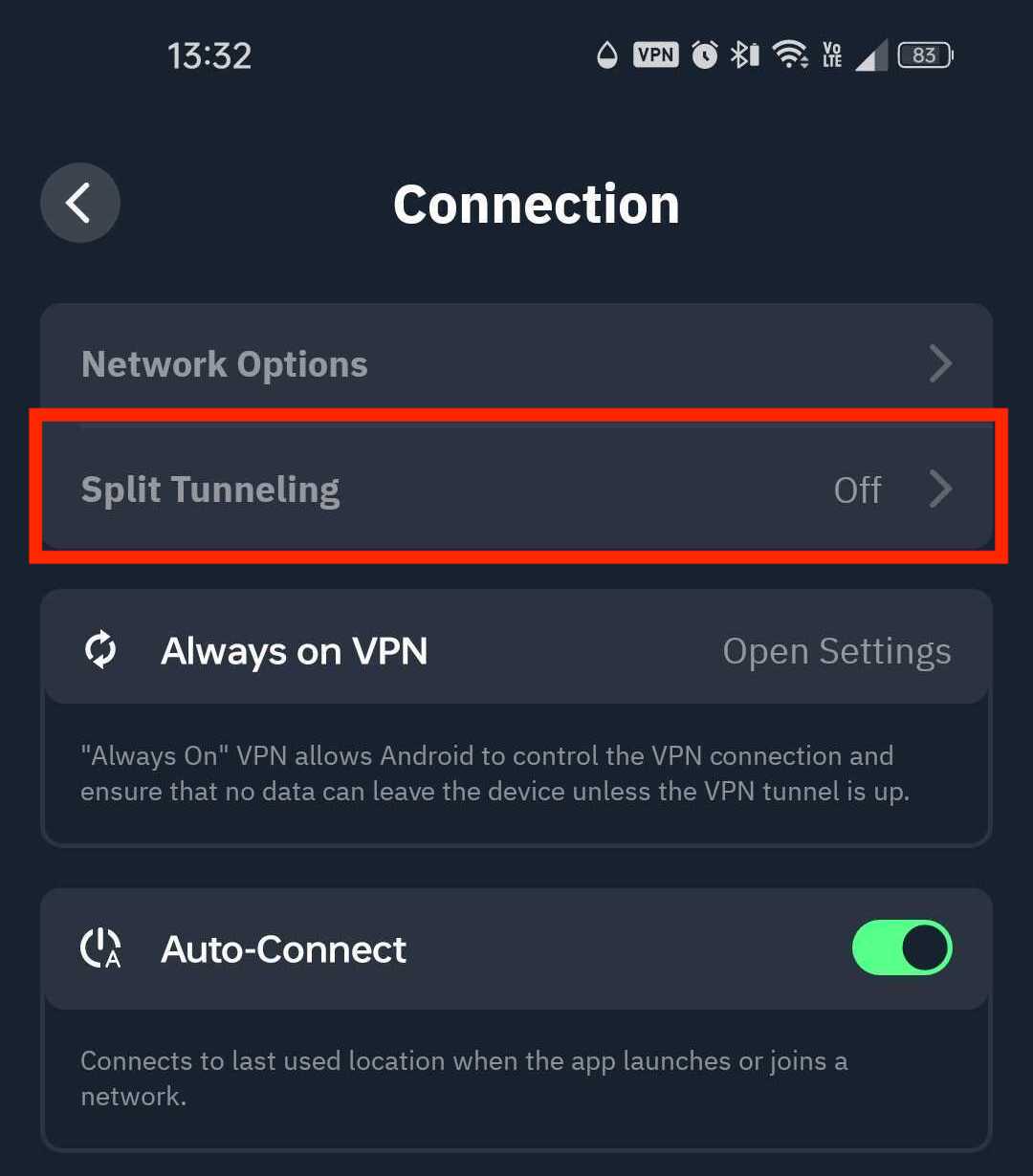
3. Selecciona la opción Túnel dividido
4. Activa el interruptor en ENCENDIDO (verde) para habilitar el túnel dividido
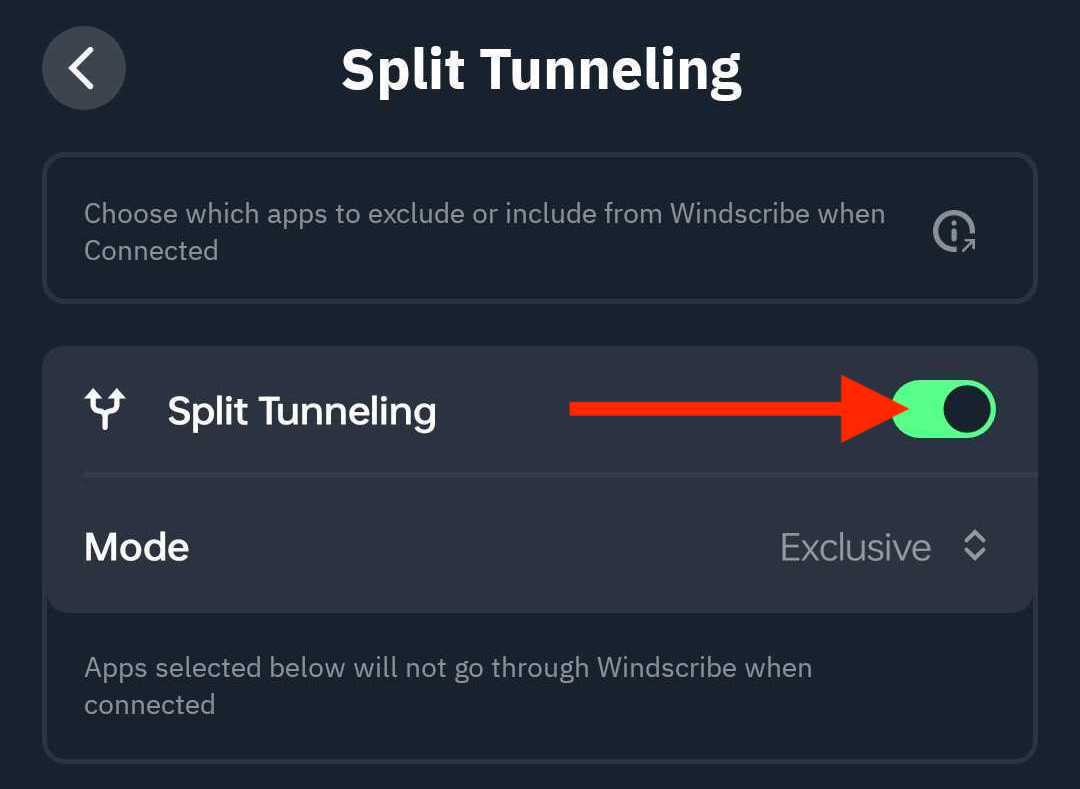
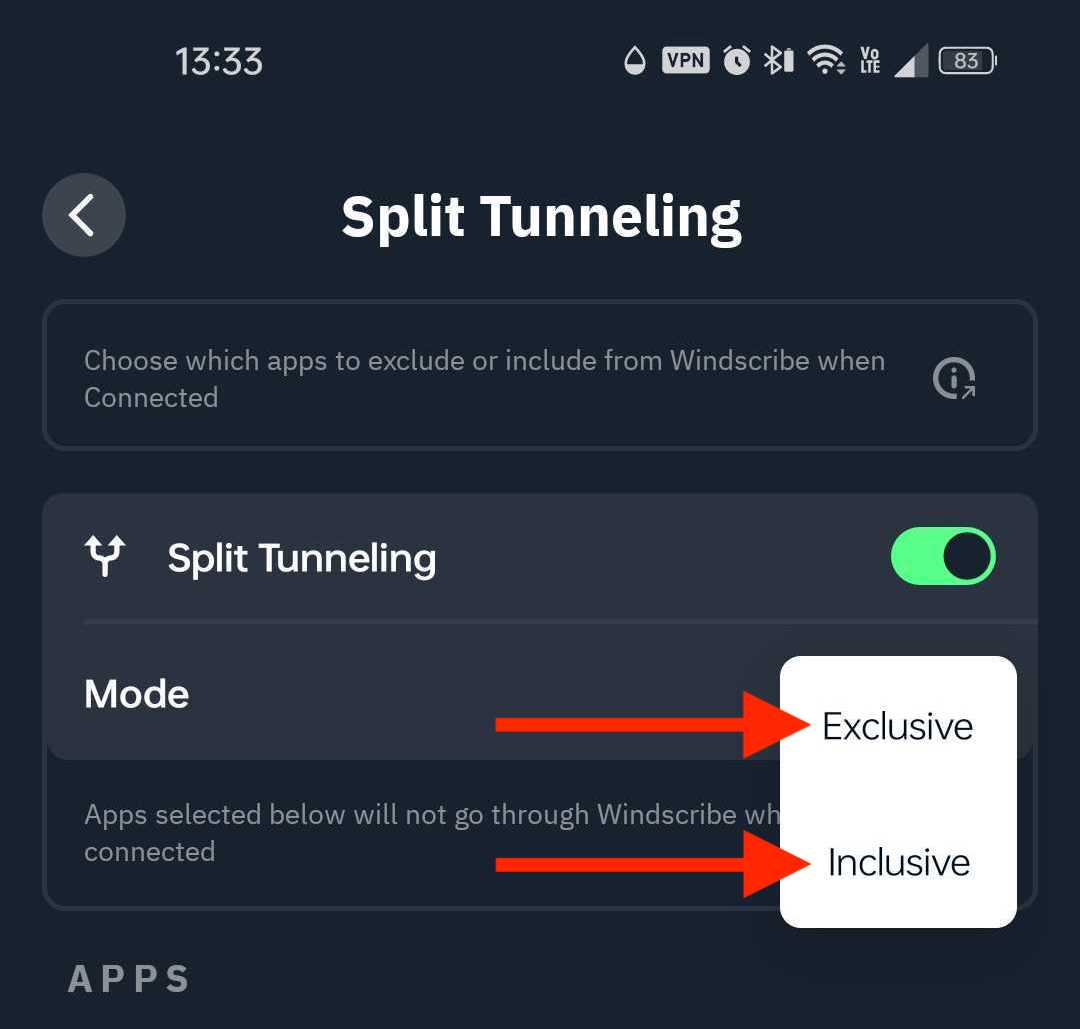
5. Elige el modo de túnel dividido que deseas usar: Exclusivo o Inclusivo
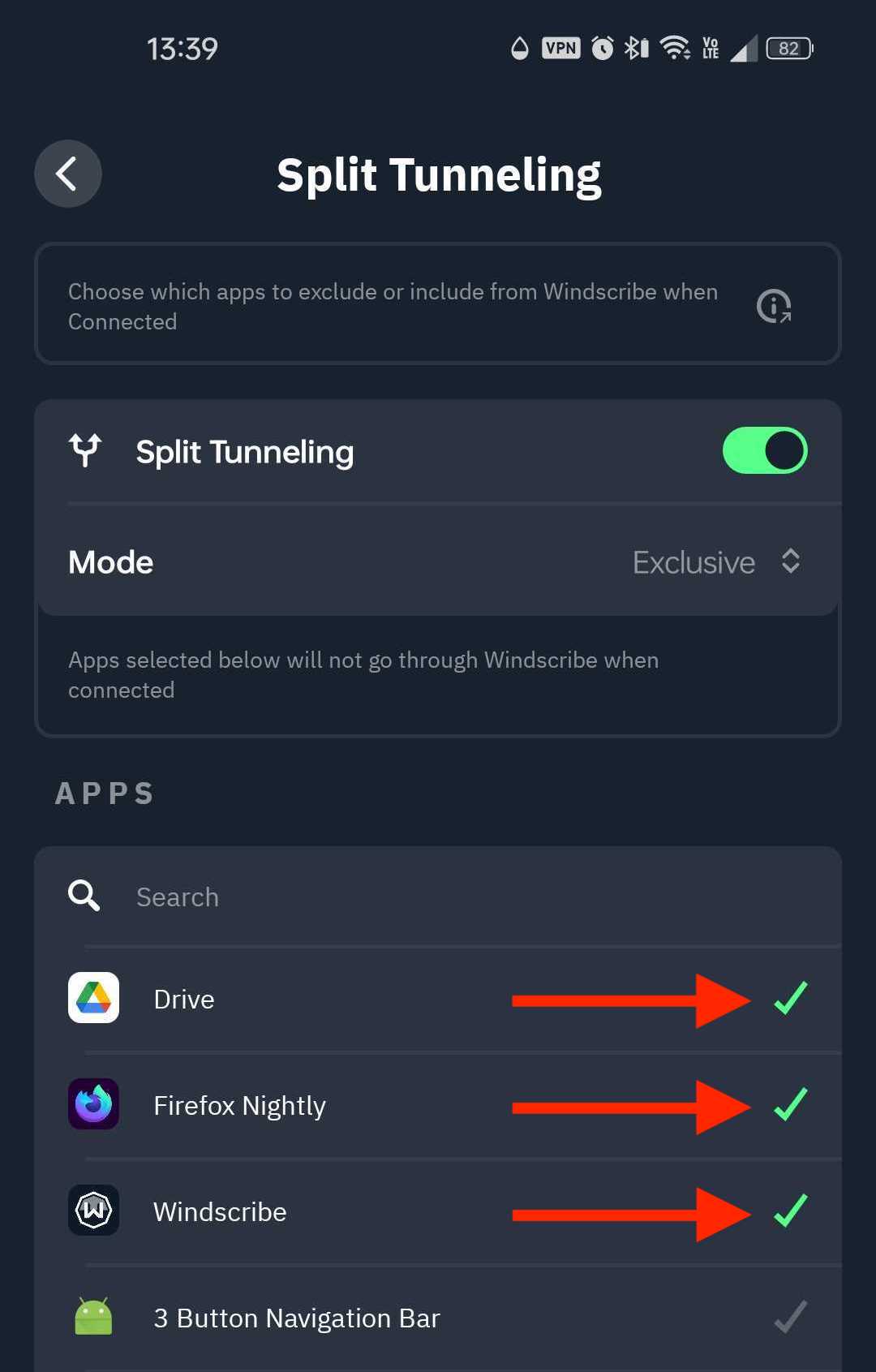
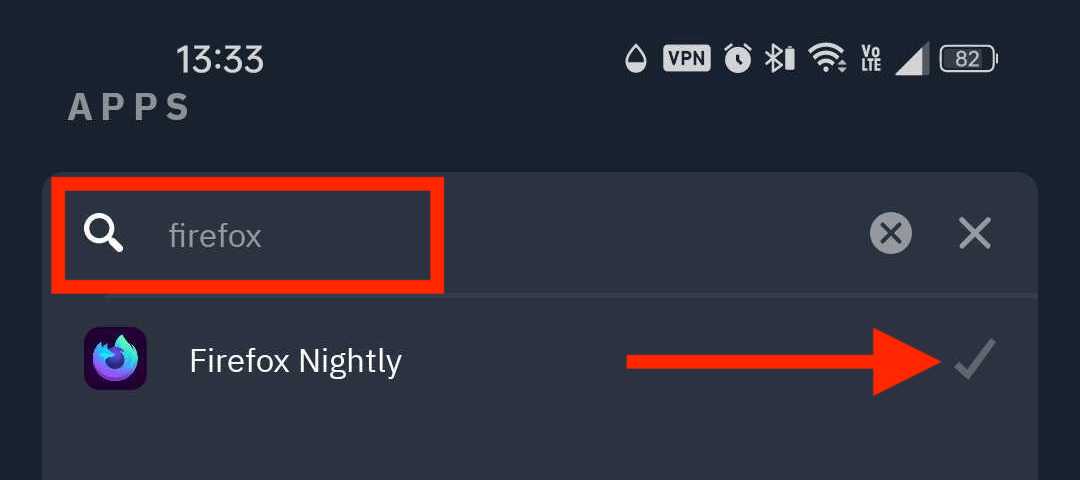
6. Desplázate por la lista de aplicaciones o usa la barra de búsqueda para encontrar la aplicación que deseas, luego haz clic en la marca de verificación para añadirla al túnel
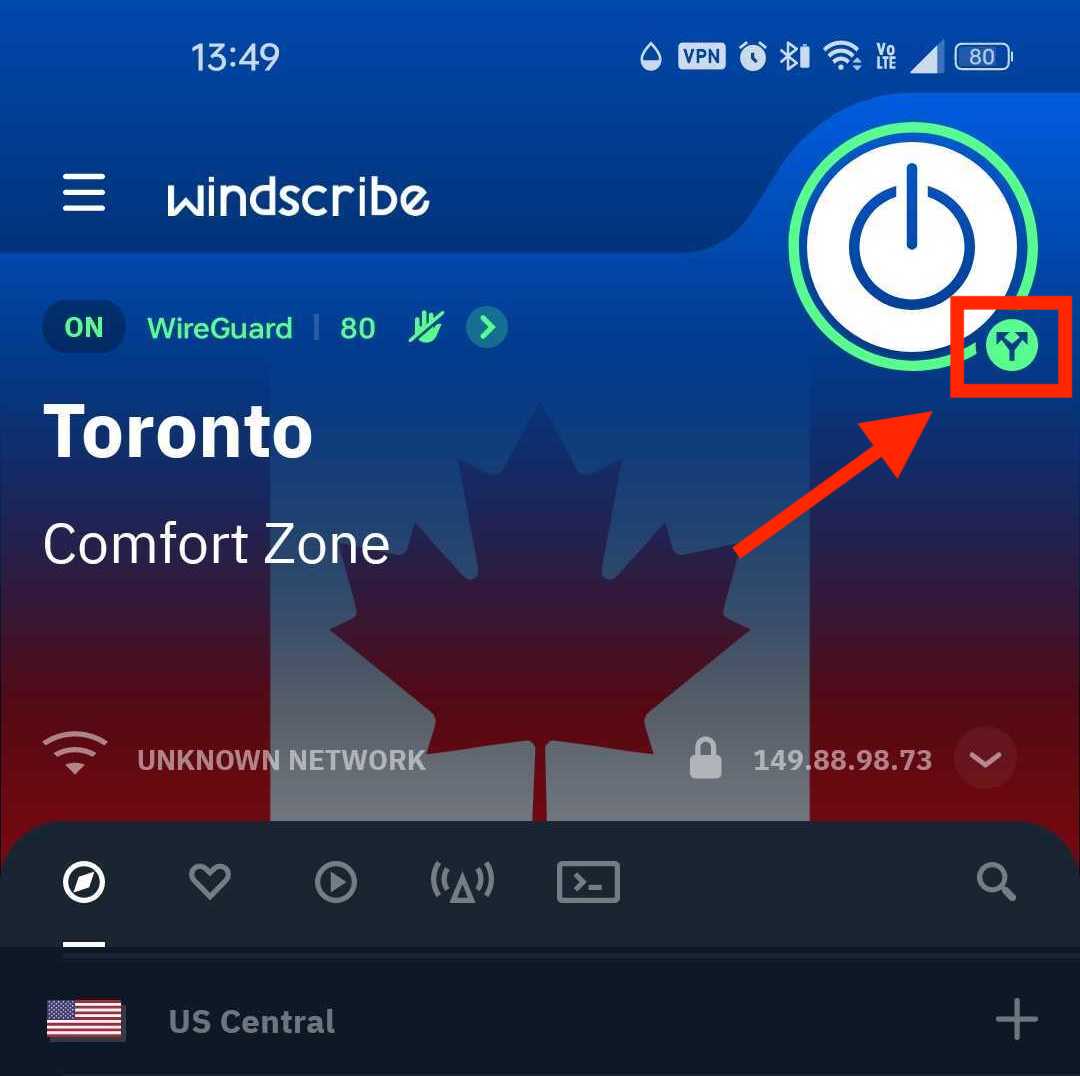
7. Por último, regresa a la pantalla principal de la aplicación, desconéctate de la VPN y vuelve a conectarte. Verás un pequeño ícono de flechas divergentes debajo del botón de conexión cuando el túnel dividido esté activo
Nota: Si tienes Always ON VPN activado y también tienes activado Bloquear todas las conexiones que no usen VPN, el modo Exclusivo no funcionará, ya que las conexiones sin VPN serán bloqueadas (como es de esperar).