

Cómo configurar y usar Windscribe en una PC con Windows


Configurar Windscribe en Windows es más o menos así: descarga el instalador, aprueba el asunto, deja que la app instale el controlador y sigue con tu vida.
Con Windscribe instalado, tu PC con Windows puede enrutar el tráfico por un túnel VPN cifrado, ocultar tu dirección IP e impedir que las apps en segundo plano envíen datos discretamente fuera de la conexión VPN. Muy útil, porque Windows nunca ha conocido un proceso en segundo plano al que no quisiera invitar a cenar.
Esta guía explica cómo instalar Windscribe en Windows 10 u 11, conectarte por primera vez y configurar los ajustes más importantes en una computadora de escritorio o portátil.
Antes de instalar
No necesitas mucho para empezar:
- Una PC con Windows 10 o Windows 11: La app de escritorio actual de Windscribe es compatible con Windows 10 y Windows 11. Las versiones anteriores de Windows no son compatibles.
- Una cuenta de Windscribe: Puedes usar una cuenta existente o crear una gratis durante la configuración. Las cuentas gratuitas reciben 2 GB de datos al mes de forma predeterminada, o hasta 10 GB al mes después de confirmar una dirección de correo electrónico.
- Un plan, si necesitas más: El plan gratuito basta para probar Windscribe. Si quieres datos ilimitados, todas las ubicaciones y acceso completo a R.O.B.E.R.T., Pro cuesta $9/mes o $69/año, lo que equivale a $5.75/mes. Build-A-Plan te permite elegir ubicaciones de servidor concretas por $1 por ubicación al mes, con un mínimo de $3.
Si añades una dirección de correo electrónico a tu cuenta, abre el correo de confirmación de Windscribe y sigue el enlace para confirmarla.
Descarga Windscribe para Windows
Descarga Windscribe directamente del sitio web oficial de Windscribe. Los sitios de descarga de software al azar son el lugar donde archivos .exe perfectamente normales regresan con traumas emocionales.
La app de escritorio de Windscribe también es de código abierto, así que el código es público si quieres revisar cómo funciona el cliente en vez de limitarte a confiar en un botón bonito y brillante.
Instala la app para Windows
- Ve a la página oficial de descargas de Windscribe.
- Elige Download for Windows.
- Abre el archivo
.exedescargado. - Sigue el asistente de instalación.
- Si Windows pide permiso para instalar un adaptador de red o un controlador, acéptalo. Windscribe lo necesita para crear y administrar la conexión VPN.
- Abre Windscribe cuando termine la instalación.
Conéctate por primera vez
Abre Windscribe desde el acceso directo del escritorio o el menú Inicio de Windows.
Figura 1: Windscribe seleccionado en la búsqueda de Windows con la acción Open disponible.
Inicia sesión con tu nombre de usuario y contraseña de Windscribe. Si aún no tienes una cuenta, crea una gratis desde la app.
Después de iniciar sesión, verás la ventana principal de Windscribe con un botón de conexión grande. Haz clic en él para conectarte automáticamente a la mejor ubicación disponible. Windscribe elegirá una ubicación cercana que debería funcionar bien con tu conexión.
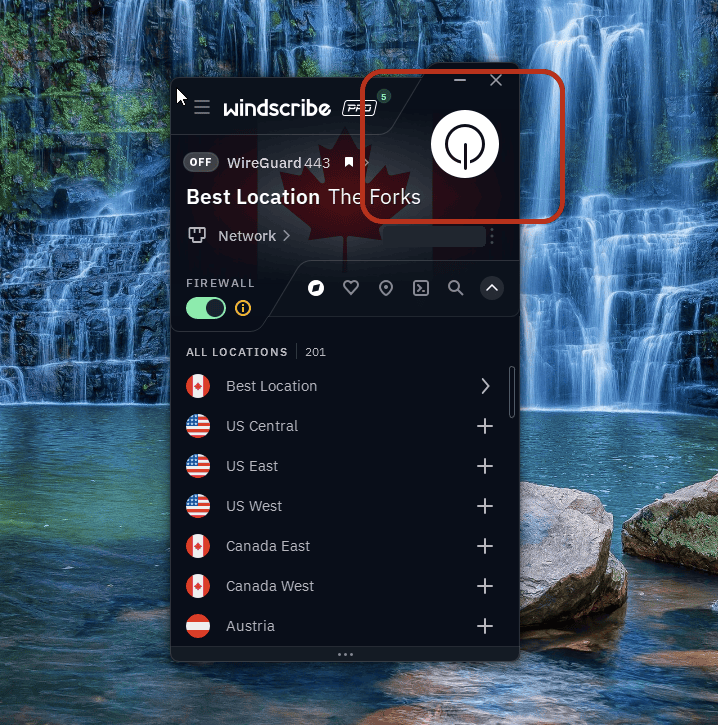
Figura 2: Windscribe está desconectado, con el botón de encendido resaltado y la lista de ubicaciones abierta. La dirección IP pública está oculta.
Para elegir una ubicación por tu cuenta, abre la lista de ubicaciones y selecciona un país o una ciudad. Esto resulta útil si necesitas una región concreta, quieres probar velocidades o simplemente sientes un apego emocional por Praga.
Para desconectarte, vuelve a hacer clic en el botón de conexión.
Nota sobre las ubicaciones: Las cuentas gratuitas solo pueden conectarse a ubicaciones gratuitas. Windscribe ofrece ubicaciones gratuitas en 10 países. Las ubicaciones de pago están marcadas con una estrella y requieren Pro o una suscripción a Build-A-Plan que incluya esa ubicación.
Ajustes recomendados para Windows
Las PC con Windows suelen ejecutar montones de apps, servicios, iniciadores, herramientas de sincronización, actualizadores, ayudantes, asistentes y otros pequeños compañeros de piso digitales. Estos ajustes ayudan a mantener todo ese tráfico bajo control.
Firewall
El Firewall de Windscribe bloquea el tráfico de Internet que intenta salir de tu PC fuera del túnel VPN.
Es más estricto que un kill switch básico. En vez de esperar a que la VPN se desconecte para reaccionar, el Firewall bloquea desde el principio el tráfico que intentaría eludir el túnel. Si falla la conexión VPN, tus apps no vuelven discretamente a tu conexión normal a Internet.
Esto importa en Windows porque muchas apps se conectan en segundo plano. Los navegadores, el almacenamiento en la nube, las apps de mensajería, los iniciadores de juegos, los clientes de torrents y los servicios de actualización pueden enviar tráfico aunque no los estés usando activamente.
Para la mayoría de quienes usan Windows, el Firewall es uno de los ajustes más importantes que conviene mantener activado.
Auto-Connect
Auto-Connect resulta útil si tu PC con Windows cambia de una red a otra.
Una computadora de escritorio conectada al router de casa probablemente no necesite mucha automatización. Una portátil que salta entre el Wi-Fi de casa, de la oficina, del hotel, del aeropuerto y la sospechosa red de la cafetería llamada “Free_Internet_5G” sí que la necesita.
Usa Auto-Connect para indicarle a Windscribe cuándo debe conectarse automáticamente. Puedes marcar redes de confianza y dejar que Windscribe intervenga cuando tu PC se conecte a una en la que no confías.
Esto ayuda a eliminar la parte más débil de cualquier configuración de privacidad: acordarte de activarla antes de necesitarla.
Protocolo
El protocolo es el método de conexión que Windscribe usa para crear el túnel VPN.
Normalmente puedes dejar el ajuste predeterminado. Si la VPN se conecta, la velocidad es buena y los sitios web se comportan con normalidad, felicidades. No necesitas convertir la selección de protocolos en un pasatiempo.
Si una red bloquea el tráfico de VPN o tu conexión parece inestable, cambiar de protocolo puede ayudar.
- WireGuard suele ser la mejor opción predeterminada para Windows. Es rápido, eficiente y muy adecuado para la navegación, el streaming, las descargas y el uso general de la PC.
- IKEv2 se conecta rápido y puede ser fiable, aunque algunas redes restrictivas lo bloquean.
- OpenVPN UDP es un estándar de VPN con una larga trayectoria que suele ofrecer un buen equilibrio entre velocidad y fiabilidad.
- OpenVPN TCP suele ser más lento que UDP, pero puede funcionar mejor en redes difíciles.
- Stealth disfraza el tráfico de VPN como tráfico web seguro normal mediante OpenVPN sobre TLS.
- WStunnel envuelve el tráfico en tráfico WebSocket, lo que puede ayudar en redes que interfieren con las conexiones VPN estándar.
Si estás en una red escolar, de oficina, de hotel o restrictiva que bloquea el tráfico normal de VPN, prueba Stealth o WStunnel. Están hechos para redes hostiles, no para darle un aire misterioso a tu portátil.
Extras útiles para Windows
Estas funciones no son necesarias para el uso básico de la VPN, pero pueden hacer que Windscribe resulte mucho más útil en una PC.
Split Tunneling
Split Tunneling te permite decidir qué apps usan Windscribe y cuáles usan tu conexión normal a Internet.
Esto resulta útil cuando distintas apps necesitan un trato diferente. Puedes enrutar tu navegador, cliente de torrents o app multimedia por Windscribe y permitir que una app bancaria, un iniciador de juegos, una herramienta de trabajo o una app de la red local se conecte con normalidad.
En Windows, esto es especialmente práctico porque no todas las apps se comportan igual. Las apps de escritorio tradicionales suelen ser sencillas, pero quizá tengas que probar algunas apps de Microsoft Store y servicios en segundo plano después de definir tus reglas.
Configúralo, comprueba que las apps correctas usen la conexión correcta y disfruta de no obligar a toda tu PC a seguir una única regla para siempre.
Secure Hotspot
Secure Hotspot permite que tu PC con Windows comparta su conexión de Windscribe con otros dispositivos por Wi-Fi.
Primero, tu PC se conecta a Windscribe. Después crea un punto de acceso Wi-Fi. Cualquier dispositivo que se una a ese punto de acceso usará la conexión VPN de tu computadora con Windows.
Esto resulta útil para dispositivos que no pueden ejecutar directamente la app de Windscribe, como algunos televisores inteligentes, consolas, dispositivos de streaming o tabletas viejas que probablemente deberían estar en un museo, pero todavía encienden.
Hay una salvedad con sabor a Windows: Secure Hotspot depende de la compatibilidad de tu adaptador Wi-Fi y su controlador. Si tu hardware no es compatible, puede que la función no opere. La computadora no se disculpará.
R.O.B.E.R.T.
R.O.B.E.R.T. es el bloqueador personalizable de Windscribe a nivel de DNS.
Mientras estás conectado a Windscribe, R.O.B.E.R.T. puede bloquear muchos anuncios, rastreadores, programas maliciosos y otros dominios no deseados antes de que se carguen en tu PC. Esto puede reducir la basura, limitar el seguimiento y detener algunos dominios sospechosos antes de que tu navegador tenga que intervenir.
Puedes administrar R.O.B.E.R.T. desde la app para escritorio o en las páginas Categorías de bloqueo y Reglas personalizadas de Seguridad en Mi cuenta.
No es un antivirus y no impedirá que ejecutes un archivo sospechoso llamado totally_real_invoice_final_FINAL.exe, pero añade una útil capa de filtrado de dominios a tu conexión.
La mejor configuración para una portátil con Windows
Para una portátil, la mejor configuración que requiere poco mantenimiento es:
Firewall activado. Auto-Connect configurado. Protocolo en el valor predeterminado, salvo que algo deje de funcionar.
Así consigues un buen equilibrio entre protección y comodidad. Windscribe puede conectarse cuando te unes a redes en las que no confías, y el Firewall ayuda a impedir que el tráfico escape fuera del túnel VPN si se cae la conexión.
Esto resulta especialmente útil con redes Wi-Fi públicas, durante viajes, en espacios de coworking, hoteles, aeropuertos y cualquier otro lugar donde la gente pone nombre a las redes como si preparara trampas en una caricatura.
Para comprobar la conexión de tu navegador, compara tu IP pública antes y después de conectarte con nuestra herramienta para consultar tu IP. Esto no comprueba el tráfico de todas las apps de tu dispositivo.

