

Cómo configurar y usar Windscribe en un Chromebook


Windscribe en Chromebook tiene dos modalidades:
- La extensión de Chrome protege el tráfico de tu navegador Chrome y te ofrece herramientas de privacidad para el navegador.
- La app de Android te ofrece una cobertura VPN más amplia para las ventanas de Chrome, las apps de Chrome y las apps de Android si tu Chromebook admite apps de Android.
Esta elección es importante. La extensión es ideal si pasas la mayor parte del tiempo en Chrome y quieres proteger el navegador rápidamente. La app de Android es la mejor opción si quieres que el tráfico compatible de tu Chromebook pase por un túnel VPN completo.
Esta guía te muestra cómo funcionan ambas opciones, qué protege cada una y qué ajustes merece la pena activar.
Elige la configuración de Windscribe adecuada
Antes de instalar nada, decide qué necesitas realmente.
- Extensión de Chrome: protección solo dentro del navegador Chrome.
- App de Android: cobertura VPN más amplia para las ventanas de Chrome, las apps de Chrome y las apps de Android en Chromebooks compatibles.
La extensión de Chrome es más ligera y se centra en el navegador. Puede dirigir el tráfico de Chrome a través de los servidores de Windscribe e incluye herramientas como el bloqueo de anuncios, rastreadores, banners de consentimiento de cookies y WebRTC, además de la suplantación de zona horaria y ubicación.
La app de Android es la opción de túnel completo. Puede dirigir las ventanas de Chrome, las apps de Chrome y las apps de Android a través de un túnel VPN cifrado y permite acceder a funciones de la VPN como R.O.B.E.R.T., Split Tunneling, la suplantación de GPS y la selección de protocolo.
Dicho de forma sencilla:
- Extensión de Chrome = pestañas de Chrome.
- App de Android = Chrome y apps de Android en tu Chromebook, si tu dispositivo las admite.
Antes de empezar
Comprueba algunas cosas antes de empezar:
- Compatibilidad con extensiones de Chrome: si tu Chromebook permite usar extensiones de Chrome, puedes instalar la extensión de Windscribe desde Chrome Web Store. Si tu versión de Chrome es compatible, usa la versión MV3 más reciente.
- Compatibilidad con Google Play: para usar la app de Android, tu Chromebook debe tener acceso a Google Play Store y admitir apps de Android. No todos los Chromebooks lo permiten.
- Restricciones de un Chromebook administrado: si tu Chromebook pertenece a un centro educativo, una empresa u otra organización, el administrador puede bloquear extensiones, apps de Android, apps de VPN, Google Play o cambios en la configuración de la VPN. En ese caso, Windscribe puede quedar bloqueado antes de tener la oportunidad de ser útil. Muy supervisado. Con toda la energía de un pase de pasillo plastificado.
- Una cuenta de Windscribe: las cuentas gratuitas reciben 2 GB de datos al mes de forma predeterminada, o hasta 10 GB al mes tras confirmar una dirección de correo electrónico.
- Opciones de pago, si necesitas más: Pro te ofrece datos ilimitados, todas las ubicaciones de la VPN y acceso completo a R.O.B.E.R.T. por $9/mes o $69/año. Build A Plan te permite elegir ubicaciones por $1 por ubicación al mes, con un mínimo mensual de $3. Puedes añadir datos ilimitados y acceso completo a R.O.B.E.R.T. por $1/mes adicional.
Opción 1: configura la extensión de Windscribe para Chrome
Usa la extensión de Chrome si solo quieres usar Windscribe dentro del navegador.
Esta es la configuración más sencilla para quienes usan un Chromebook principalmente para navegar por Internet y no necesitan una cobertura VPN más amplia en el sistema.
Instala la extensión de Chrome
- Abre Chrome Web Store en tu Chromebook.
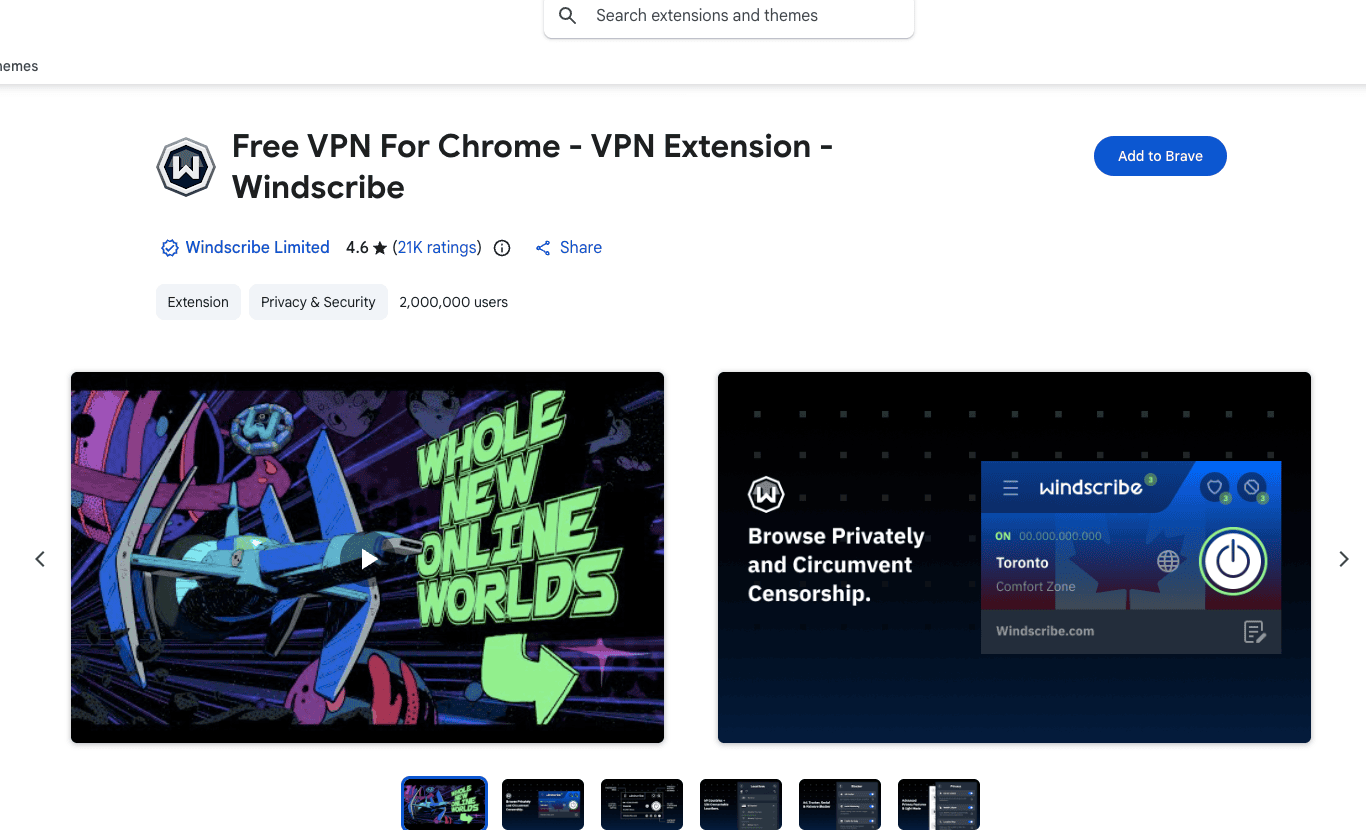
La ficha de Windscribe en Chrome Web Store vista en Brave. La etiqueta del botón de instalación depende del navegador.
- Busca Windscribe.
- Instala la extensión de Windscribe para Chrome.
- Fíjala a la barra de herramientas si quieres acceder a ella rápidamente.
- Abre la extensión e inicia sesión con tu cuenta de Windscribe.
- Elige una ubicación y conéctate.
Una vez que te conectes, el tráfico del navegador Chrome se dirigirá a través de los servidores de Windscribe. Los sitios web que visites en Chrome verán la dirección IP del servidor de Windscribe en lugar de tu dirección IP habitual.
Qué hace la extensión de Chrome
La extensión de Chrome está diseñada para ofrecer privacidad en el navegador. Puede:
- Dirigir el tráfico del navegador Chrome a través de los servidores de Windscribe
- Ocultar tu dirección IP dentro de Chrome
- Bloquear anuncios
- Bloquear rastreadores
- Bloquear filtraciones de WebRTC
- Bloquear banners de consentimiento de cookies
- Suplantar la zona horaria de tu navegador
- Suplantar la ubicación de tu navegador
- Ayudar a reducir las señales de huella digital del navegador
Esto resulta útil para navegar a diario, probar sitios web desde otra ubicación y reducir la cantidad de basura de rastreo que te sigue por Internet como un mapache necesitado de atención.
Qué no hace la extensión de Chrome
La extensión de Chrome no protege todo tu Chromebook.
No cubre las apps de Android ni las apps de Linux, y tampoco crea un túnel VPN para el sistema. Además, no ofrece funciones completas de la VPN como Split Tunneling o el bloqueo de filtraciones a nivel del sistema.
Usa la extensión si quieres proteger el navegador Chrome.
Usa la app de Android si quieres una cobertura VPN más amplia para Chrome y las apps de Android.
Opción 2: configura la app de Windscribe para Android
Usa la app de Android si quieres una cobertura VPN más amplia en un Chromebook compatible con Google Play.
Esta es la mejor opción para redes Wi-Fi públicas, viajes, centros educativos, el trabajo y cualquier situación en la que proteger solo el navegador no sea suficiente.
Instala la app de Android desde Google Play
- Abre Google Play Store en tu Chromebook.
- Busca Windscribe VPN.
- Selecciona la app de Windscribe.
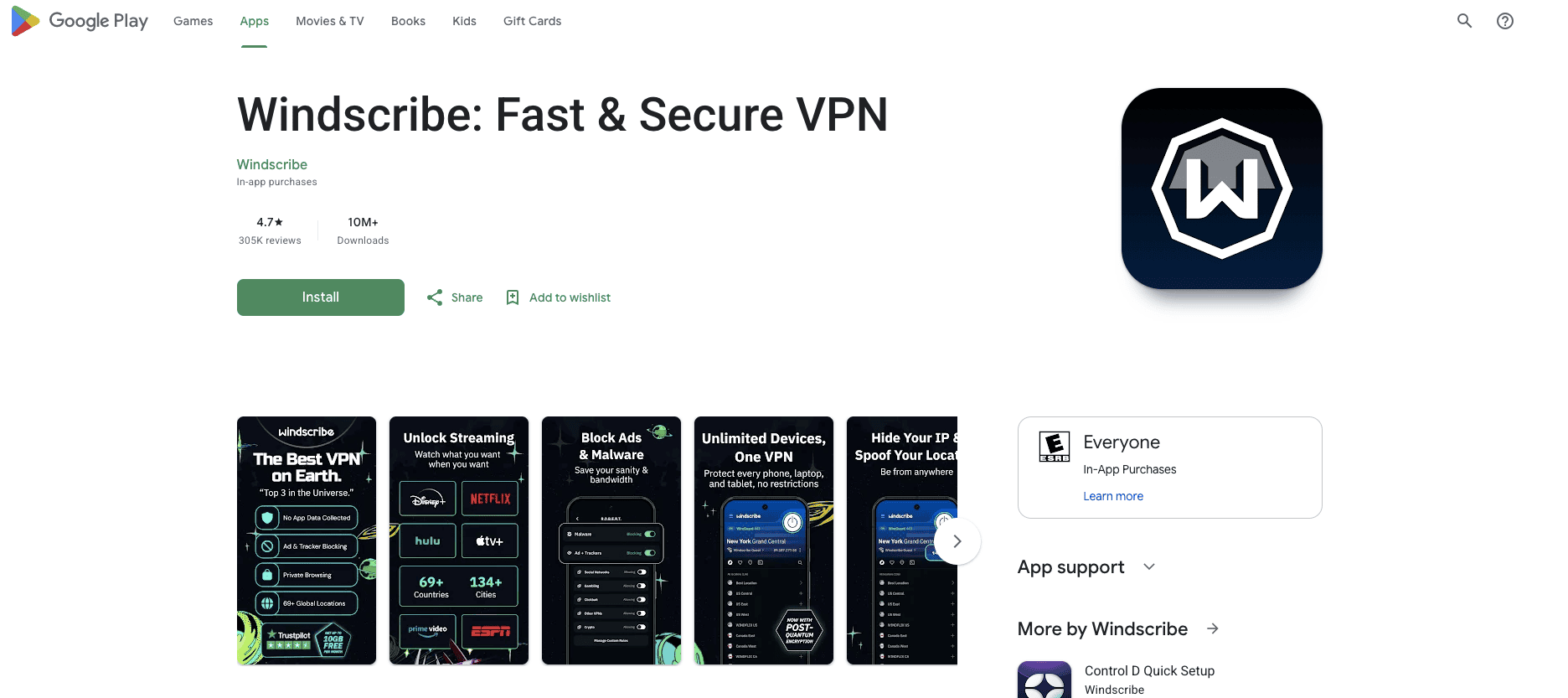
La ficha web de Windscribe en Google Play, con los datos específicos de la cuenta eliminados.
- Haz clic en Instalar.
- Cuando termine la instalación, haz clic en Abrir o inicia Windscribe desde el lanzador de apps.
Esta es la configuración recomendada para usar la VPN del sistema. Es aburrida en el mejor sentido posible.
Conecta la app de Android
- Abre Windscribe desde el lanzador de apps de tu Chromebook.
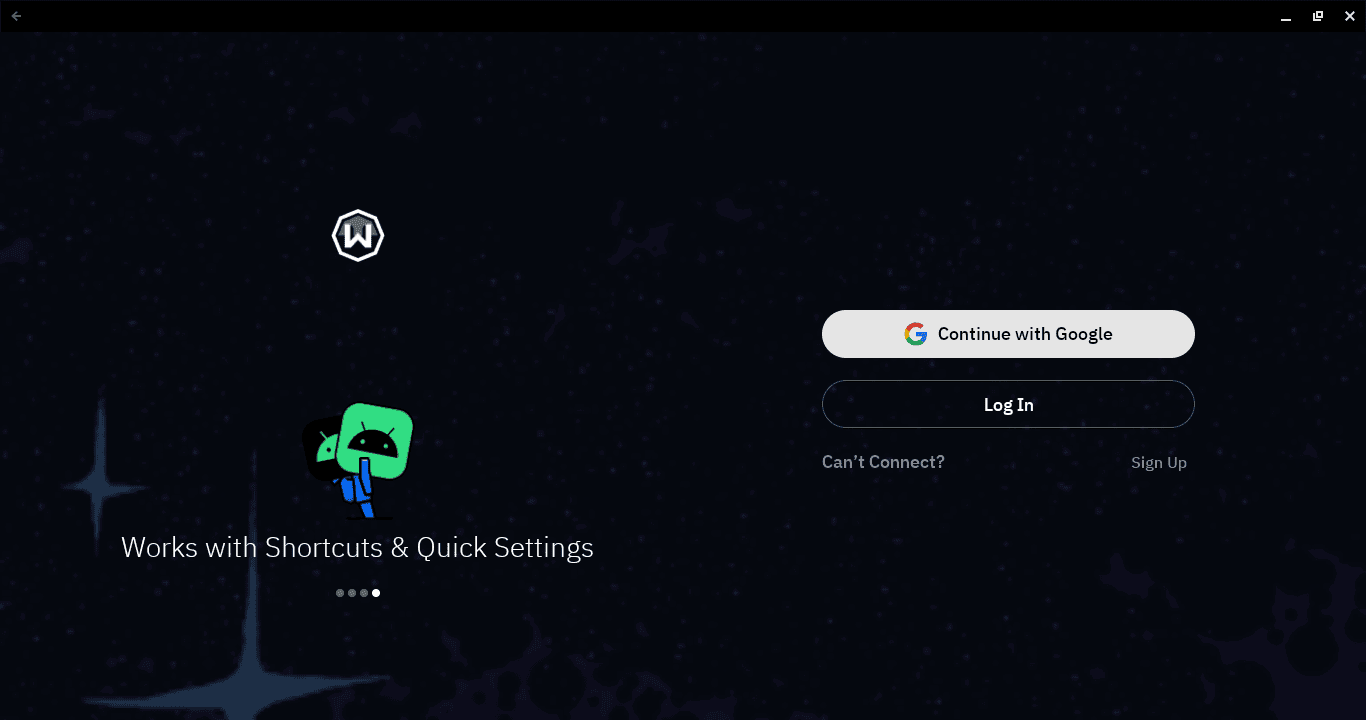
Pantalla de bienvenida de Windscribe sin iniciar sesión en un Chromebook.
- Inicia sesión con tu nombre de usuario y contraseña de Windscribe, continúa con Google o crea una cuenta gratuita.
- Toca el botón de encendido grande.
- Cuando ChromeOS te pida permiso para configurar la conexión VPN, haz clic en Aceptar.
- Windscribe se conectará automáticamente a la mejor ubicación disponible.
- Para elegir una ubicación por tu cuenta, abre la lista de ubicaciones y selecciona un país o una ciudad.
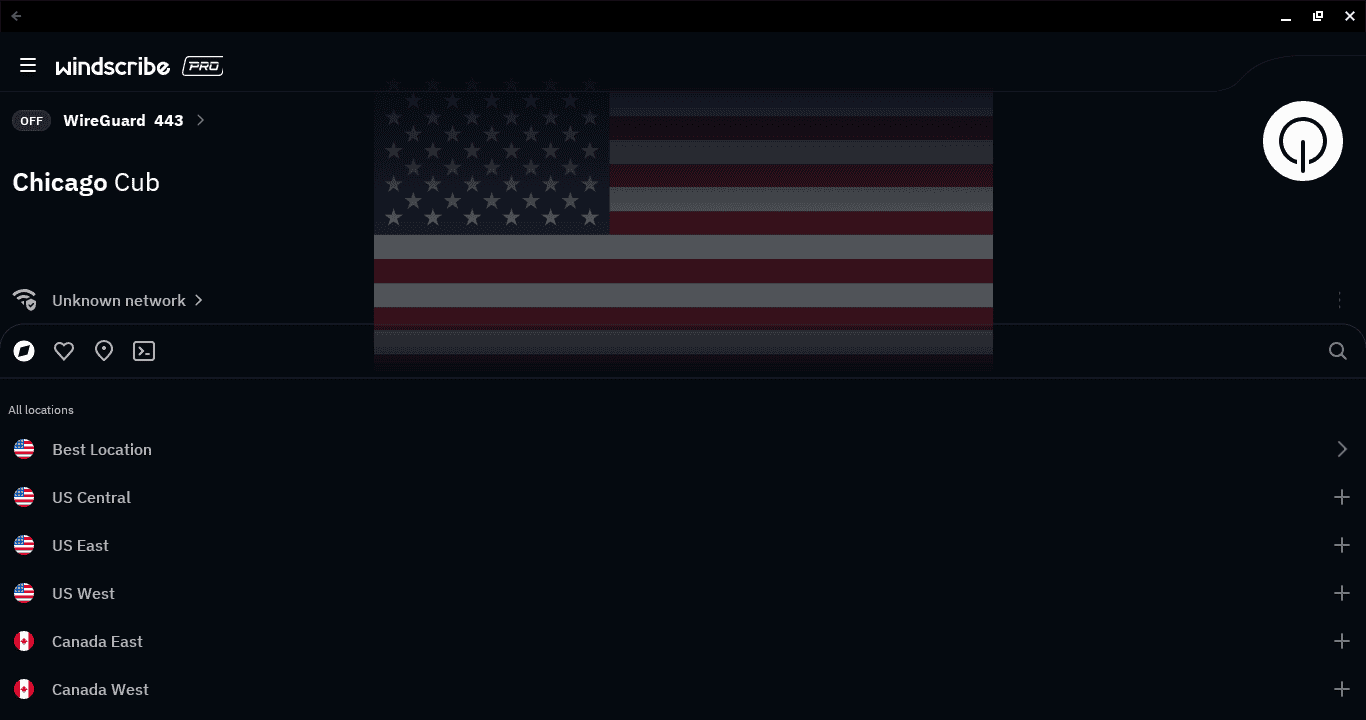
La lista de ubicaciones de Windscribe abierta en un Chromebook antes de conectarse. La dirección IP pública se ha ocultado.
- Para desconectarte, vuelve a tocar el botón de encendido.
Nota sobre las ubicaciones: las cuentas gratuitas solo pueden conectarse a ubicaciones gratuitas. Windscribe ofrece servidores en 10 países con el plan gratuito. Las ubicaciones de pago están marcadas con una estrella y requieren una suscripción Pro o una suscripción Build A Plan que incluya esa ubicación.
Alternativa avanzada: instalación manual del APK
Si Google Play no está disponible, los usuarios avanzados pueden instalar manualmente el APK de Android.
Esta no es la opción recomendada para la mayoría de las personas. Instalar un APK mediante carga lateral en un Chromebook es más complicado que hacerlo en un teléfono Android. Según el dispositivo, quizá necesites el modo de desarrollador o configurar Android Debug Bridge, lo que puede cambiar los ajustes de seguridad y puede no estar permitido en Chromebooks administrados.
Si sabes lo que haces:
- Descarga el APK firmado de Android directamente desde la página de descargas de Windscribe.
- Sigue el método de carga lateral compatible con tu Chromebook.
- Instala el APK y acepta los avisos de seguridad.
- Abre Windscribe desde el lanzador de apps.
Si es un Chromebook del centro educativo o del trabajo, no esperes que la carga lateral funcione a menos que el administrador la permita. ChromeOS simplemente dirá que no, probablemente sin pestañear.
Ajustes de la extensión de Chrome
Estos ajustes se aplican a la extensión de Windscribe para Chrome. Protegen la actividad del navegador, no todo el Chromebook.
Bloqueo de anuncios y rastreadores
La extensión puede bloquear muchos anuncios y rastreadores antes de que se carguen en Chrome.
Esto ayuda a reducir el desorden de las páginas y el rastreo, y hace que Internet se parezca un poco menos a un centro comercial con cámaras de seguridad en cada maceta.
Bloqueo de WebRTC
En ocasiones, WebRTC puede exponer tu dirección IP real a través del navegador.
La extensión de Windscribe puede limitar las solicitudes de WebRTC, lo que ayuda a impedir que los sitios web aprovechen el comportamiento del navegador para ver más de lo que deberían.
Bloqueo de banners de consentimiento de cookies
La función Cookie Go Away de la extensión puede bloquear los molestos banners de consentimiento de “Usamos cookies”.
Esto reduce las interrupciones mientras navegas. No elimina las cookies que ya están almacenadas en Chrome ni borra tu historial de Internet.
Suplantación de zona horaria y ubicación
La extensión puede suplantar la zona horaria y las señales de ubicación del navegador.
Esto ayuda a que tu navegador parezca más coherente con la ubicación de Windscribe que elijas. Por ejemplo, si te conectas a través de Noruega, tu navegador no tiene por qué gritar también: “En realidad, estoy en tu apartamento”.
Ajustes de la app de Android
Estos ajustes se aplican a la app de Windscribe para Android cuando se ejecuta en un Chromebook.
VPN siempre activa
La VPN siempre activa indica a ChromeOS que mantenga Windscribe conectado.
Para encontrarla, abre Configuración > Apps > Gestionar preferencias de Google Play > Configuración de Android > Red e Internet > VPN. Toca el icono de engranaje junto a Windscribe y activa VPN siempre activa.
Esto ayuda a evitar que la VPN se convierta en otra cosa que solo recuerdas después de conectarte a una red Wi-Fi pública sospechosa.
Bloquear conexiones sin VPN
Bloquear conexiones sin VPN es la opción más estricta que complementa a la VPN siempre activa.
Cuando está activada, ChromeOS bloquea el tráfico si se interrumpe la conexión VPN. En vez de volver a tu conexión habitual a Internet, tu Chromebook espera hasta que la VPN se restablezca.
Usa esta opción si la protección contra filtraciones te importa más que la comodidad. La contrapartida es que las apps que intenten eludir la VPN pueden dejar de funcionar.
R.O.B.E.R.T.
R.O.B.E.R.T. es el bloqueador personalizable de Windscribe a nivel de DNS.
Mientras estés conectado a través de Windscribe, R.O.B.E.R.T. puede bloquear muchos anuncios, rastreadores, programas maliciosos, intentos de phishing y otros dominios no deseados antes de que se carguen en tu Chromebook.
Esto es especialmente útil en un Chromebook porque gran parte de la vida con uno transcurre en el navegador. Que se carguen menos dominios basura en Chrome suele ser una ventaja, a menos que tu afición sea dejar que las redes publicitarias creen un perfil sobre ti.
Puedes administrar R.O.B.E.R.T. desde la app de Windscribe o en la web, en la página Categorías de bloqueo dentro de Seguridad en Mi cuenta.
Split Tunneling
Split Tunneling te permite elegir qué apps de Android usan Windscribe y cuáles lo eluden.
En Chromebook, esto depende de cómo se comporte la app en ChromeOS. Algunas apps de Android siguen correctamente las reglas de enrutamiento. Otras pueden requerir pruebas porque ChromeOS es, básicamente, Chrome, Android, compatibilidad con Linux y políticas de administración apilados dentro de una gabardina.
Una advertencia importante: si activas VPN siempre activa y Bloquear conexiones sin VPN, puede que Split Tunneling no se comporte como esperas. Las apps que intentes enviar fuera de la VPN podrían quedar bloqueadas, porque se impone el ajuste más estricto.
Suplantación de GPS
La app de Android incluye funciones de suplantación de GPS para el comportamiento compatible en Android.
Esto puede ayudar a reducir la discrepancia entre la ubicación de Windscribe que has elegido y la ubicación en la que ciertas apps creen que está tu dispositivo. No teletransporta tu Chromebook. Solo hace que algunas señales de ubicación sean menos entrometidas.
La mejor configuración para un Chromebook
La mejor configuración depende de lo que quieras que proteja Windscribe.
Para tener privacidad solo en el navegador: instala la extensión de Chrome, conéctate desde Chrome y activa las herramientas de privacidad que necesites: bloqueo de anuncios, rastreadores, WebRTC y banners de consentimiento de cookies, además de la suplantación de zona horaria y ubicación.
Para obtener una cobertura VPN más amplia en el sistema: instala la app de Android desde Google Play, conéctate una vez, activa VPN siempre activa y habilita Bloquear conexiones sin VPN si quieres una protección más estricta contra filtraciones.
No uses la extensión de Chrome dando por hecho que todo tu Chromebook está protegido. Así es como la gente termina estando equivocada con total seguridad, que es la peor forma de equivocarse.

