

Was ist die Proxy-Gateway-Funktion und wie wird sie verwendet?


Was ist der Proxy-Gateway in der Windscribe-App
Die Proxy-Gateway-Funktion ermöglicht es Ihnen, auf Ihrem Windows- oder Mac-Computer einen sicheren HTTP- oder SOCKS5-Proxy-Server einzurichten, der nur in Ihrem lokalen Netzwerk (LAN) verfügbar ist. Andere Geräte in Ihrem Netzwerk, die keine VPN-Protokolle unterstützen, können sich dann über diesen Proxy mit Ihrem Computer verbinden und die sichere Windscribe-Verbindung nutzen.
Diese Funktion ist nützlich für Geräte wie Fernseher, Spielkonsolen, Smart-Geräte oder alles andere mit Netzwerk-Proxy-Einstellungen.
So verwenden Sie die Proxy-Gateway-Funktion
Sie können auf die Proxy-Gateway-Funktion unter Windows, Mac und Linux über die Windscribe-App zugreifen. Öffnen Sie die Windscribe-Einstellungen, wechseln Sie zur Registerkarte „Verbindung” und scrollen Sie nach unten zum Proxy-Gateway.
Aktivieren Sie dann den Schalter. Hier sehen Sie einige Optionen:
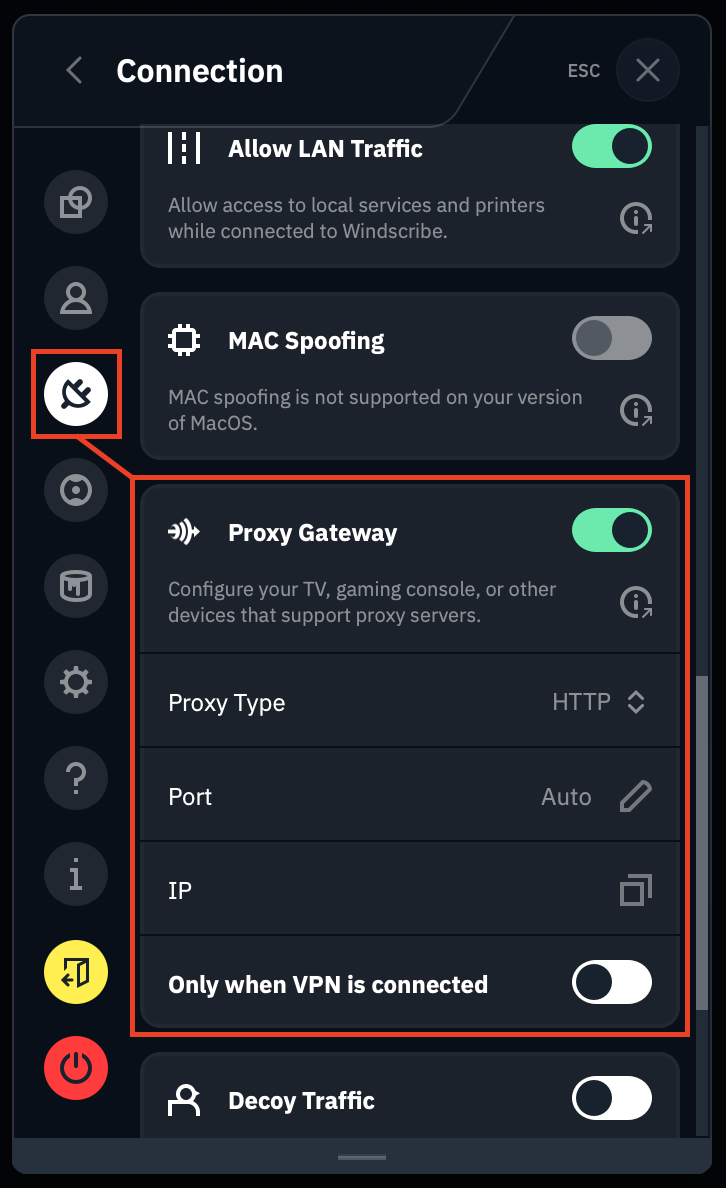
Welchen Proxy-Typ sollte ich verwenden?
Sie können HTTP- oder SOCKS-Traffic proxyen. Wenn Sie unsicher sind, wählen Sie den SOCKS-Proxy
- Der HTTP-Proxy leitet nur das HTTP-Protokoll weiter. Dies umfasst den meisten Web-Traffic und viele App-Verbindungen. Das reicht möglicherweise nicht für Ihren Anwendungsfall aus – in diesem Fall können Sie stattdessen die SOCKS-Option verwenden.
- Der SOCKS-Proxy leitet den gesamten Traffic weiter, da er wesentlich flexibler ist und alle Verbindungsarten unterstützt.
IP - Dies ist die IP-Adresse und der Port, die Sie auf Ihren anderen Geräten verwenden müssen, um eine Verbindung zum Computer mit dem VPN herzustellen. Das Format ist IP:Port. Im obigen Screenshot ist die IP 192.168.2.22 und der Port 10473.
Nachdem Sie das Proxy-Gateway in der App konfiguriert haben, öffnen Sie die Netzwerkeinstellungen auf Ihrem anderen Gerät und navigieren Sie zu den Proxy-Einstellungen. Dort können Sie eine IP-Adresse und einen Port eingeben. Tragen Sie die IP und den Port aus dem Proxy-Gateway-Bereich der Windscribe-App ein – dann sind Sie fast fertig. Vergessen Sie nicht, die Einstellungen auf dem anderen Gerät zu übernehmen und den Proxy zu aktivieren, falls eine entsprechende Option vorhanden ist.
Sobald Sie dies getan haben, verbinden Sie das VPN auf Ihrem Computer. Das andere Gerät verbindet sich nun zuerst mit Ihrem Computer, wobei sein Internet-Traffic über den VPN-Server läuft, mit dem Sie verbunden sind.