

Benutzername/Passwort-Browser-Popup bei Verwendung der Windscribe-Browser-Erweiterung


In bestimmten Fällen kann in Ihrem Browser ein Popup-Fenster ähnlich dem folgenden erscheinen, das zur Proxy-Authentifizierung auffordert: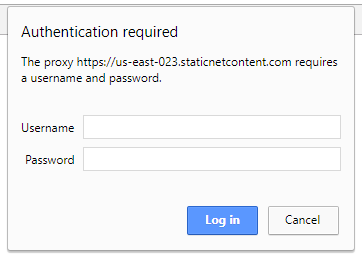
Schritte zur Behebung des Popup-Problems
- Drücken Sie im Dialog auf Abbrechen. Unten können Sie nachlesen, warum das hilft.
- Schalten Sie die Windscribe-Erweiterung aus/trennen Sie die Verbindung, bevor Sie den Browser schließen.
- Stellen Sie beim Öffnen des Browsers keine bereits geöffneten Tabs wieder her. Wenn Sie Chrome verwenden, können Sie in Ihrem Browser "chrome://settings/" aufrufen, zum Ende der Seite scrollen, wo "Beim Start" steht, und dann "Neue Tab-Seite öffnen" auswählen.
- Wenn Sie Firefox verwenden, öffnen Sie bitte die Firefox-Optionen. Erweitert (in der grauen Leiste auf der linken Seite) und dann den Netzwerk-Tab. Klicken Sie auf die Schaltfläche "Einstellungen...". Sie sollten sehen, dass "Automatische Proxy-Konfigurations-URL" eingestellt ist. Ändern Sie dies auf "System-Proxy-Einstellungen verwenden" und klicken Sie auf OK. Falls das Problem damit nicht behoben wird, ändern Sie es auf "Kein Proxy".
Warum passiert das?
Was hier passiert, ist, dass der Browser beim Start möglicherweise nicht genug Zeit hat, alle Erweiterungen zu initialisieren (besonders wenn viele installiert sind), bevor er die erste HTTP-Anfrage zum Öffnen einer Webseite sendet. Wenn die Windscribe-Erweiterung installiert ist, übernimmt sie die Kontrolle über die Proxy-Einstellungen in Chrome. Da diese Proxy-Einstellungen zur Verbindung mit unseren Servern eine Authentifizierung erfordern, kann eines von zwei Dingen passieren.
Im Idealfall wird die Windscribe-Erweiterung initialisiert und behandelt die Authentifizierung reibungslos und automatisch ohne zusätzliche Benutzereingabe. Der andere Fall ist das oben beschriebene Problem, bei dem eine Seite versucht zu laden (und daher versucht, die Proxy-Einstellungen zu verwenden) bevor die Windscribe-Erweiterung die Möglichkeit hatte, vollständig zu starten. In diesem Fall wird die Authentifizierung nicht automatisch behandelt und Sie werden nach Ihren Anmeldedaten gefragt. Dies geschieht, um zu verhindern, dass Ihre IP beim Browserstart durchsickert.
Wir können die Erweiterung nicht schneller laden, als sie es bereits tut. Es ist einfach so, dass der Browser beim Start versucht, sofort eine Webseite zu öffnen – schneller als die Erweiterung geladen wird. Das einfache Drücken von Abbrechen sollte das Problem in den meisten Fällen beheben, da die Erweiterung zu diesem Zeitpunkt vollständig geladen ist und die Authentifizierung wieder automatisch durchgeführt wird.
Für umfassenden Browser-Datenschutz über Proxy-Einstellungen hinaus erkunden Sie unsere browserspezifischen VPN-Funktionen: VPN für Firefox, VPN für Chrome oder VPN für Edge mit erweiterten Funktionen wie WebRTC-Schutz und Standort-Spoofing.