

So richtest du Port-Weiterleitung ein


HAFTUNGSAUSSCHLUSS: Es liegt in deiner Verantwortung sicherzustellen, dass nur autorisierte Parteien auf die von dir eingerichtete IP und den Port zugreifen können. Wenn du Port-Weiterleitung ohne Authentifizierung auf dem lokalen Gerät verwendest, kann auf dein Gerät von jedem im Internet über einen einfachen Port-Scan zugegriffen werden. Windscribe übernimmt keine Haftung für Verluste oder Schäden, die durch unzureichende oder fehlende Authentifizierung deines internen Dienstes entstehen.
Port-Weiterleitung wird häufig für selbst gehostete Dienste (Plex, NAS), Peer-to-Peer-Apps und Spielekonsolen verwendet – insbesondere zum Öffnen von NAT auf Xbox und PlayStation, wenn ein strenges NAT Party-Chat und Matchmaking blockiert. Um Port-Weiterleitung einzurichten, musst du zuerst eine statische oder private IP auf unserer Website erwerben.
Sobald du das getan hast, gibt es zwei Möglichkeiten, Port-Weiterleitung zu konfigurieren: entweder mit einem Windscribe-Client oder über eine manuelle Konfiguration.
Port-Weiterleitung mit der Windscribe-App einrichten
Schritt 1
Nachdem du die statische IP erworben hast, melde dich in der Windscribe-App an und klicke auf das Symbol für statische IP im Tab „Standorte“, um deine Liste der statischen IPs anzuzeigen: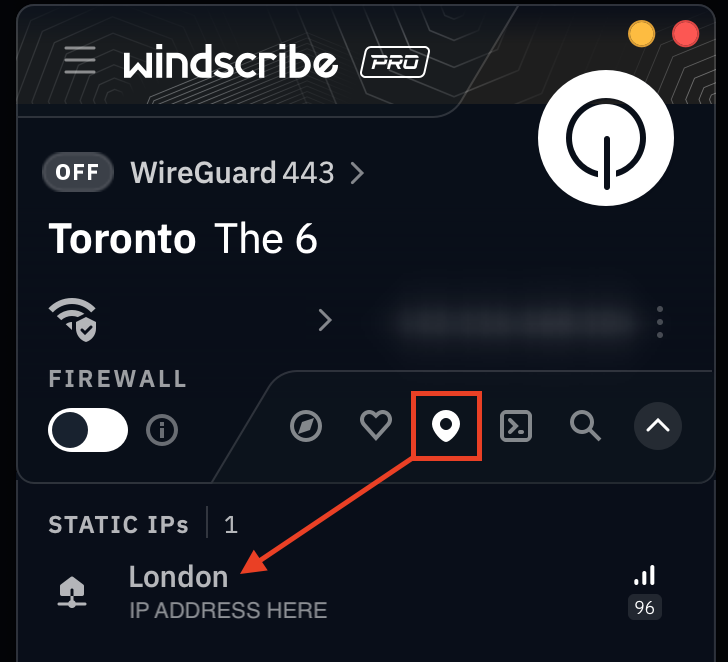
Schritt 2
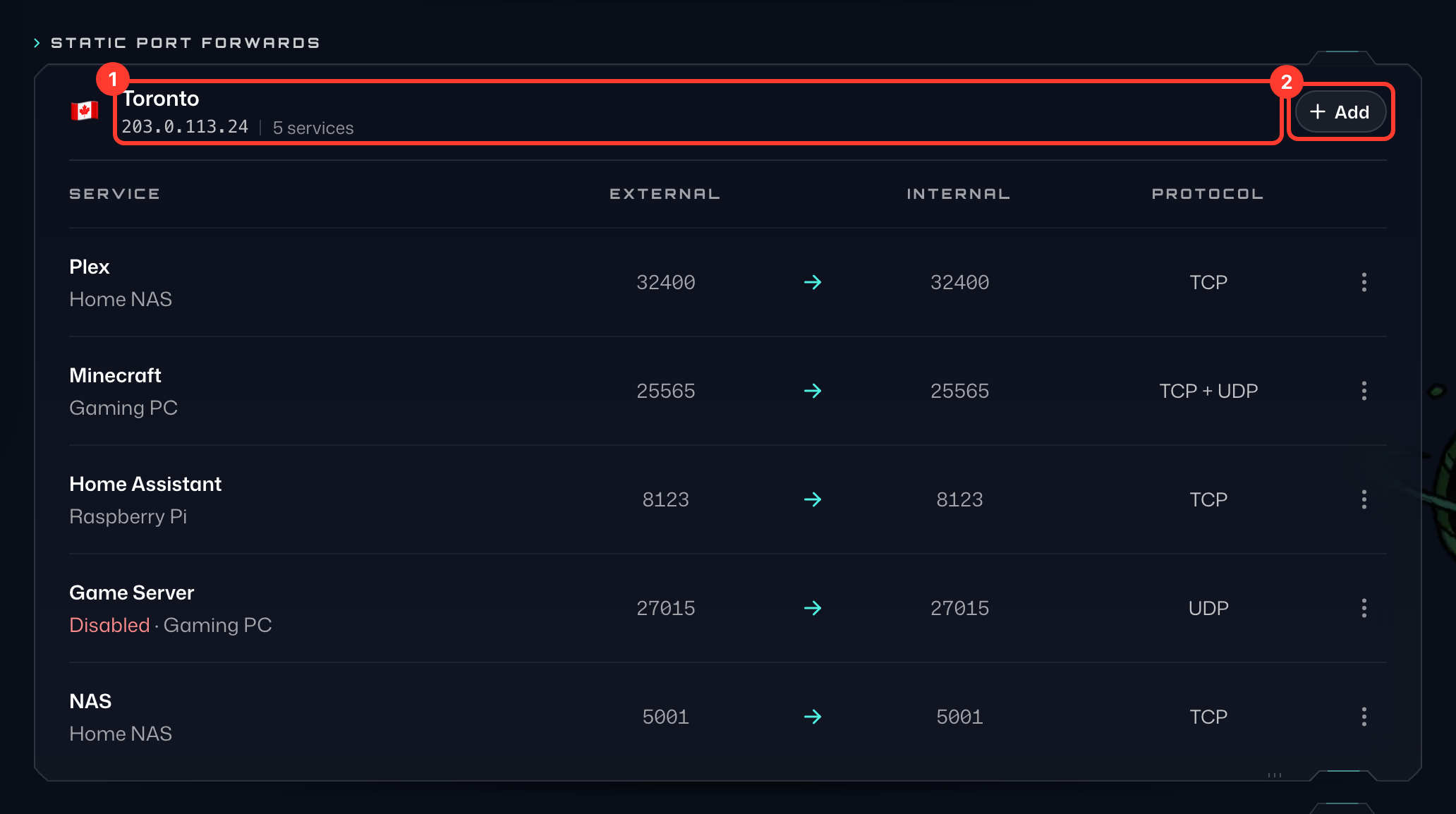
Öffne ein Browserfenster, melde dich auf der Windscribe-Website an und gehe in deinem Konto zum Tab Portweiterleitung. Im Bereich Statische Portweiterleitungen siehst du dieselben statischen IP-Server (1) wie in der App.
Schritt 3
Klicke rechts neben dem Server, mit dem du dich verbinden möchtest, auf + Hinzufügen (2), um das Formular Portweiterleitung hinzufügen zu öffnen:
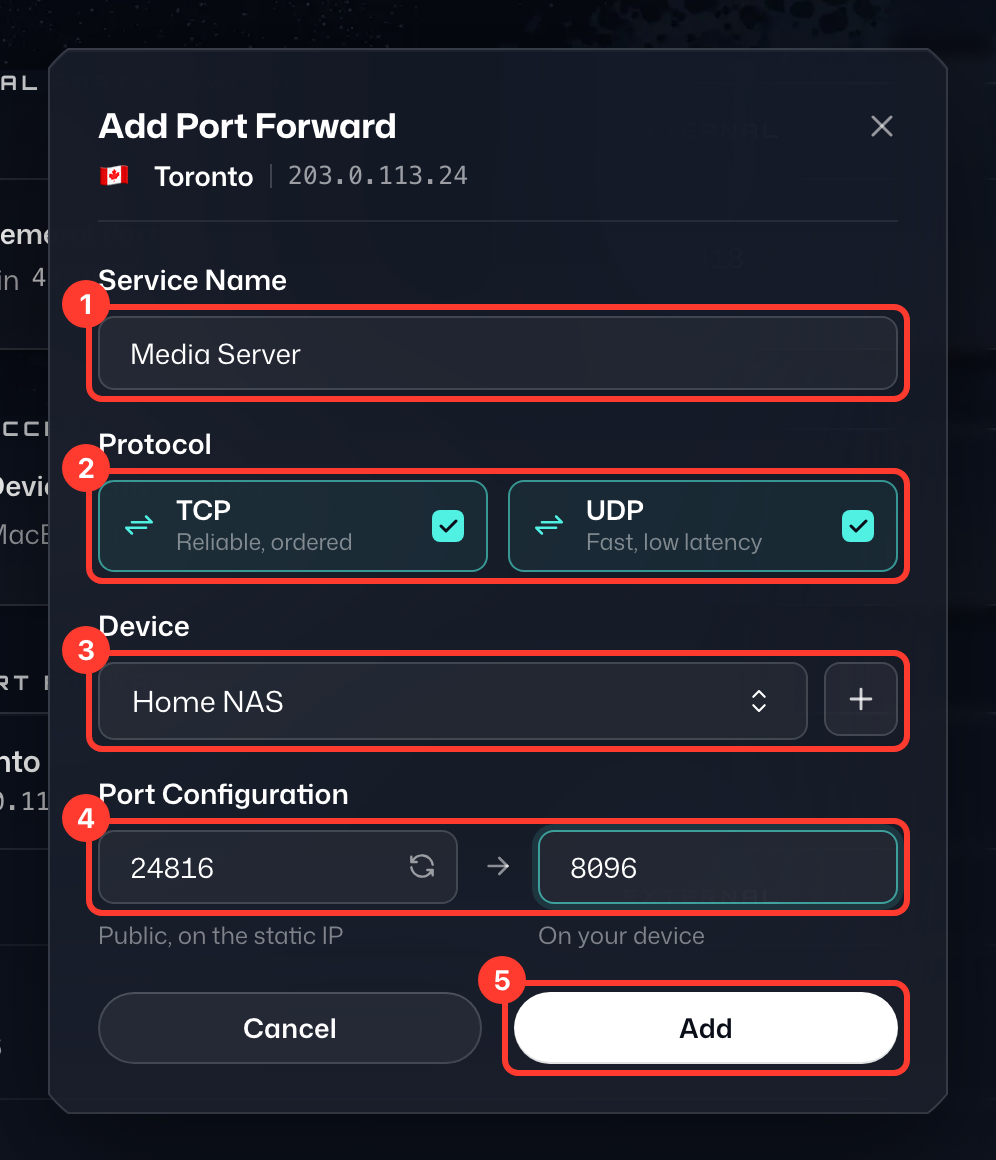
- Dienstname (1) - Einfach eine Bezeichnung für die Konfiguration. Wähle einen beliebigen Namen.
- Protokoll (2) - Das Protokoll für deine Portweiterleitung. Lass sowohl TCP als auch UDP ausgewählt, wenn du dir nicht sicher bist.
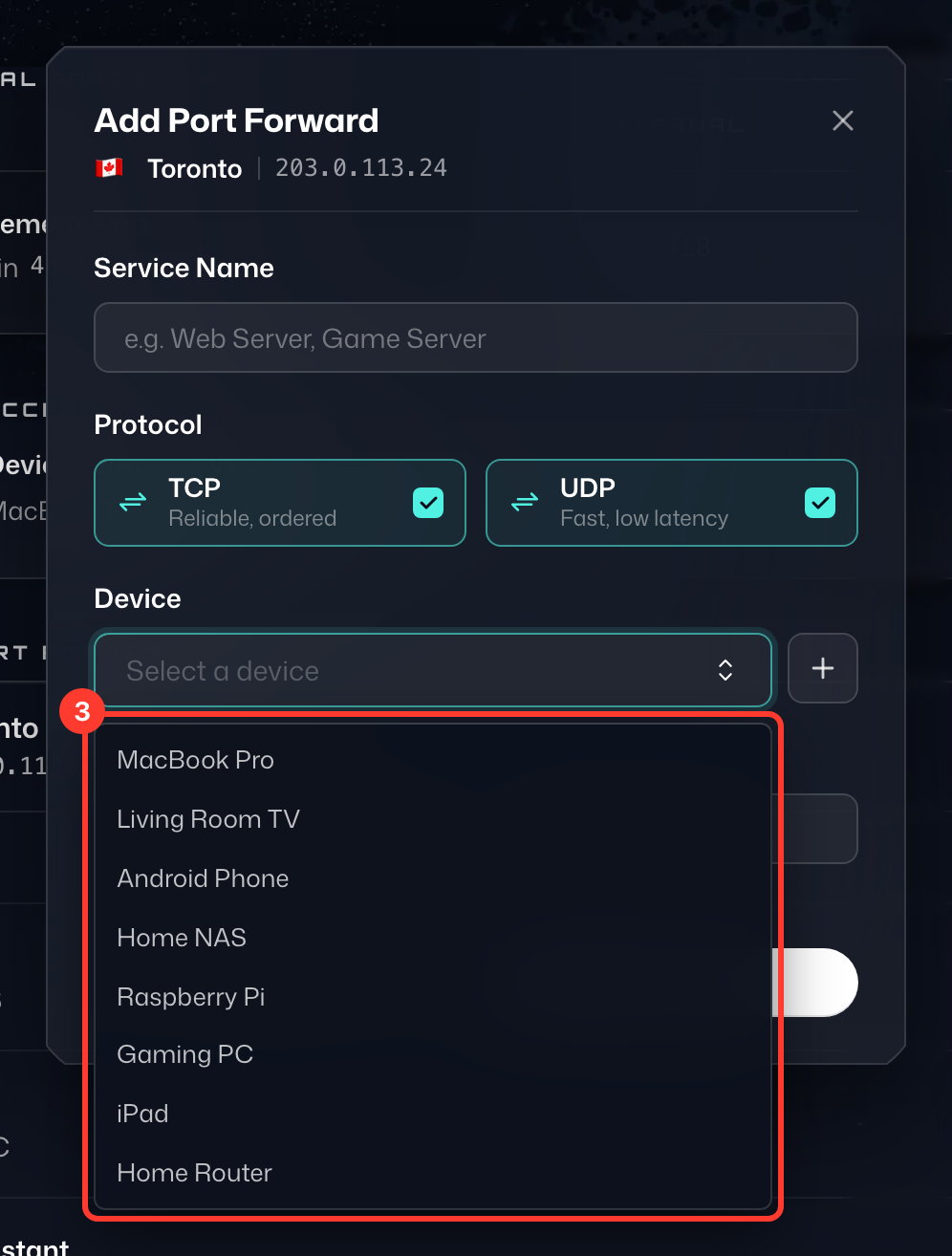
- Gerät (3) - Alle Geräte, an die du Ports weiterleiten kannst. Sobald du dich auf einem Gerät bei Windscribe angemeldet hast, erscheint es in dieser Liste. Geräte kannst du unter Gerätezugriff › Verwalten im Tab Portweiterleitung umbenennen.
- Externer Port - Das linke Feld unter Portkonfiguration (4): der öffentliche Port des VPN-Servers, mit dem du oder andere sich verbinden. Ein verfügbarer Port ist bereits für dich eingetragen; gib stattdessen einen beliebigen Port zwischen 1024 und 45000 ein oder klicke auf die Aktualisieren-Schaltfläche im Feld, um einen anderen auswählen zu lassen.
- Interner Port - Das rechte Feld unter Portkonfiguration: der lokale Port, auf dem die Anwendung bzw. der Dienst lauscht. Du solltest ihn über http://localhost:port erreichen können (ersetze port durch den tatsächlichen Port der Anwendung).
Fülle die Details mit den gewünschten Einstellungen aus und klicke auf Hinzufügen (5).
Schritt 4
Stelle sicher, dass der Anwendungs-/Dienstport ohne das VPN funktioniert. Besuche http://localhost:port in deinem Browser und prüfe, ob der Dienst tatsächlich funktioniert.
Nach dem Test ohne VPN öffne die Windscribe-App und verbinde dich mit dem oben konfigurierten statischen IP-Server. Es empfiehlt sich auch, den Dienst nach der Verbindung neu zu starten.
Wenn jetzt alles korrekt eingerichtet ist und läuft, solltest du von jedem anderen Gerät im Internet aus über den VPN-Server auf dein Gerät zugreifen können.
So sieht eine fertige Portweiterleitung aus: Datenverkehr, der am externen Port (1) deiner statischen IP ankommt, wird an den internen Port (2) deines Geräts weitergeleitet. Zum Testen öffne im Browser deine statische IP gefolgt vom externen Port, zum Beispiel http://203.0.113.24:24816.
Das funktioniert nicht auf dem Gerät, auf dem Windscribe läuft, da dabei eine Routing-Schleife entsteht. Teste es von einem anderen Computer oder Smartphone aus.
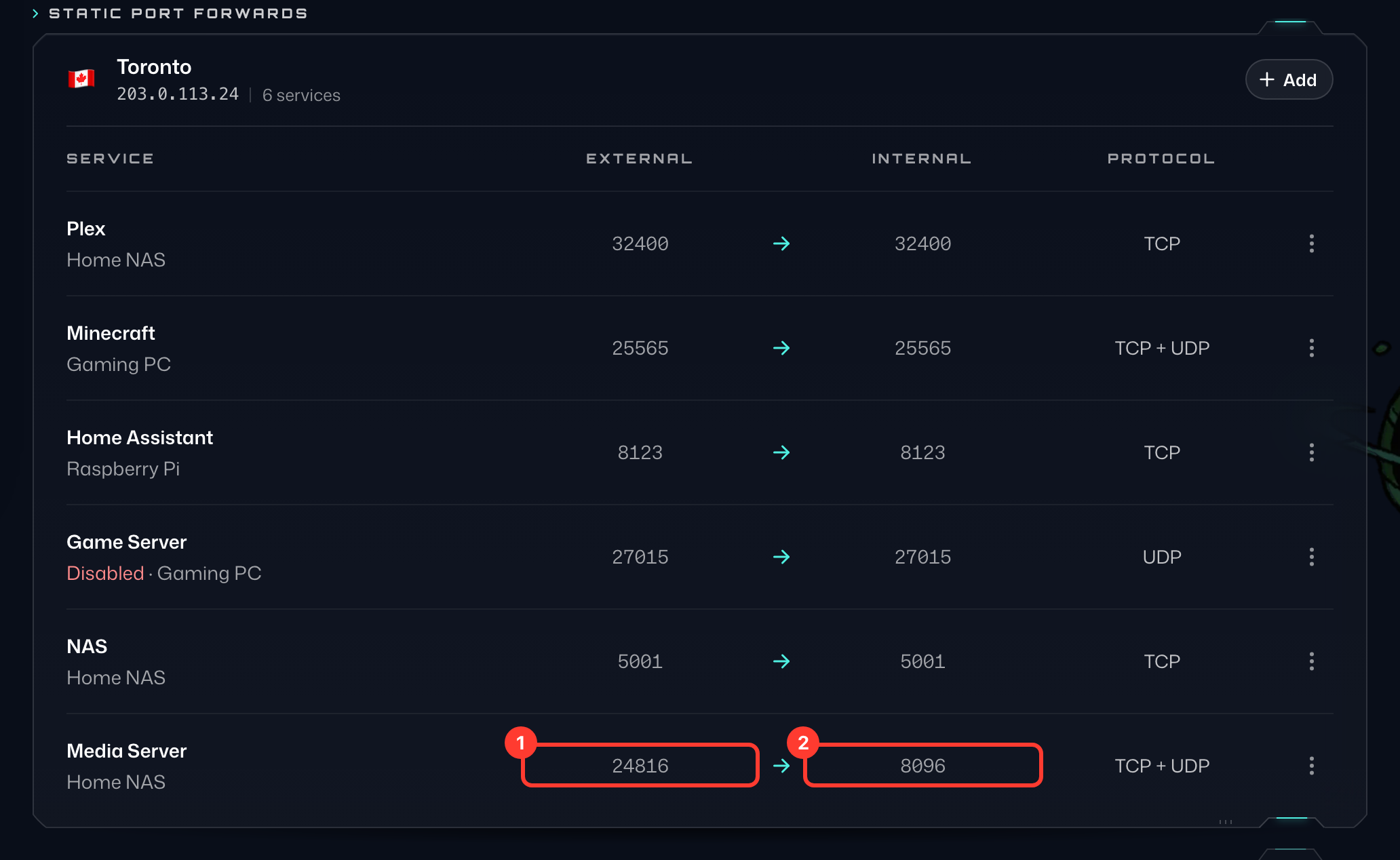
Beachte, dass dies nur funktioniert, wenn auf der anderen Seite ein Webserver läuft, wie im Fall von Plex, NAS usw.
Port-Weiterleitung über eine manuelle Konfiguration einrichten
Schritt 1
Öffne einen Browser, melde dich auf der Windscribe-Website an und gehe in deinem Konto zum Tab Portweiterleitung. Im Bereich Statische Portweiterleitungen siehst du alle statischen IP-Server (1), die du gekauft hast.
Schritt 2
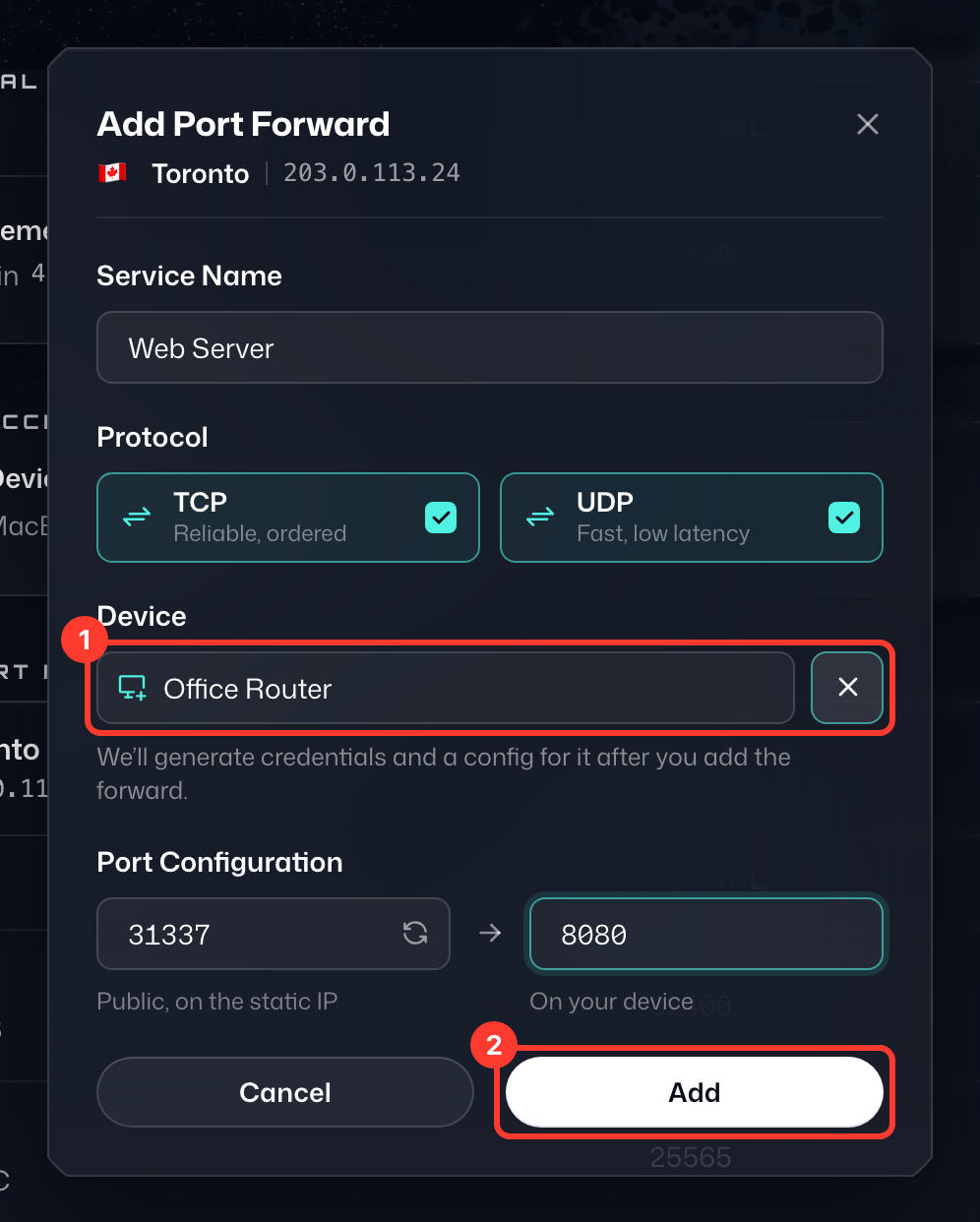
Klicke rechts neben dem Server, mit dem du dich verbinden möchtest, auf + Hinzufügen (2), um das Formular Portweiterleitung hinzufügen zu öffnen:
- Dienstname - Einfach eine Bezeichnung für die Konfiguration. Wähle einen beliebigen Namen.
- Protokoll - Das Protokoll für deine Portweiterleitung. Lass sowohl TCP als auch UDP ausgewählt, wenn du dir nicht sicher bist.
- Gerät (1) - Klicke auf die Schaltfläche + neben der Geräteliste (Neues Gerät) und gib einen Namen für das Gerät ein, zum Beispiel deinen Router.
- Externer Port - Das linke Feld unter Portkonfiguration: der öffentliche Port des VPN-Servers, mit dem du oder andere sich verbinden. Ein verfügbarer Port ist bereits für dich eingetragen; gib stattdessen einen beliebigen Port zwischen 1024 und 45000 ein oder klicke auf die Aktualisieren-Schaltfläche im Feld, um einen anderen auswählen zu lassen.
- Interner Port - Das rechte Feld unter Portkonfiguration: der lokale Port, auf dem die Anwendung bzw. der Dienst lauscht. Du solltest ihn über http://localhost:port erreichen können (ersetze port durch den tatsächlichen Port der Anwendung).
Fülle die Details mit den gewünschten Einstellungen aus und klicke auf Hinzufügen (2).
Schritt 3
Sobald du die Portweiterleitung hinzugefügt hast, zeigt ein Fenster Einrichten für das neue Gerät (zum Beispiel Office Router einrichten) dessen Verbindungs-IP, Benutzername und Passwort (1). Klicke auf OpenVPN-Konfiguration herunterladen (2), um die OpenVPN-Konfigurationsdatei herunterzuladen (oder auf Konfiguration kopieren, um sie zu kopieren), und verwende diese Daten in den OpenVPN-Einstellungen deines Geräts. Das Passwort kann nicht erneut angezeigt werden, deshalb lässt sich das Fenster erst schließen, wenn du die Konfiguration heruntergeladen oder kopiert hast. (Die Konfiguration nutzt UDP auf Port 443. Wenn du das ändern möchtest, kannst du die .ovpn-Datei einfach in einem Texteditor bearbeiten.)
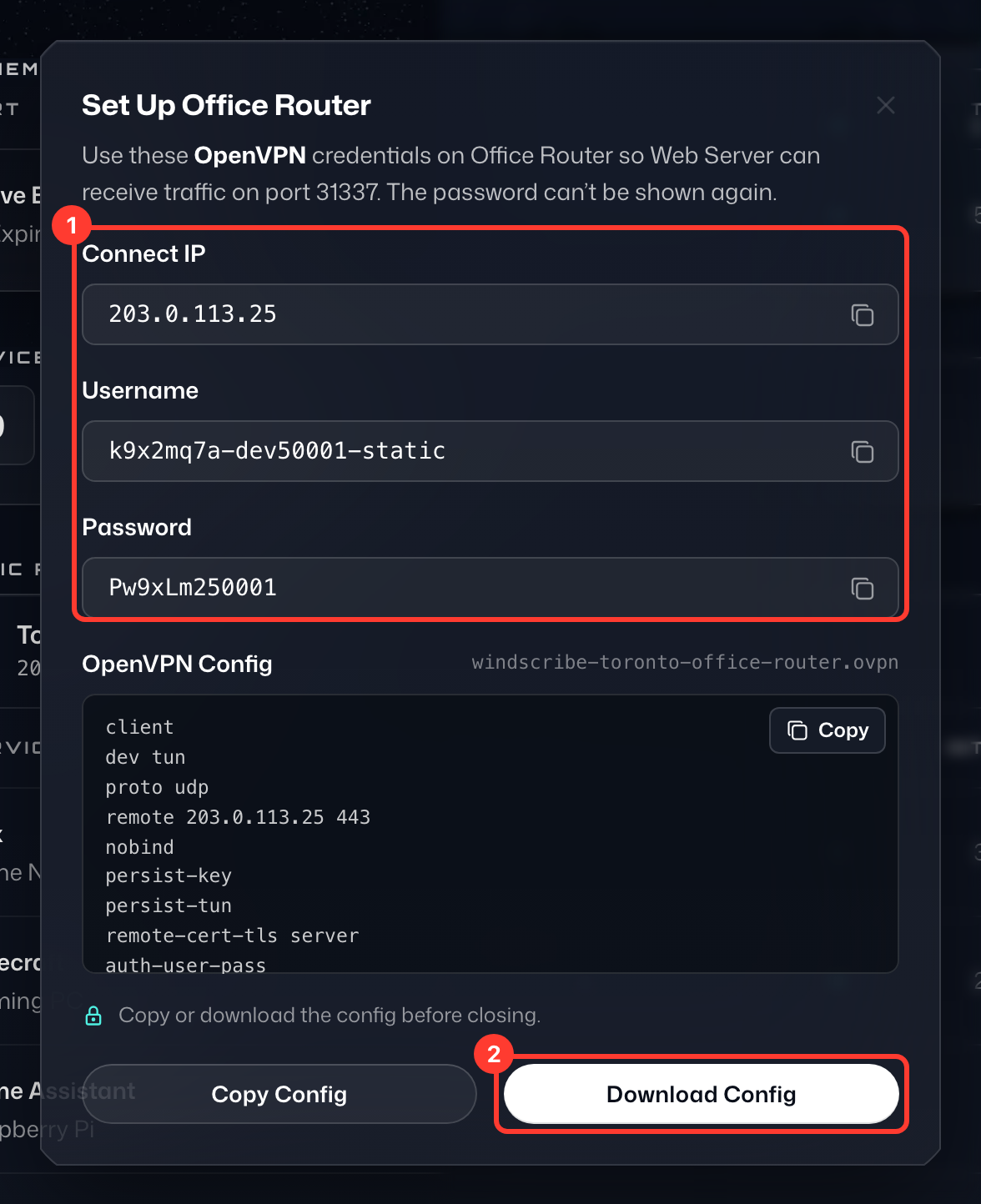
Wenn du einer unserer Einrichtungsanleitungen folgst, um die OpenVPN-Verbindung zu konfigurieren, sind das die Zugangsdaten und .ovpn-Konfigurationen, die du verwenden musst. Du MUSST diese Details verwenden, damit die Portweiterleitung auf diesem bestimmten Gerät funktioniert.
Schritt 4
Stelle sicher, dass der Anwendungs-/Dienstport ohne VPN funktioniert. Besuche http://localhost:port in deinem Browser und prüfe, ob alles verbunden ist.
Nachdem du den Port ohne VPN getestet hast, verbinde dich mit dem statischen Windscribe-IP-Server, auf dem du die Portweiterleitung konfiguriert hast.
Wenn jetzt alles richtig eingerichtet ist und läuft, solltest du von jedem anderen Gerät im Internet über den VPN-Server auf dein Gerät zugreifen können. So sieht eine fertige Portweiterleitung aus: Datenverkehr, der am externen Port (1) deiner statischen IP ankommt, wird an den internen Port (2) deines Geräts weitergeleitet. Zum Testen öffne im Browser deine statische IP gefolgt vom externen Port, zum Beispiel http://203.0.113.24:31337.
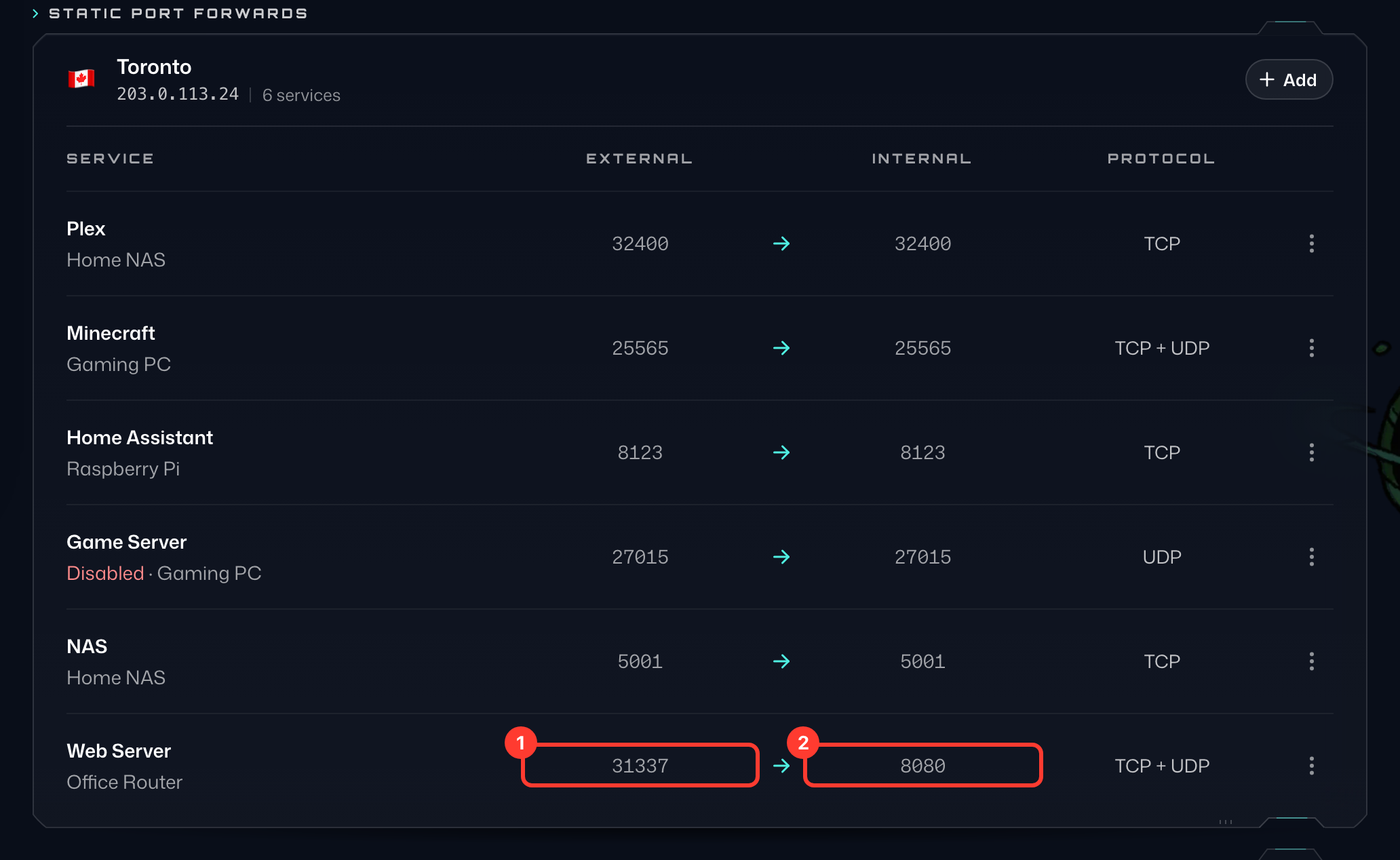
Beachte, dass dies nur funktioniert, wenn auf der anderen Seite ein Webserver läuft, wie im Fall von Plex, NAS usw.
Wenn du keine statische IP hast, kannst du trotzdem eine Port-Weiterleitung mit unserer Ephemeral Port Forwarding-Option einrichten, die im Pro-Plan enthalten ist. Erfahre hier, wie das geht: https://windscribe.com/knowledge-base/articles/what-is-ephemeral-port-forwarding-and-how-to-use-it/
Weitere Informationen darüber, welche unserer Standorte P2P unterstützen, findest du in diesem Artikel: https://windscribe.com/knowledge-base/articles/does-windscribe-allow-peer-to-peer-p2p-traffic/