
Erste Schritte mit Windscribe auf iOS


Ein VPN ist ein Werkzeug, das Ihnen ermöglicht, auf das Internet zuzugreifen, als ob Sie sich in einem anderen Teil der Welt befänden. Mit einem VPN können Sie auf gesperrte Websites zugreifen, geografische Beschränkungen umgehen und anonym bleiben. Wenn beispielsweise Facebook in Ihrem Land gesperrt ist, können Sie sich mit einem VPN-Standort in den USA verbinden, und Ihr Gerät kann auf Facebook zugreifen, weil es so aussieht, als wären Sie in den USA.
Dies geschieht, indem zunächst Ihr gesamter Datenverkehr an unseren VPN-Server in den USA gesendet wird, und anschließend geht der Datenverkehr zu Facebook. Ohne VPN wird Ihr Versuch, auf gesperrte Seiten zuzugreifen, von Ihrem Netzwerkadministrator oder Internetanbieter blockiert.
Die Nutzung unseres VPN ist einfach und schnell. Wir bieten bis zu 10 GB kostenloses VPN-Datenvolumen an. Um Windscribe zu nutzen, folgen Sie diesen Schritten.
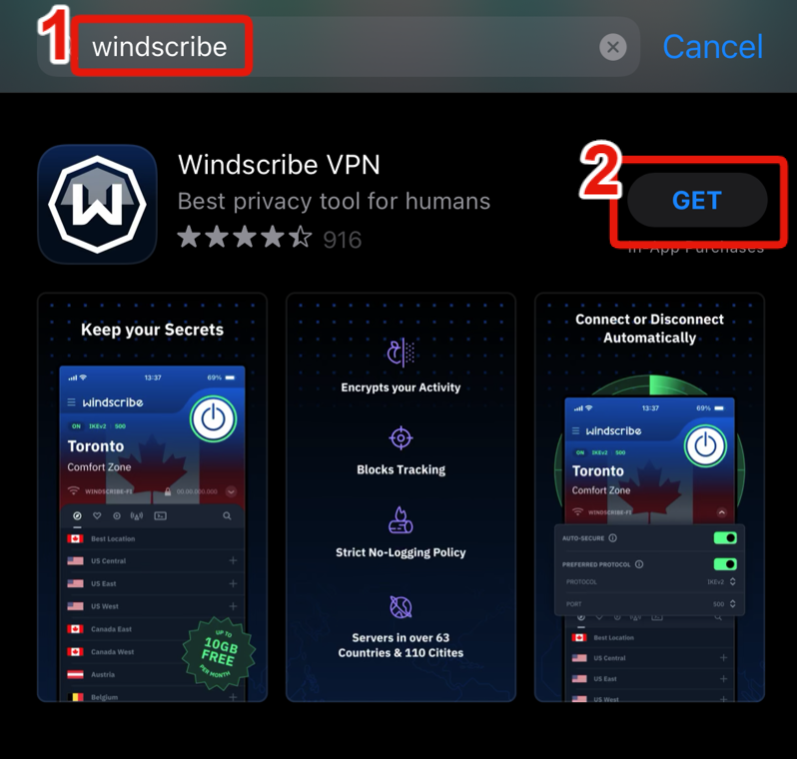
- Öffnen Sie auf Ihrem iOS-Gerät den App Store, suchen Sie nach Windscribe und tippen Sie auf Installieren/Get. Oder klicken Sie hier, um direkt zur App-Seite zu gelangen.
- Öffnen Sie die Windscribe-App und melden Sie sich bei Ihrem Konto an. Sie können VPN auch ohne Konto nutzen. Tippen Sie dazu auf Loslegen/Get Started. Jetzt können Sie eine Verbindung zum VPN herstellen. Sie erhalten 1 GB kostenloses Datenvolumen pro Monat.

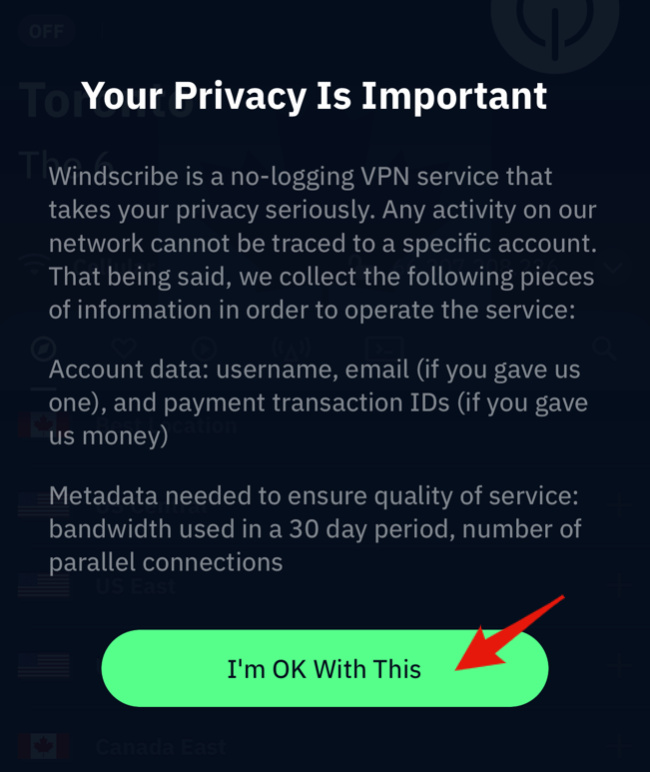
- Tippen Sie dann auf Ich bin einverstanden/I'm OK With This.
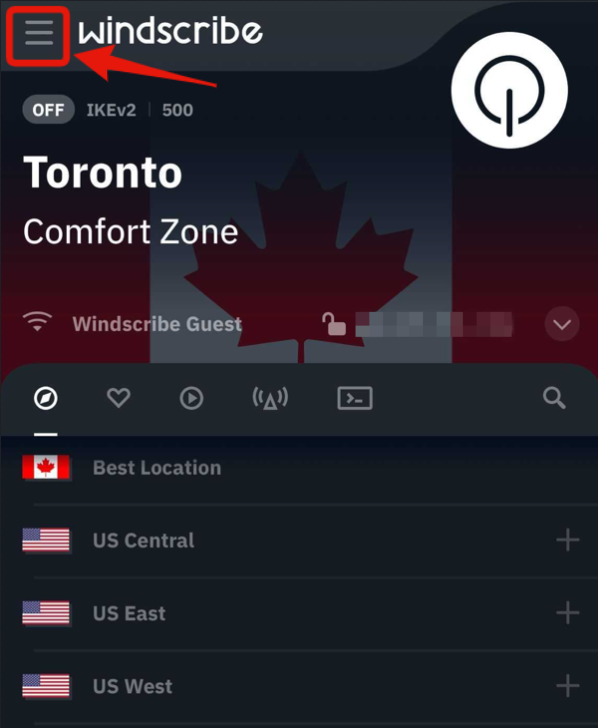
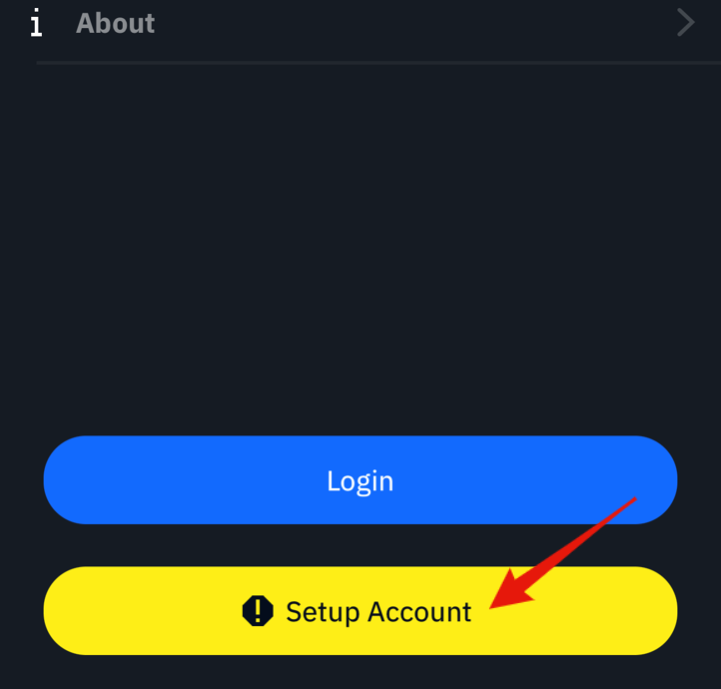
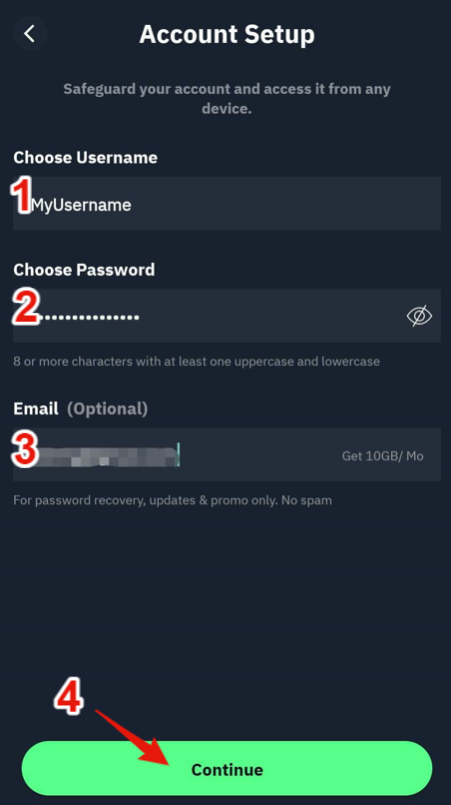
- Um 2 GB kostenloses Datenvolumen (ohne E-Mail) oder 10 GB (mit E-Mail) zu erhalten, müssen Sie Ihr Konto einrichten. Öffnen Sie dazu Einstellungen/Preferences > Kontoeinrichtung/Account Setup.
- Geben Sie Benutzernamen, Passwort und E-Mail-Adresse ein (für 10 GB) und tippen Sie dann auf Weiter/Continue, um ein Konto zu erstellen. Sobald Sie Ihre E-Mail-Adresse durch Klicken auf den von uns gesendeten Link bestätigen, erhalten Sie jeden Monat 10 GB kostenloses Datenvolumen.
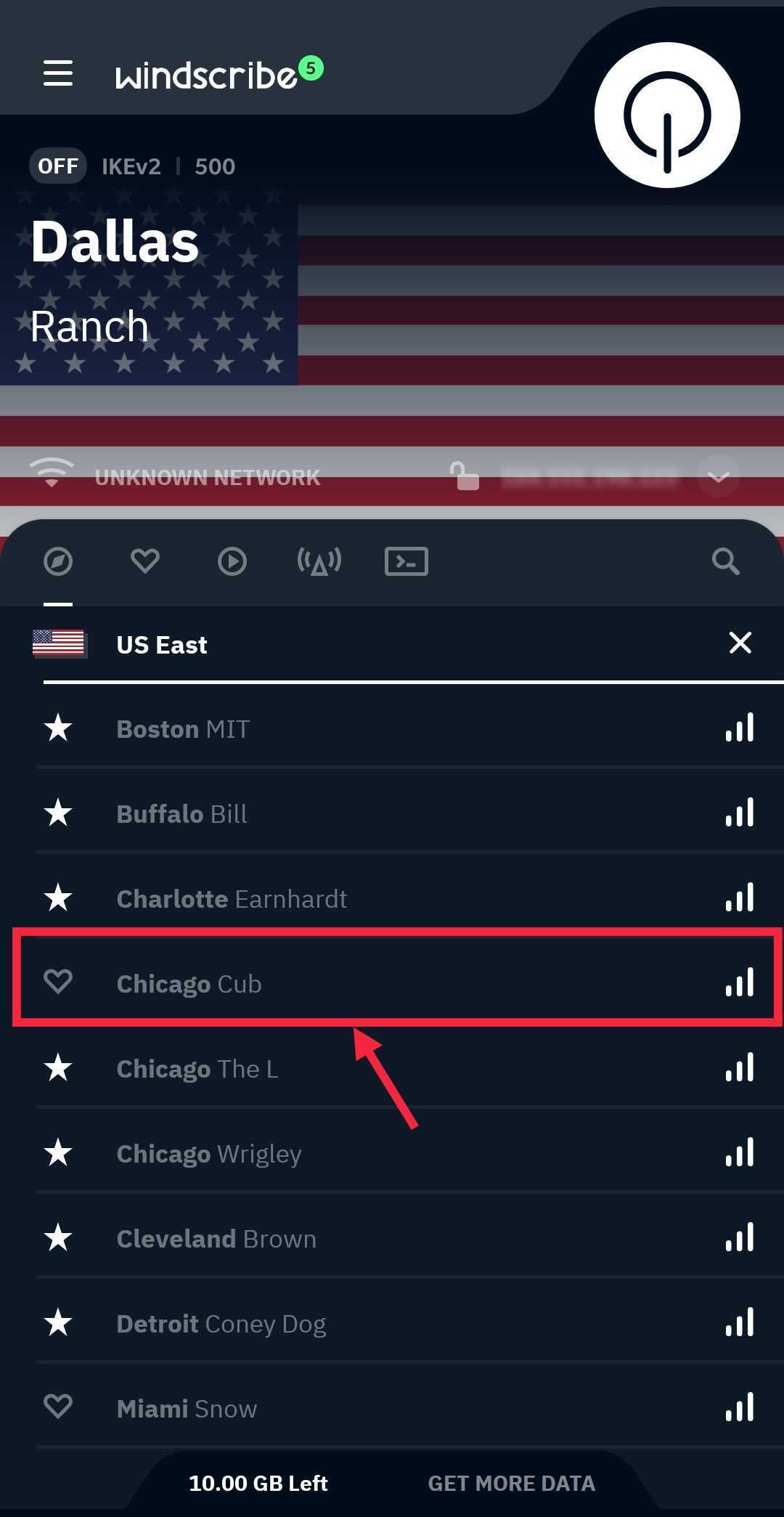
- Sie können eine VPN-Verbindung herstellen, indem Sie ein Land aus der Liste auswählen.
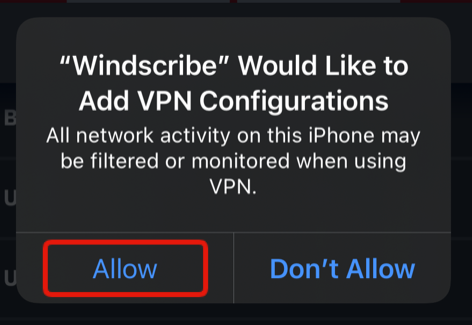
- Tippen Sie auf Erlauben/Allow, wenn Sie gefragt werden, ob Sie Windscribe erlauben möchten, einen VPN-Tunnel einzurichten.
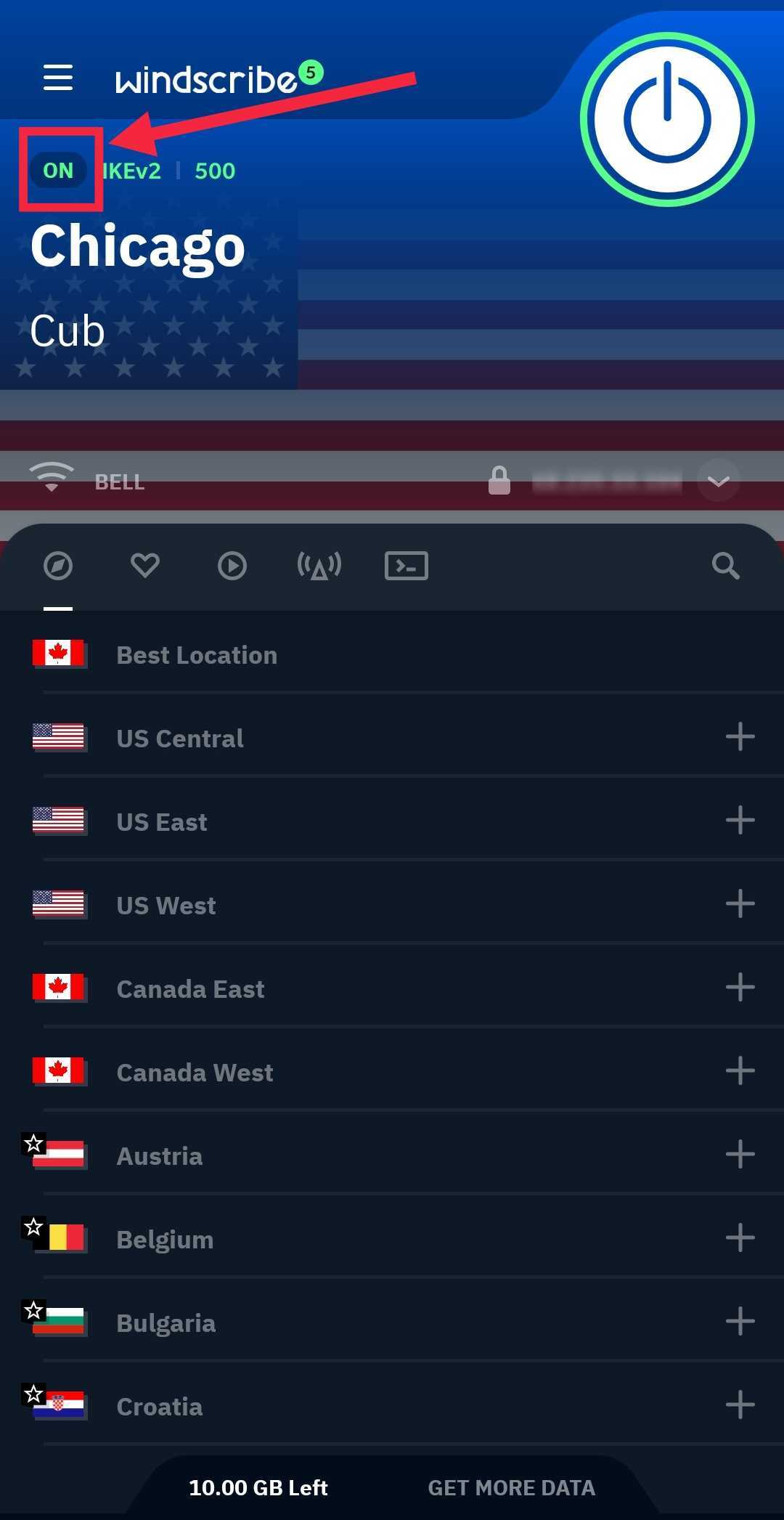
- Wenn das VPN verbunden ist, sehen Sie ON in der oberen linken Ecke, und die App wird blau. Außerdem ändert sich die IP-Adresse zur neuen VPN-IP-Adresse.
- Sie können das VPN trennen, indem Sie auf den großen Knopf oben tippen.
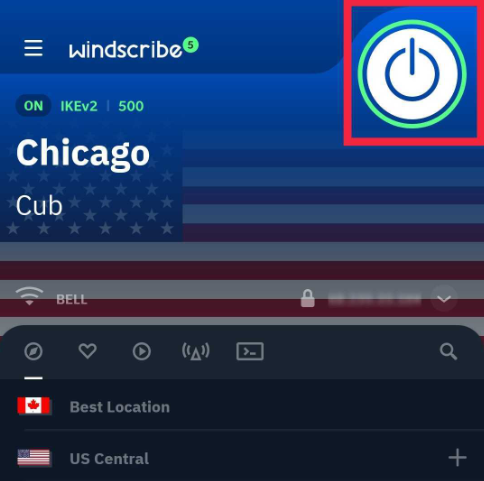
- Nach der VPN-Verbindung wird der gesamte Internetdatenverkehr auf diesem Gerät über die Windscribe-Server geleitet, und Sie erscheinen so, als ob Sie sich in dem von Ihnen gewählten Land befinden. Die Websites und Apps, die Sie verwenden, sehen die in der App angezeigte VPN-IP-Adresse anstelle Ihrer persönlichen IP-Adresse.