So schließt du ein Netzwerk von der VPN-Nutzung aus


Mit unserer Netzwerk-Whitelist-Funktion kannst du bestimmte Netzwerke von der VPN-Nutzung ausschließen. So hast du bessere Kontrolle darüber, wann das VPN aktiv ist, ohne es beim Netzwechsel manuell ein- und ausschalten zu müssen.
Wenn du beispielsweise das VPN im Café über deren öffentliches WLAN nutzen, aber das VPN deaktivieren möchtest, sobald du wieder in deinem Heimnetzwerk bist, ermöglicht dir die Netzwerk-Whitelist-Funktion genau das. Du konfigurierst diese Option einmalig in der App und sie passt sich automatisch an, wenn du das Netzwerk wechselst.
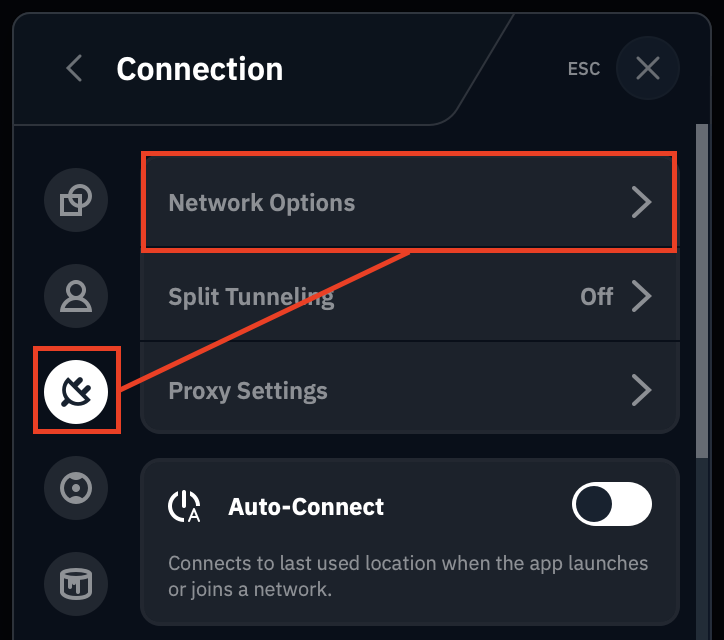
Gehe dazu zu Einstellungen > Verbindung > Netzwerkoptionen.
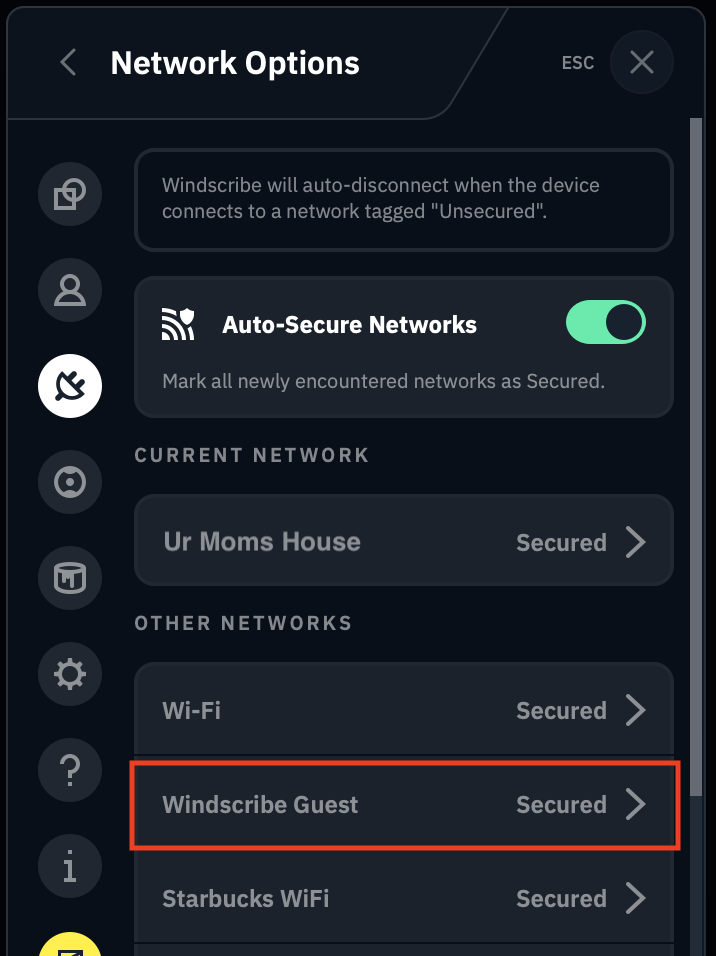
Hier siehst du eine Liste aller WLAN-Netzwerke, die die App erkannt hat. Wähle das Netzwerk aus, dessen Verhalten du ändern möchtest.
Aktiviere oder deaktiviere dann die Option „Netzwerk automatisch sichern”.
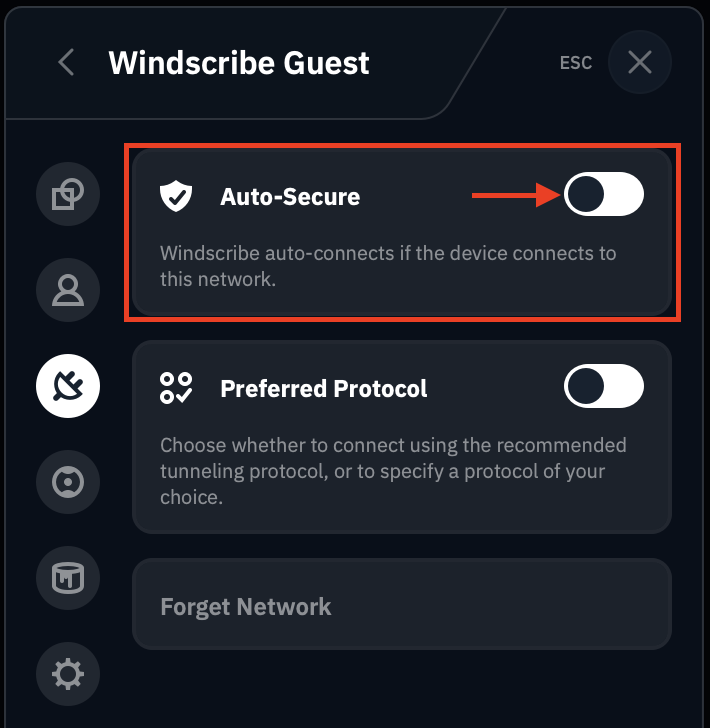
Es gibt 2 Haupteinstellungen:
- Gesichert (Auto-Sichern deaktiviert) – Windscribe sichert dein Gerät in diesem Netzwerk. Mit anderen Worten: Das VPN ist in diesem Netzwerk aktiv
- Nicht gesichert (Auto-Sichern aktiviert) – Das VPN ist deaktiviert, wenn du mit diesem Netzwerk verbunden bist, und wird von Windscribe nicht gesichert
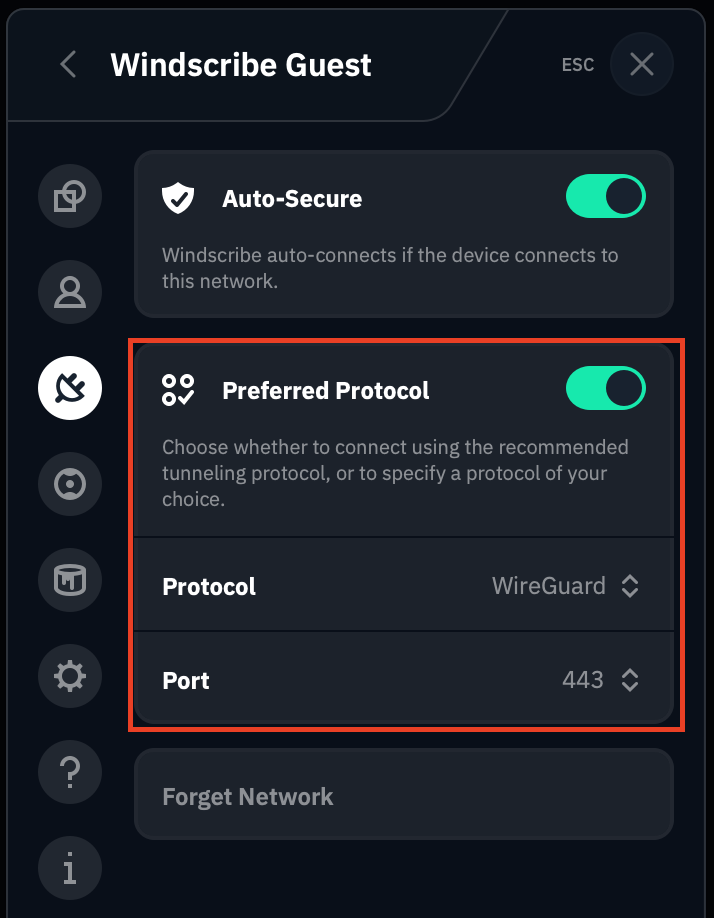
Du kannst außerdem das bevorzugte Protokoll für jedes Netzwerk ändern. Wenn du normalerweise IKEv2 in allen Netzwerken verwendest, aber das Netzwerk im Fitnessstudio nicht mit IKEv2 funktioniert, kannst du das Protokoll so ändern, dass die App automatisch auf ein anderes Protokoll wie WireGuard umschaltet.