

Erste Schritte mit Windscribe in Chrome


Mit Windscribe in deinem Chrome-Browser loszulegen dauert nur wenige Klicks. Mit unserer Chrome VPN-Erweiterung kannst du deinen Standort verbergen, Werbung blockieren und sicher surfen – und das mit minimalem Aufwand.
Wir empfehlen, die Videoversion dieser Anleitung anzuschauen, um zu sehen, wie es funktioniert:
So richtest du Windscribe in Chrome ein
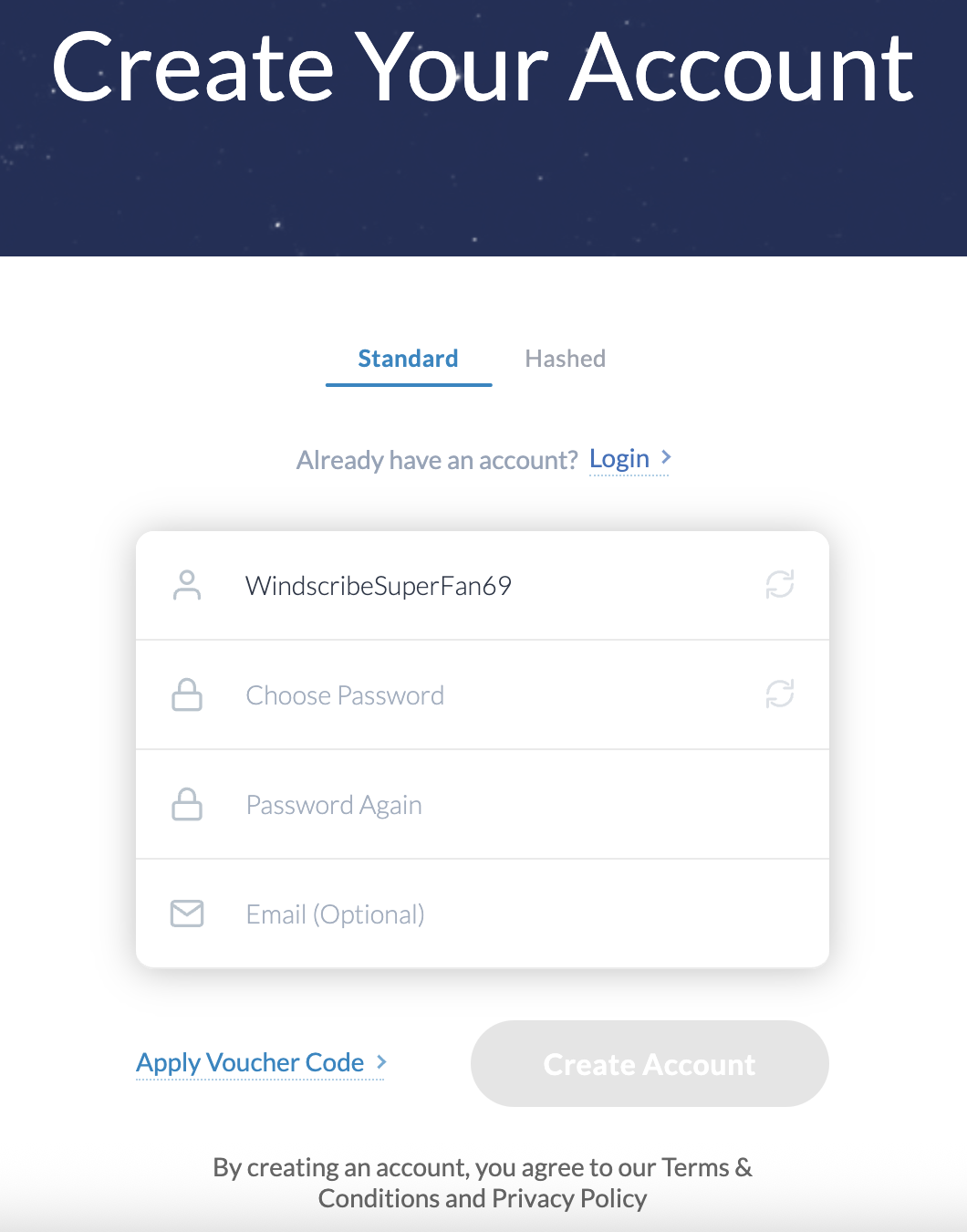
- Falls du noch kein Windscribe-Konto hast, erstelle zunächst eines auf unserer Website – das dauert weniger als eine Minute: https://windscribe.com/signup
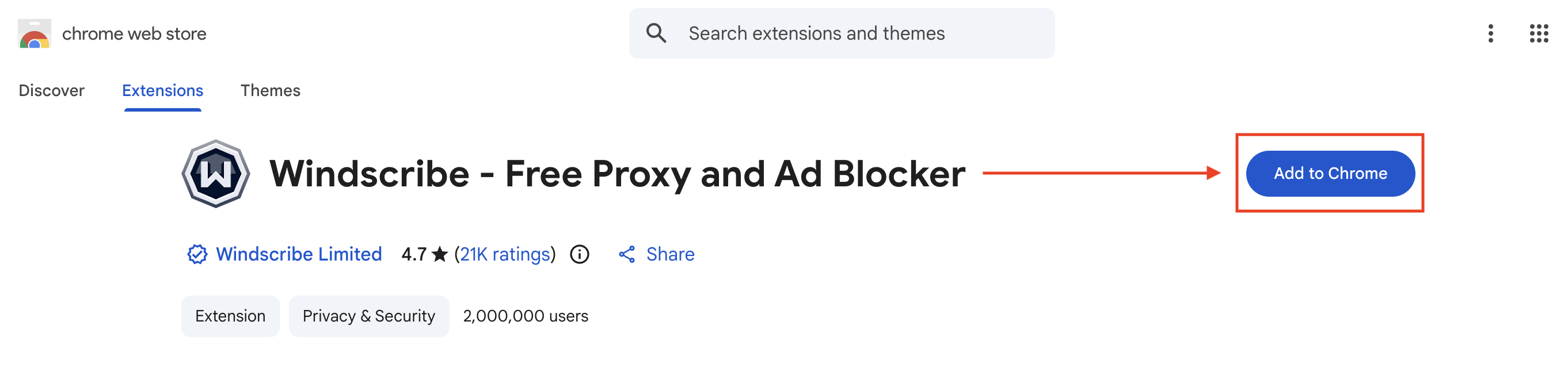
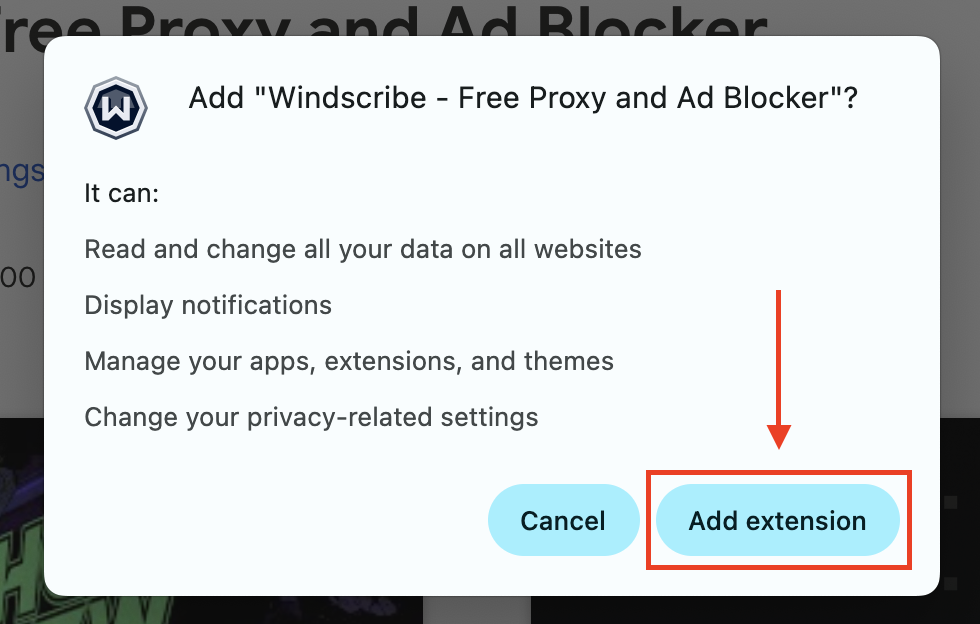
- Wenn du ein Windscribe-Konto hast, gehe zum Chrome Web Store und installiere die Windscribe-Erweiterung: https://chrome.google.com/webstore/detail/windscribe-free-proxy-and/hnmpcagpplmpfojmgmnngilcnanddlhb
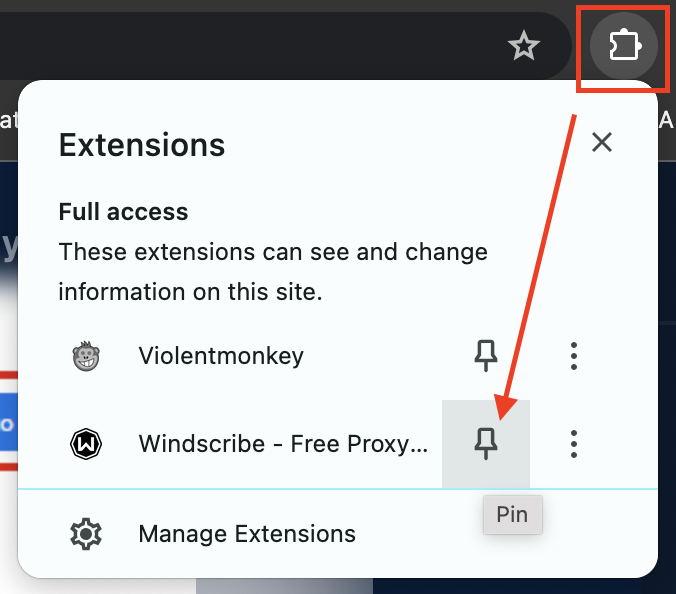
- Nach der Installation pinne die Erweiterung an deine Symbolleiste, indem du auf das Puzzle-Symbol und dann auf das Pin-Symbol neben dem Windscribe-Erweiterungseintrag klickst:
- Wenn sie angepinnt ist, öffne die Erweiterung, indem du auf das Windscribe-Symbol in der oberen rechten Ecke deines Browsers klickst:

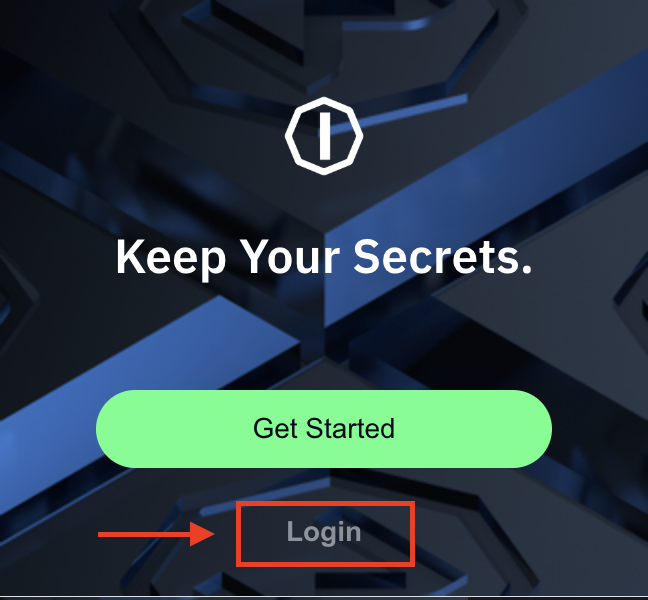
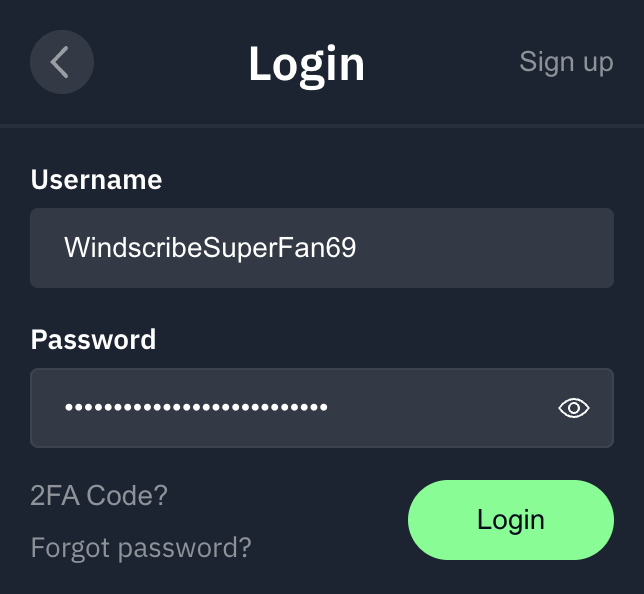
- Sobald sie geöffnet ist, melde dich mit deinen Windscribe-Anmeldedaten an und du bist so gut wie fertig.
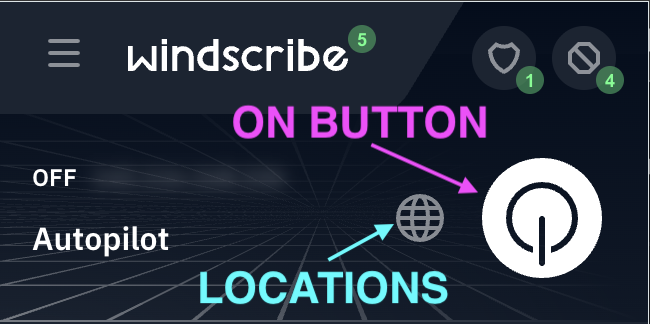
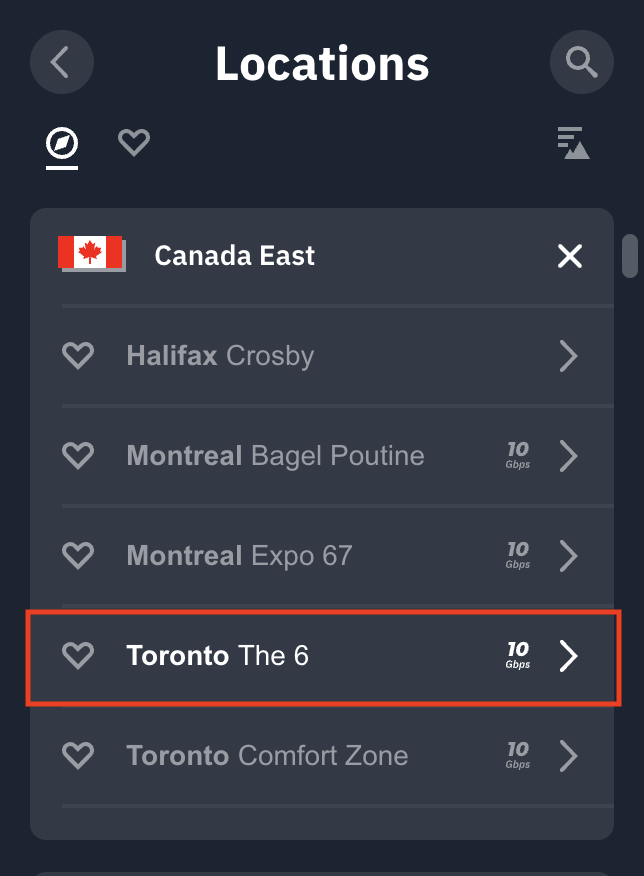
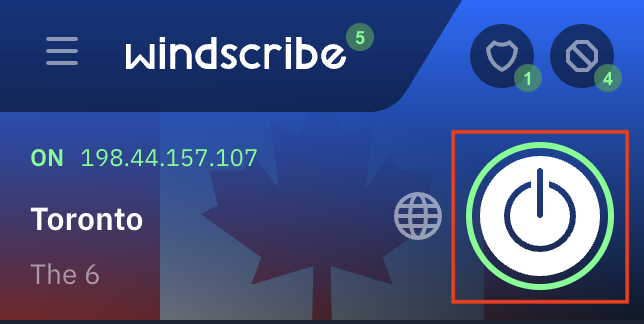
- Nach der Anmeldung kannst du dich mit den Windscribe-Servern verbinden. Drücke entweder den großen AN-Button auf der rechten Seite, um eine Verbindung herzustellen (wir wählen den Standort für dich aus, wenn du im Autopilot-Modus bist), oder wähle den Globus, der dir eine Liste der verfügbaren Standorte zeigt. Standorte mit einem Stern links sind für zahlende Nutzer; du kannst durch ein Upgrade darauf zugreifen.
- Und das war's! Du bist jetzt verbunden. Wenn die Erweiterung verbunden ist, siehst du AN in der oberen linken Ecke und die Erweiterung wird blau. Die IP-Adresse ändert sich ebenfalls auf die neue VPN-IP.
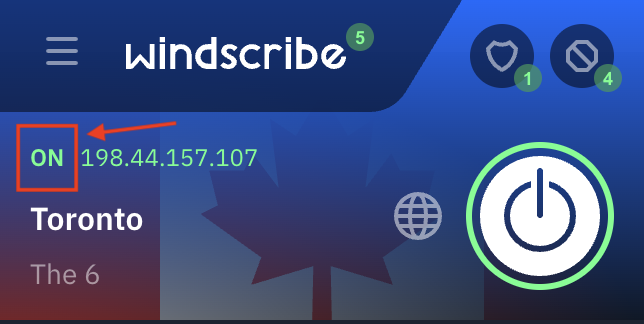
Sobald du verbunden bist, läuft dein gesamter Internetverkehr in diesem Browser durch die Windscribe-Server. Die von dir besuchten Websites sehen die in der Erweiterung angezeigte Windscribe-IP anstelle deiner persönlichen IP-Adresse. - Du kannst die Verbindung zu Windscribe trennen, indem du den großen AN/AUS-Button auf der rechten Seite drückst.
Die Double-Hop-Funktion verwenden
Wusstest du, dass du deine Verbindung durch mehrere Windscribe VPN-Standorte leiten kannst? Dies funktioniert über unsere Double-Hop-Funktion, bei der du dich in der Windscribe Desktop-App mit einem Standort und in der Browser-Erweiterung mit einem anderen Standort verbindest. Dann läuft dein gesamter Browserverkehr durch beide!
Um mehr über die Vorteile der gemeinsamen Nutzung unserer Desktop-App und der Erweiterung zu erfahren, schau dir dieses Video an: