

So verwenden Sie Windscribe mit Vuze


Hier erfahren Sie in leicht verständlicher Sprache und auf anfängerfreundliche Weise, wie Sie Vuze mit Windscribe einrichten, damit Ihre Downloads privat bleiben. Außerdem zeigen wir Ihnen mit einem kurzen Test, wie Sie prüfen können, ob alles tatsächlich funktioniert.
Einführung und Geltungsbereich
Wenn Sie Torrents über eine ungeschützte Internetverbindung nutzen, kann jeder Peer im Schwarm Ihre echte IP-Adresse sehen. Auch Ihr Internetdienstanbieter (das Unternehmen, das Sie für Ihren Internetzugang bezahlen) kann Ihren BitTorrent-Datenverkehr und Ihre Verbindungsmetadaten einsehen, die er häufig eher als vermarktbares Gut denn als private Aktivität betrachtet.
Ein VPN verhindert dies, indem es den Torrent-Datenverkehr durch einen verschlüsselten Tunnel leitet. Peers sehen statt Ihrer privaten IP-Adresse die IP-Adresse von Windscribe, während Ihr Internetanbieter nur eine Verbindung zu Windscribe und keinen unverschlüsselten Torrent-Datenverkehr erkennt.
Eine deutliche Warnung, bevor Sie auch nur eine einzige Einstellung ändern
Diese Anleitung gilt ausschließlich für Vuze. Die nachfolgenden Schritte zur Schnittstellenbindung beziehen sich speziell auf die Netzwerkeinstellungen von Vuze. Übertragen Sie diese Anweisungen nicht einfach auf Ihren Browser, Ihr E-Mail-Programm oder eine andere Torrent-App und erwarten Sie nicht, dass sie dort funktionieren. Im besten Fall bewirken sie nichts. Im schlimmsten Fall unterbrechen sie die Verbindung der betreffenden App oder führen dazu, dass Datenverkehr ungeschützt bleibt, den Sie für geschützt hielten. Wenn es nicht um Vuze geht, ist diese Anleitung nicht dafür gedacht.
Die Firewall-Regel im Vergleich zum Kill-Switch
Die meisten VPNs verfügen über einen „Kill-Switch“, Windscribe bietet jedoch mit der Firewall eine stärkere Lösung. Der Unterschied ist wichtig, daher hier die einfache Erklärung.
- Ein Kill-Switch reagiert erst im Nachhinein. Er wartet. Wenn Ihre VPN-Verbindung abbricht, bemerkt der Kill-Switch dies einen Augenblick später und versucht dann, Ihre Internetverbindung zu trennen. In der kurzen Lücke zwischen Abbruch und Trennung können Pakete mit Ihrer echten IP-Adresse nach außen gelangen.
- Die Firewall von Windscribe arbeitet proaktiv. Stellen Sie es sich so vor: Anstatt einen Wachposten aufzustellen, der erst reagiert, nachdem sich jemand hinausgeschlichen hat, mauern Sie alle Ausgänge des Gebäudes bis auf den einen VPN-Tunnel zu. Es gibt keine ausnutzbare Lücke, weil von Anfang an kein anderer Ausgang vorhanden ist.
Wenn der Tunnel zusammenbricht, gelangt nichts nach außen, weil von vornherein nichts nach außen gelangen durfte. Techniker nennen dieses Verhalten „Fail-Closed“. Es verhindert Datenlecks außerhalb des Tunnels. Genau diese Eigenschaft ist beim Torrenting wichtig, denn schon ein einsekündiges Leck reicht aus, um Sie für einen ganzen Schwarm sichtbar zu machen.
Schritt-für-Schritt-Konfiguration
Sie konfigurieren zwei Dinge: die Firewall von Windscribe und die Schnittstellenbindung von Vuze.
Schnittstellenbindung klingt kompliziert, doch die Idee dahinter ist einfach. Ihr Computer hat mehrere „Türen“ zum Internet: Ihr WLAN, Ihr Ethernet-Kabel und, sobald das VPN läuft, eine virtuelle VPN-Tür. Durch die Bindung teilen Sie Vuze mit: „Du darfst nur diese eine bestimmte VPN-Tür verwenden und keine andere.“ Ist diese Tür geschlossen, wartet Vuze einfach, anstatt über Ihre normale Verbindung ins Internet auszuweichen.
Teil A: Die Windscribe Firewall einstellen
- Öffnen Sie die Windscribe-Desktop-App.
- Klicken Sie auf das Hamburger-Menü (die drei übereinanderliegenden Linien, normalerweise oben rechts) und wählen Sie Preferences.
- Wechseln Sie zur Registerkarte Connection.
- Suchen Sie Firewall Mode und stellen Sie die Option auf Always On.

Firewall Mode auf Auto eingestellt (Standard)
Firewall Mode auf Always On eingestellt (gewünschte Einstellung)
Damit sind die Einstellungen in Windscribe abgeschlossen. „Always On“ bedeutet, dass Ihr Internet vollständig deaktiviert ist, solange Sie nicht mit einem Windscribe-Standort verbunden sind. Das gilt selbst dann, wenn die App abstürzt, Sie sie schließen oder den Computer neu starten, da die Funktion auf Betriebssystemebene arbeitet.
Teil B: Erst verbinden, dann Vuze binden
Die virtuelle Tür des VPNs erscheint nur dann in der Liste Ihrer Netzwerkschnittstellen, wenn das VPN tatsächlich aktiv ist. Gehen Sie daher wie folgt vor:
Verbinden Sie sich in der Windscribe-App mit einem P2P-fähigen Standort und lassen Sie die Verbindung bestehen. Dabei müssen Sie zwei Dinge beachten: P2P funktioniert nur an kostenpflichtigen Windscribe-Standorten (an kostenlosen Standorten ist P2P deaktiviert), und einige Standorte erlauben P2P unabhängig vom Tarif nicht. Wählen Sie einen kostenpflichtigen Standort, der nicht als No-P2P gekennzeichnet ist. Windscribe führt die aktuelle Liste eingeschränkter Standorte im Supportartikel zu P2P. Prüfen Sie diese Liste, wenn Sie unsicher sind.
Teil C: Vuze an die Windscribe-Schnittstelle binden
- Öffnen Sie Vuze. Gehen Sie zu Tools > Options (oder drücken Sie einfach Ctrl + ,).
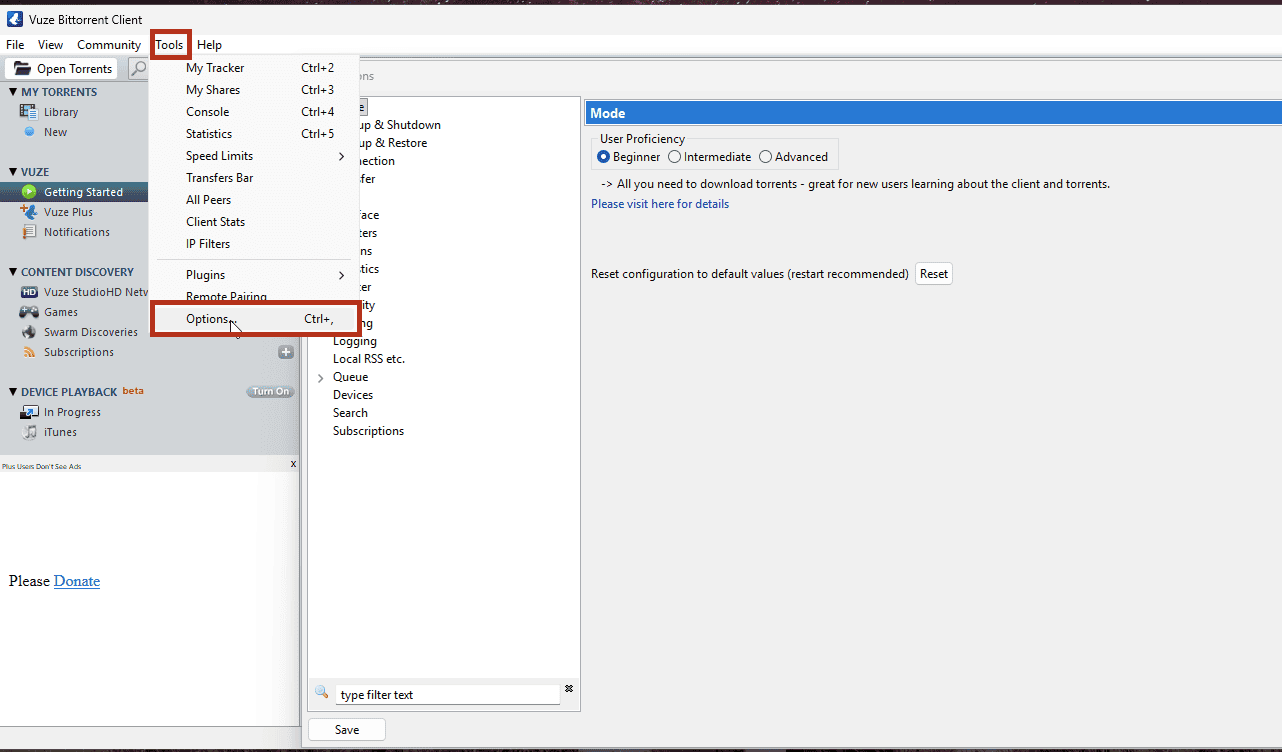
Tools > Options in Vuze öffnen - Klicken Sie im linken Bereich auf Mode. Stellen Sie die Benutzerkenntnisse auf Advanced und klicken Sie anschließend auf Save. (Die Bindungsoption ist im Anfängermodus ausgeblendet.)
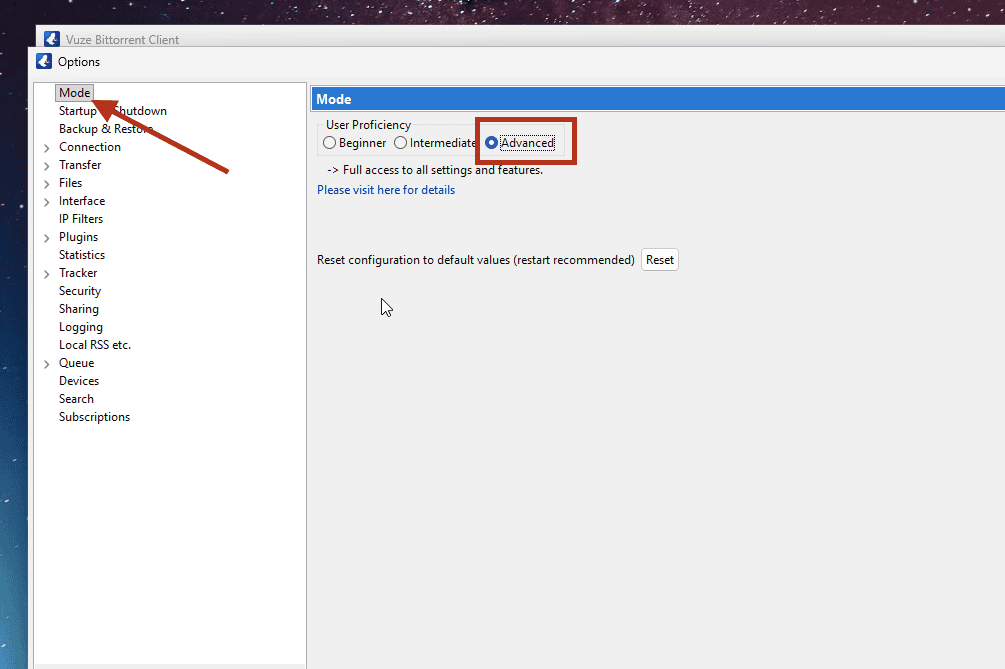
Mode-Ansicht: Benutzerkenntnisse auf Advanced eingestellt - Erweitern Sie im linken Bereich Connection und klicken Sie auf Advanced Network Settings.
- Sehen Sie sich die Liste der Netzwerkschnittstellen auf diesem Bildschirm an. Wenn Windscribe verbunden ist, sehen Sie dort einen Eintrag für den Windscribe-Adapter. Je nach Protokoll kann er als „Windscribe“, als „Wintun“-Adapter oder als „TAP“-Adapter angezeigt werden. Notieren Sie sich den exakten Namen.
- Geben Sie im Feld Bind to local IP address or interface den exakten Adapternamen ein.

Advanced Network Settings: das leere Feld Bind to local IP address or interface finden; lokale Schnittstellendaten sind unkenntlich gemacht - Scrollen Sie nach unten und aktivieren Sie das Kontrollkästchen Enforce IP bindings even when interfaces are not available. Dadurch hält Vuze bei einem Abbruch der VPN-Verbindung vollständig an, anstatt unbemerkt auf Ihre echte Verbindung auszuweichen.
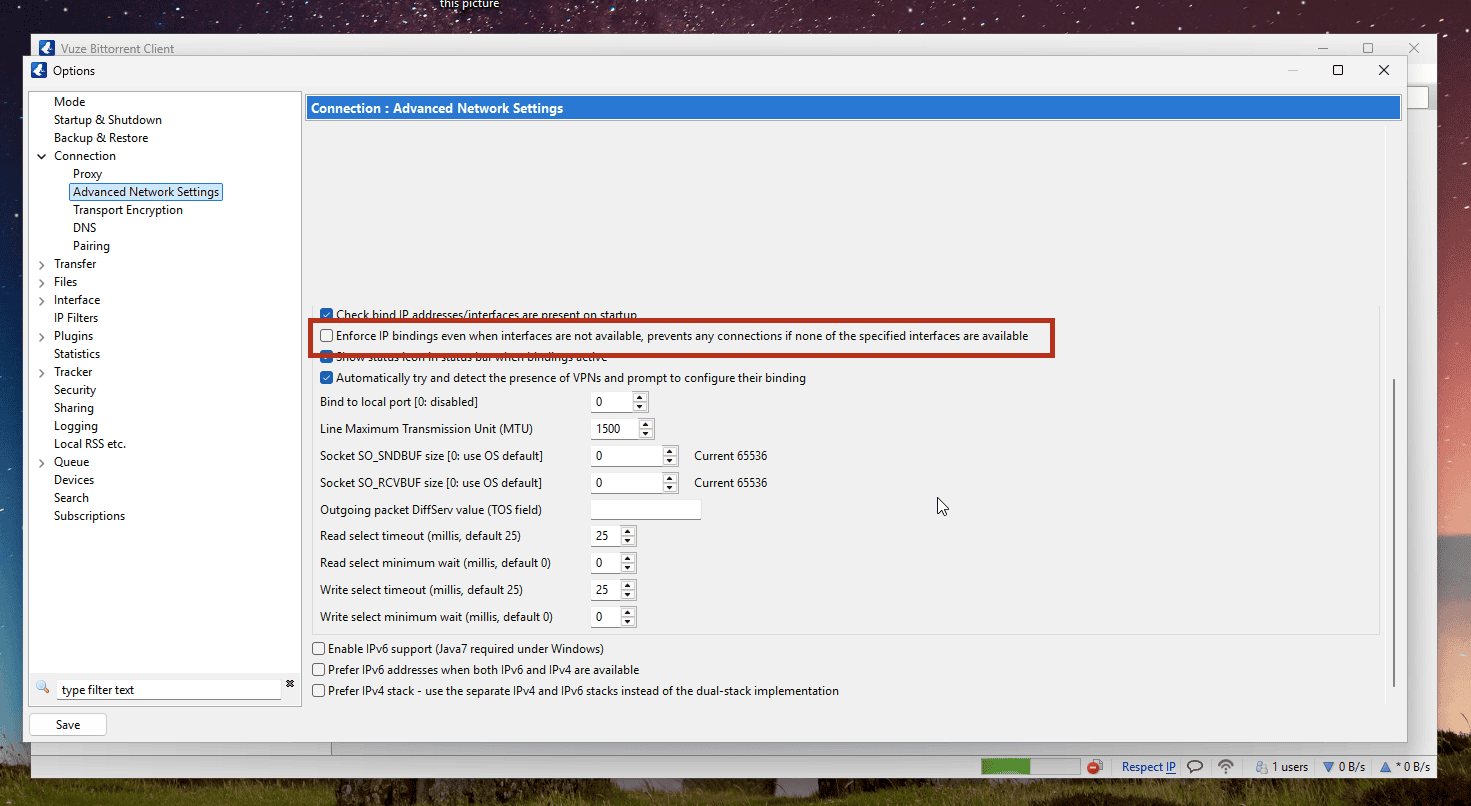
Die Option Enforce IP bindings finden, bevor sie aktiviert wird; lokale Schnittstellendaten sind unkenntlich gemacht - Klicken Sie auf Save und schließen Sie das Options-Fenster.
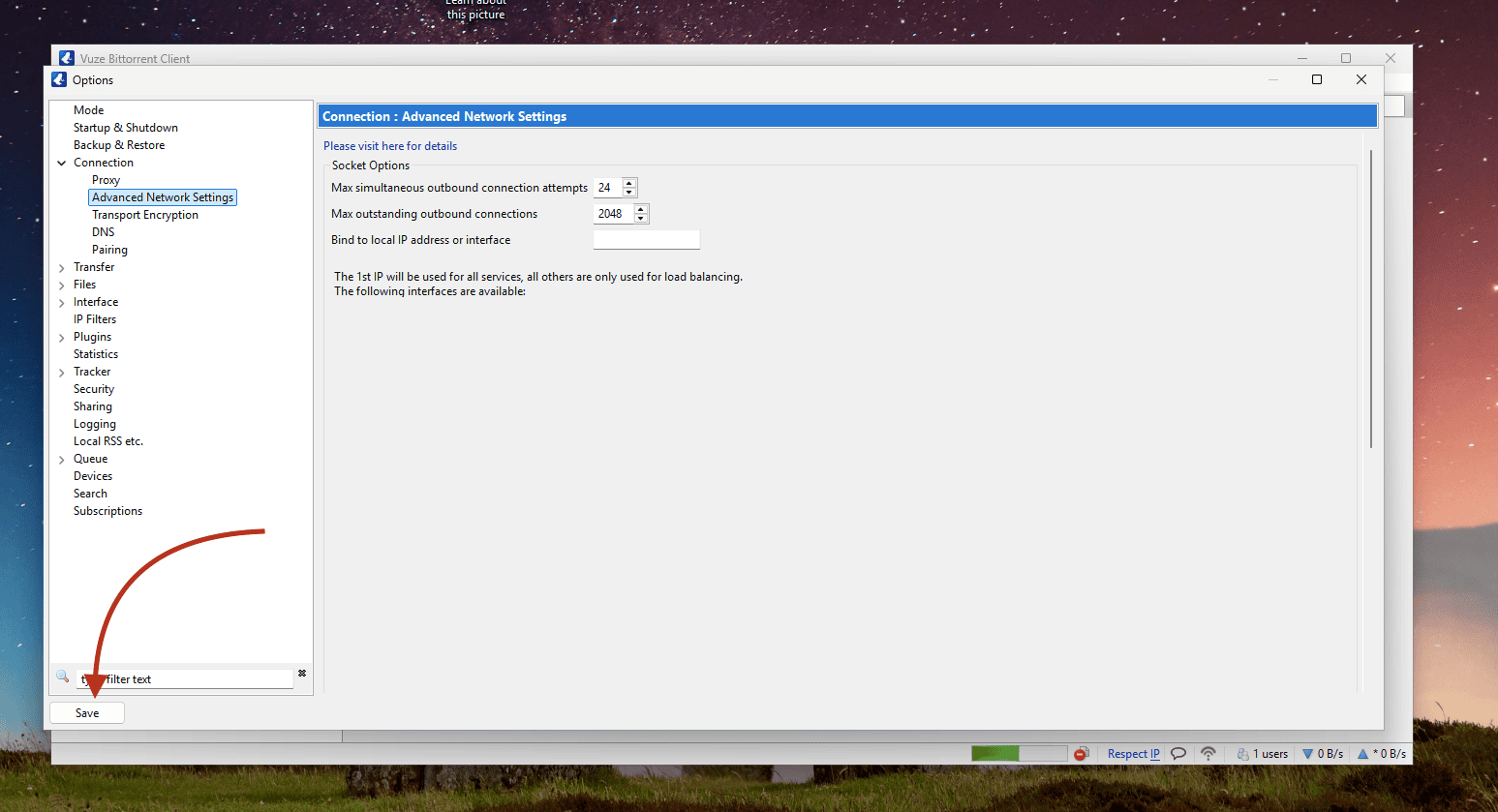
Die Schaltfläche Save in den Advanced Network Settings von Vuze; lokale Schnittstellendaten sind unkenntlich gemacht
Vuze ist nun fest an den Tunnel gebunden. Keine Anmeldedaten, keine Proxy-Ports, keine separate Anmeldung: Die Bindung übernimmt die Arbeit.
Zwei Dinge, die Sie im Blick behalten sollten
- Wenn Sie später das Protokoll oder den Standort ändern oder sich der Name des Windscribe-Adapters aus irgendeinem Grund ändert, verbinden Sie Windscribe erneut, öffnen Sie Vuze wieder und prüfen Sie in Advanced Network Settings, ob die gebundene Schnittstelle weiterhin auf den aktiven Adapter verweist. Eine veraltete Bindung kann dazu führen, dass Vuze auf eine Tür zeigt, die nicht mehr existiert.
- Wenn Sie Split Tunneling von Windscribe verwenden, eine Funktion, mit der Sie festlegen können, welche Apps das VPN umgehen, stellen Sie sicher, dass Vuze nicht auf der Ausschlussliste steht. Ein ausgeschlossenes Vuze würde den Tunnel vollständig umgehen, also genau das Gegenteil von dem tun, was hier beabsichtigt ist.
Der sichere Ablauf
Die obigen Einstellungen sind nur die halbe Arbeit. Die andere Hälfte besteht darin, jedes Mal die richtige Reihenfolge einzuhalten. Betrachten Sie dies als einen Ablauf mit festem Start und festem Ende.
Start (von oben nach unten)
- Vergewissern Sie sich, dass die Windscribe Firewall auf Always On eingestellt ist.
- Verbinden Sie sich mit einem P2P-fähigen Windscribe-Standort und warten Sie, bis die Verbindung als hergestellt angezeigt wird.
- Öffnen Sie erst jetzt Vuze.
Beenden (von oben nach unten)
- Beenden Sie Vuze vollständig. Nicht minimieren und nicht nur in den Infobereich schließen: Beenden Sie die Anwendung wirklich, damit keine Torrents im Hintergrund weiterlaufen.
- Trennen Sie anschließend die Windscribe-VPN-Verbindung.
Die Logik ist einfach. Vuze sollte niemals geöffnet sein, während der Tunnel inaktiv ist: weder eine Sekunde beim Starten noch eine Sekunde beim Beenden. Halten Sie sich an diesen Ablauf, gibt es keinen Zeitraum, in dem Vuze ohne vorgeschaltetes VPN mit dem Internet kommunizieren kann.
Die sichere Verbindung überprüfen
Vertrauen ist gut, Kontrolle ist besser. Genau dafür gibt es ein kostenloses Tool: einen Torrent-IP-Prüfer.
- Wenn Windscribe verbunden und Vuze konfiguriert ist, öffnen Sie einen Browser und rufen Sie ipleak.net auf.
- Scrollen Sie zum Abschnitt Torrent Address detection und klicken Sie darauf, um ihn zu aktivieren. Die Website stellt Ihnen einen Magnet-Link bereit.
- Fügen Sie diesen Magnet-Link in Vuze ein (File > Open > URL/Magnet URI und fügen Sie ihn dort ein).
- Warten Sie einige Sekunden und aktualisieren Sie anschließend die Seite ipleak.net.
Die Website zeigt die IP-Adresse an, die Ihr Torrent-Client gegenüber der Außenwelt bekannt gibt. Die wichtigste Bedingung für einen erfolgreichen Test ist einfach: Die Torrent-IP muss eine Windscribe-IP sein und darf niemals auf Ihren privaten Internetanbieter, Ihren Wohnort oder Ihre echte IP-Adresse verweisen. Wenn Ihre echte IP-Adresse oder Ihr Wohnort angezeigt wird, stoppen Sie das Torrenting sofort und überprüfen Sie die zuvor beschriebene Bindung.
Hinweis zu Browsererweiterungen: Wenn die Windscribe-Browsererweiterung oder ein anderer Proxy in diesem Browser aktiv ist, kann sich die Browser-IP von der Torrent-IP unterscheiden, selbst wenn Vuze den Desktop-Tunnel korrekt verwendet. Um Verwirrung zu vermeiden, führen Sie die Prüfung in einer normalen Browsersitzung ohne aktiven Proxy und ohne VPN-Erweiterung durch. Alternativ können Sie das Ergebnis ausschließlich anhand der Torrent-IP und der oben genannten Regel beurteilen.
Ein kurzer Hinweis zu R.O.B.E.R.T.
R.O.B.E.R.T. ist der integrierte Blocker von Windscribe, der Werbung, Tracker und Schadsoftware auf DNS-Ebene herausfiltert. Er ist sehr nützlich, blockiert jedoch nach Kategorien. In manchen Fällen können eine aggressive Blockliste oder eine benutzerdefinierte Regel auch die Domains erfassen, über die Ihre Torrent-Tracker Peers finden. Das geschieht nicht immer, sollte aber als Ursache ausgeschlossen werden.
Wenn Ihre Torrents eine Verbindung herstellen, aber keine Seeds finden, gehen Sie zu Mein Konto → Sicherheit und prüfen Sie, ob eine Blockliste oder eine benutzerdefinierte Regel unbemerkt den Datenverkehr Ihres Trackers abfängt. Deaktivieren Sie eine verdächtige Blockliste kurzzeitig, um schnell festzustellen, ob R.O.B.E.R.T. die Ursache ist.
Häufig gestellte Fragen
Warum kann ich nicht einfach das Passwort meines Windscribe-Hauptkontos verwenden, um den Proxy einzurichten?


Verschlüsselt die Bindung von Vuze an das VPN meinen Datenverkehr genauso wie die Desktop-App?
Was geschieht mit meinen Torrents, wenn die Windscribe-App abstürzt?
Probieren Sie es aus
Zunächst ein kurzer rechtlicher Hinweis: Laden Sie nur Dateien herunter oder teilen Sie nur Dateien, zu deren Nutzung Sie tatsächlich berechtigt sind, und halten Sie sich an die örtlichen Gesetze sowie die Nutzungsbedingungen von Windscribe. Ein VPN schützt Ihre Privatsphäre, ändert jedoch nicht, was legal per Torrent übertragen werden darf und was nicht.
Zu den Tarifen: Sie können Windscribe installieren und die gesamte Einrichtung mit dem kostenlosen Tarif üben, der Ihnen 10 GB Datenvolumen pro Monat bietet. Bestätigen Sie Ihre E-Mail-Adresse, um das volle Volumen zu erhalten. Dieser kostenlose Tarif eignet sich hervorragend, um die App zu installieren und die Vuze-Bindung richtig einzustellen. Tatsächliches Torrenting ist damit jedoch nicht möglich, da P2P an den kostenlosen Standorten von Windscribe deaktiviert ist.
Für echtes Torrenting benötigen Sie eine der kostenpflichtigen Optionen:
- Full Pro bietet Ihnen unbegrenztes Datenvolumen an den Standorten von Windscribe. Für Torrents müssen Sie weiterhin einen P2P-fähigen Standort auswählen, müssen sich aber weder mit einem Datenlimit noch mit einer kurzen Standortliste herumschlagen.
- Build-a-Plan ermöglicht Ihnen, einen individuellen Tarif zusammenzustellen. Nutzer von Build-a-Plan können nur an den kostenpflichtigen Standorten torrenten, die in ihrem Tarif enthalten sind.