

So verwenden Sie Windscribe mit uTorrent


Eine Windscribe-Einrichtungsanleitung für uTorrent unter Windows. Dies ist keine Anleitung für uTorrent Web, das im Browser läuft und die unten beschriebenen Einstellungen nicht anbietet.
Lesen Sie zuerst das hier
Jede Einstellung in dieser Anleitung ist speziell auf uTorrent Classic abgestimmt (die Desktop-App für Windows), nicht auf uTorrent Web und nicht auf die mobile App. Die unten genannten Namen der erweiterten Einstellungen gibt es nur im Desktop-Client. Die hier beschriebene Bindung an eine Schnittstelle und die Firewall-Reihenfolge sind ausschließlich für einen Torrent-Client gedacht. Übertragen Sie diese Einstellungen nicht auf Ihren Browser, Ihr E-Mail-Programm oder eine andere Anwendung, denn das kann die Verbindung dieser Anwendung stören oder ein unbemerktes Leck erzeugen. Nur uTorrent Classic.
Rechtlicher Hinweis: Nutzen Sie Torrents ausschließlich für Inhalte, die Sie herunterladen oder teilen dürfen. Ein VPN schützt Ihre Privatsphäre; es ändert nichts am Urheberrecht.
Einleitung und Geltungsbereich
Wenn Sie über eine normale Internetverbindung torrenten, ist Ihr Traffic an zwei Stellen vollständig sichtbar:
- Ihr Internetanbieter sieht, dass Sie Peer-to-Peer-Verbindungen (P2P) aufbauen, samt der zugehörigen Metadaten.
- Der Schwarm (also alle anderen Peers, die dieselbe Datei herunterladen oder seeden) sieht Ihre echte öffentliche IP-Adresse.
Da P2P-Technik voraussetzt, dass sich Peers direkt miteinander verbinden, gibt sie Ihre Netzwerkadresse konstruktionsbedingt an Fremde weiter. Ein VPN begegnet dem, indem es Ihren Traffic in einen verschlüsselten Tunnel verpackt und Ihre öffentliche IP-Adresse durch die IP-Adresse des VPN-Servers ersetzt. Diese Anleitung beschreibt, wie Sie diese Verbindung mit Windscribe sicher einrichten.
Die Firewall-Regel im Vergleich zum Kill Switch
Die meisten VPNs setzen auf einen reaktiven "Kill Switch". Bricht der VPN-Tunnel ab, erkennt ein Kill Switch den Ausfall und versucht, Ihre Internetverbindung zu trennen. In der kurzen Zeitspanne zwischen dem Abbruch des Tunnels und der Reaktion der Software kann Ihre echte IP-Adresse jedoch an den Schwarm durchsickern.
Die Firewall von Windscribe arbeitet vorbeugend. Statt auf einen Verbindungsabbruch zu reagieren, blockiert sie ab dem Moment ihrer Aktivierung jeglichen Traffic außerhalb des VPN-Tunnels.
Stellen Sie sich ein geschlossenes Sicherheitstor vor: Ein üblicher Kill Switch versucht, das Tor zuzuschlagen, nachdem er einen Einbruch bemerkt hat. Die Firewall von Windscribe hält das Haupttor dauerhaft verschlossen und lässt Traffic nur durch die sichere VPN-Seitentür. Mit der Firewall auf Always On hat uTorrent keinen physischen Weg ins offene Internet, wenn der Tunnel abbricht oder die App abstürzt.
Schritt-für-Schritt-Anleitung zur Konfiguration
Bei dieser Einrichtung konfigurieren Sie zuerst Windscribe so, dass die Systemverbindung abgeriegelt wird, und richten dann uTorrent passend zum VPN-Adapter ein.
Tarifbedingte Einschränkungen
Peer-to-Peer-Traffic ist eine Funktion der bezahlten Tarife. Er funktioniert mit Full Pro und mit Build-a-Plan für die in Ihrem Tarif enthaltenen Serverstandorte. Auf kostenlosen Servern ist er deaktiviert, und er ist nur an Serverstandorten verfügbar, die P2P erlauben. Eingeschränkte Standorte sind in der App mit einem durchgestrichenen P2P-Symbol markiert. Mit einem kostenlosen Konto sichern diese Schritte zwar den Client ab, Ihre Torrents werden aber erst übertragen, wenn Sie sich mit einem bezahlten Tarif zu einem Server verbinden, der P2P erlaubt.
Teil A: Windscribe abriegeln
- Öffnen Sie die Windscribe-Desktop-App, klicken Sie auf die Menüschaltfläche (drei waagerechte Linien) und wählen Sie Preferences.
- Gehen Sie zu Preferences > Connection > Firewall Mode und wählen Sie Always On.

Firewall Mode auf Automatic gestellt (Standard)
Firewall Mode auf Always On gestellt (das, was Sie wollen) - Stellen Sie im selben Menü Connection den Connection Mode auf Manual und wählen Sie dann WireGuard (für Geschwindigkeit empfohlen) oder UDP (OpenVPN über UDP).
- Kehren Sie zum Hauptbildschirm zurück, öffnen Sie die Standortliste und verbinden Sie sich mit einem Server, der P2P unterstützt (achten Sie darauf, dass er kein durchgestrichenes P2P-Symbol anzeigt). Wählen Sie für optimale Leistung einen geografisch nah gelegenen Standort.
Teil B: uTorrent auf das VPN abstimmen
Die Always-On Firewall verhindert zwar Traffic-Lecks, mit diesen lokalen Einstellungen stellen Sie aber sicher, dass uTorrent korrekt mit der Netzwerkschnittstelle zusammenarbeitet.
- Öffnen Sie uTorrent Classic und gehen Sie zu Options > Preferences (oder drücken Sie Ctrl + P).
- Wählen Sie den Reiter Connection. Stellen Sie unter Proxy Server den Type auf (none).
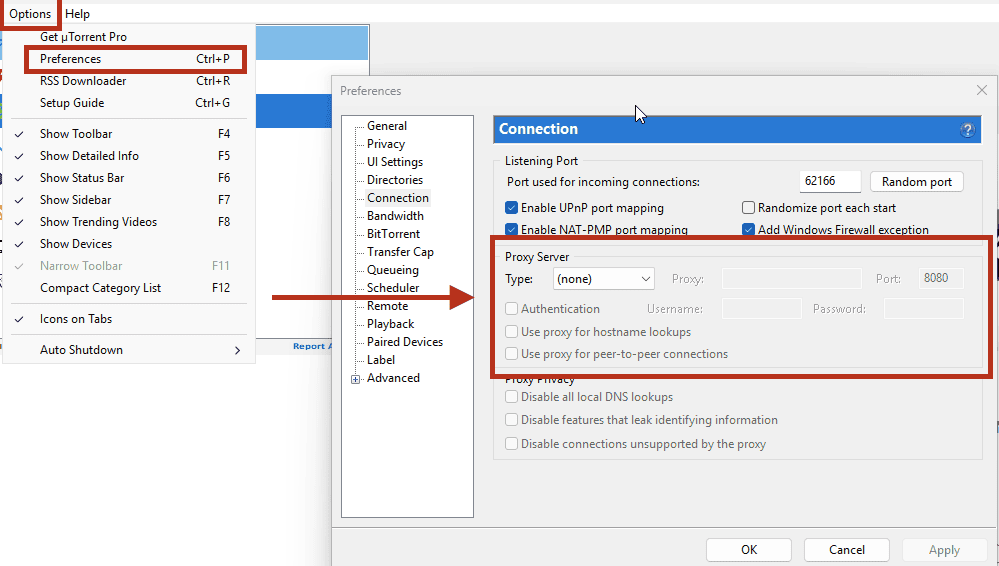
Der Bereich Options > Preferences > Connection von uTorrent, Proxy Type auf (none) - Verwalten Sie im selben Reiter Connection Ihr Port-Mapping. Für eine strikt datenschutzorientierte Konfiguration entfernen Sie die Häkchen bei Enable UPnP port mapping und Enable NAT-PMP port mapping.
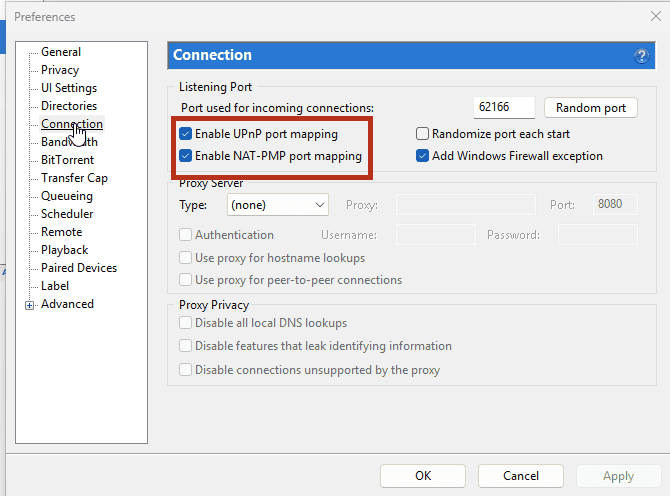
Wo Sie die Optionen Enable UPnP port mapping und Enable NAT-PMP port mapping im Connection-Bereich von uTorrent finden - Optionale Absicherung (Bindung an eine Schnittstelle): Wählen Sie den Reiter Advanced. Suchen und ändern Sie über das Filterfeld net.bind_ip (steuert die Adapterbindung für eingehenden Traffic) und net.outgoing_ip (steuert die Adapterbindung für ausgehenden Traffic). Setzen Sie beide Werte auf die private IP-Adresse der Windscribe-VPN-Schnittstelle, nicht auf die öffentliche VPN-IP-Adresse, die externe Seiten zur IP-Prüfung anzeigen. Klicken Sie nach jeder Änderung auf Set und anschließend auf Apply.
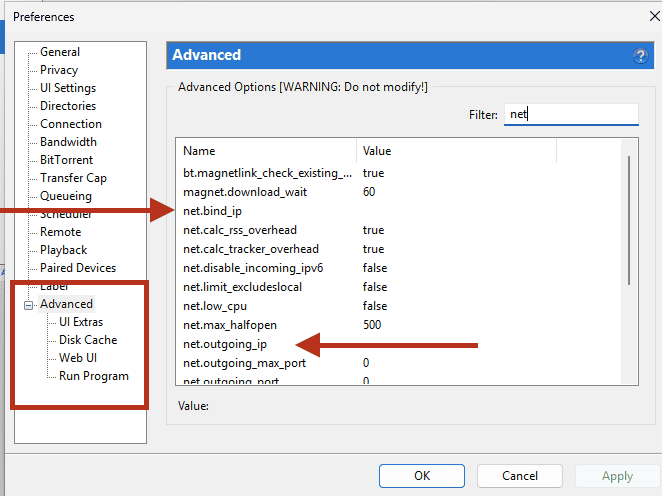
net.bind_ip und net.outgoing_ip im Reiter Advanced von uTorrent finden
Hinweis: Windscribe hat seinen alten eigenständigen SOCKS5-Proxydienst eingestellt. Jede alte Proxy-Konfiguration, die in diesen Feldern stehen bleibt, führt zu Verbindungsfehlern.
Hinweis: Das Deaktivieren von UPnP und NAT-PMP verhindert, dass Ihr Router automatisch Ports öffnet, was Ihre eingehenden Peer-Verbindungen verringern und das Seeden verlangsamen kann. Wenn Sie eingehende Erreichbarkeit brauchen, nutzen Sie stattdessen die hauseigenen Portweiterleitungsoptionen von Windscribe.
Einschränkung: Die dem VPN-Adapter zugewiesene private IP-Adresse kann sich zwischen den Verbindungssitzungen ändern, sodass Sie sie dann von Hand aktualisieren müssen. Außerdem kann Windows Vorgaben zur Adapterbindung je nach Priorität der Schnittstellenmetrik gelegentlich umgehen. Behandeln Sie die Bindung an eine Schnittstelle als zusätzliche Absicherung; Ihr wichtigster Schutz vor Lecks bleibt die Always-On Firewall.
Eingehende Erreichbarkeit und Seeding-Leistung
- Pro-Nutzer: Sie können ephemere Portweiterleitung ohne Zusatzkosten nutzen. Erzeugen Sie über My Account > Port Forwarding einen temporären Port und verbinden Sie sich dann mit einem Standort, der P2P erlaubt. Diese Ports bleiben sieben Tage lang aktiv, bevor sie ablaufen.
- Build-a-Plan und kostenlos: keine ephemere Portweiterleitung. Build-a-Plan kann P2P-Traffic an den bezahlten P2P-fähigen Standorten Ihres Tarifs übertragen, aber ephemere Portweiterleitung ist ausschließlich Pro vorbehalten.
- Static IPs: Für einen dauerhaft weitergeleiteten Port ist eine Static IP als Zusatzoption erforderlich, die zusätzlich zu einem Pro-Abonnement abgerechnet wird. Achtung: Residential Static IPs verbieten P2P-Traffic ausdrücklich. Wenn Sie einen dauerhaften Port speziell zum Torrenting kaufen, wählen Sie unbedingt eine Datacenter Static IP.
Der sichere Ablauf
Damit bei Anwendungsupdates oder Systemänderungen kein Traffic offengelegt wird, etablieren Sie eine feste Routine zum Starten und Beenden:
Ablauf beim Starten
- Vergewissern Sie sich, dass die Windscribe-Firewall aktiv und auf Always On gestellt ist.
- Verbinden Sie sich mit einem P2P-fähigen Windscribe-Server und warten Sie, bis die Verbindung bestätigt ist.
- Starten Sie uTorrent Classic.
Ablauf beim Beenden
- Beenden Sie uTorrent Classic vollständig. Klicken Sie nicht auf die Schaltfläche "X", wenn diese so eingestellt ist, dass sie das Programm in den Systemtray minimiert. Nutzen Sie File > Exit, damit alle P2P-Vorgänge im Hintergrund vollständig gestoppt werden.
- Trennen Sie anschließend die Windscribe-VPN-Verbindung.
Die sichere Verbindung überprüfen
Gängige IP-Webseiten prüfen nur die Verbindung Ihres Webbrowsers und erkennen damit kein torrentspezifisches Leck. Nutzen Sie einen speziellen Torrent-Tracker-Test, um Ihre Konfiguration zu überprüfen, während das VPN aktiv ist und uTorrent läuft:
- Rufen Sie in Ihrem Browser ipleak.net auf.
- Suchen Sie den Bereich Torrent Address detection und starten Sie den Test, um einen eindeutigen Tracking-Magnet-Link zu erzeugen.
- Kopieren Sie den Magnet-Link, öffnen Sie uTorrent, wählen Sie File > Add Torrent from URL und fügen Sie den Link ein.
- Lassen Sie den Torrent einige Sekunden laufen und kehren Sie dann zur Seite von ipleak.net zurück, um die gemeldete IP-Adresse anzusehen.
- Prüfen Sie, dass die im Torrent-Bereich angezeigte Adresse nicht mit Ihrer heimischen Internet-IP-Adresse übereinstimmt, sondern mit der öffentlichen IP-Adresse des Windscribe-Servers. Wenn im Torrent-Bereich Ihre echte Heim-IP-Adresse auftaucht, stoppen Sie sofort alle laufenden Übertragungen und überprüfen Sie Ihre Firewall-Einstellungen erneut.
Ein kurzer Hinweis zu R.O.B.E.R.T.
Der serverseitige Blocker von Windscribe, R.O.B.E.R.T., filtert schädliche Domains und Tracker auf DNS-Ebene. Die Standard-Blocklisten stören gängige öffentliche Torrent-Tracker nicht. Eigene Konfigurationen können das jedoch sehr wohl.
Wenn Ihre Torrent-Downloads trotz bestätigter VPN-Verbindung keine Verbindung aufbauen oder Tracker-Fehler anzeigen, prüfen Sie Ihre persönlichen Blockierregeln. Melden Sie sich in Ihrem Konto an, gehen Sie zu Mein Konto > Sicherheit, sehen Sie die Seiten Sperrkategorien und Eigene Regeln auf widersprüchliche Domains durch, deaktivieren Sie die verdächtige Blockliste und starten Sie uTorrent neu.
Häufig gestellte Fragen
Warum verwendet diese Anleitung keine Proxy-Zugangsdaten in uTorrent?


Bietet ein SOCKS5-Proxy Datenverschlüsselung?
Was passiert, wenn der Windscribe-Hintergrundprozess abstürzt?
Tarife und Ressourcen
Windscribe bietet einen kostenlosen Tarif mit 10 GB Daten pro Monat nach Bestätigung der E-Mail-Adresse. Für P2P-Betrieb sind Full Pro oder ein Build-a-Plan erforderlich, um Zugriff auf die bezahlten Standorte zu erhalten, die P2P-Traffic erlauben.