


Hier erfahren Sie auf verständliche und einsteigerfreundliche Weise, wie Sie qBittorrent mit Windscribe einrichten, damit Ihre Downloads Ihre Sache bleiben, und wie Sie mit einem kurzen Test prüfen, ob alles tatsächlich funktioniert.
Jedes Mal, wenn Sie einen Torrent über eine normale Verbindung Ihres Internetanbieters laden, geben Sie Ihre echte IP-Adresse unbemerkt an jeden anderen Peer im Schwarm weiter. Gleichzeitig kann Ihr Internetanbieter genügend Verbindungsmetadaten sehen, um das Ganze weit weniger privat zu machen, als Ihnen vermutlich lieb ist. Ein VPN hilft, dies zu verhindern, indem es diesen Traffic über einen unserer Standorte leitet. Dadurch sieht der Schwarm unsere IP-Adresse statt Ihrer eigenen – allerdings nur, wenn der Client richtig konfiguriert ist.
BitTorrent selbst ist eine vollkommen legale Technologie. Diese Anleitung setzt voraus, dass Sie nur Dateien herunterladen und teilen, zu deren Nutzung Sie tatsächlich berechtigt sind. Was Sie darüber übertragen, liegt in Ihrer Verantwortung.
Ein klares Wort, bevor Sie auch nur eine Einstellung ändern: Diese Anleitung ist ausschließlich für qBittorrent geschrieben. Die unten beschriebene Bindung an die Netzwerkschnittstelle bezieht sich speziell darauf, wie dieser Client seine Verbindungen handhabt. Wenn Sie dieselbe Vorgehensweise blind auf einen Browser, einen Spiele-Launcher oder eine andere Torrent-App übertragen, können Sie die Verbindung dieser App unterbrechen oder – schlimmer noch – ein Leck verursachen, das den eigentlichen Zweck Ihrer VPN-Einrichtung zunichtemacht.
Die meisten VPNs verfügen über einen "Kill Switch". Er überwacht Ihre Verbindung und unterbricht Ihre Internetverbindung, sobald er erkennt, dass das VPN getrennt wurde, damit Ihre echte IP-Adresse nicht nach außen gelangt. Der Haken liegt im Timing: Bei einem reaktiven Kill Switch kann zwischen dem Ausfall des Tunnels und dem Eingreifen des Schalters ein kurzes Zeitfenster entstehen. Bei einer stark ausgelasteten Torrent-Verbindung kann dieses Fenster bereits entscheidend sein.
Die Firewall von Windscribe ist genau umgekehrt aufgebaut. Wenn sie auf Always On eingestellt ist, blockiert sie grundsätzlich jede Verbindung, die nicht durch den VPN-Tunnel läuft. So gibt es von vornherein keine Ausweichroute, über die Ihr Traffic abfließen könnte.
Sie aktivieren diese Einstellung gleich unter Preferences > Connection > Firewall Mode > Always On.
Es gibt eine unkomplizierte und einsteigerfreundliche Methode, qBittorrent fest an Ihr VPN zu binden: Binden Sie den Client an die Windscribe-Netzwerkschnittstelle.
"Schnittstellenbindung" klingt technisch, doch die Idee ist einfach. Sie teilen qBittorrent mit, dass es nur einen bestimmten Zugang zum Internet verwenden darf – die VPN-Verbindung. Ist dieser Zugang geschlossen, weil das VPN ausgeschaltet ist, bleibt qBittorrent einfach untätig, anstatt unbemerkt auf Ihre echte Verbindung auszuweichen.
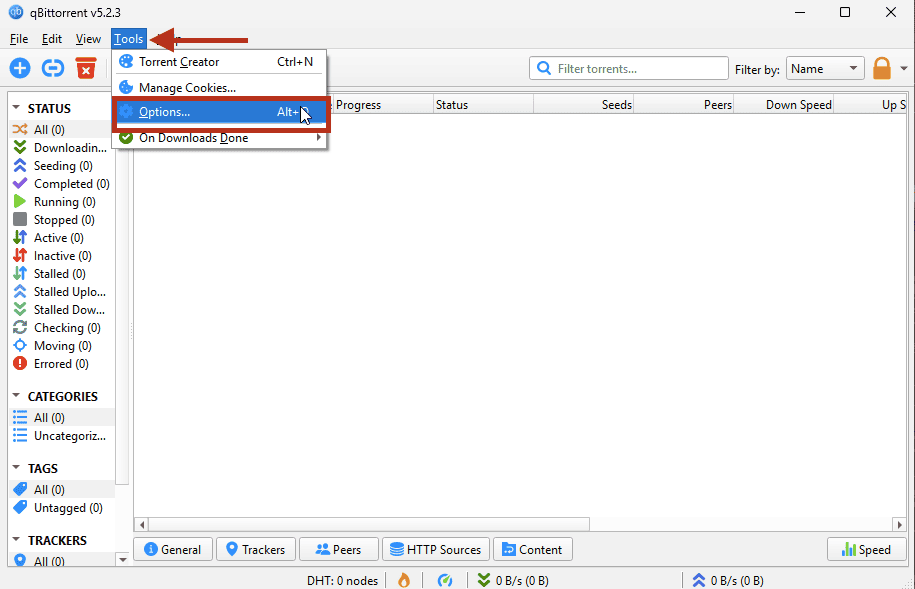
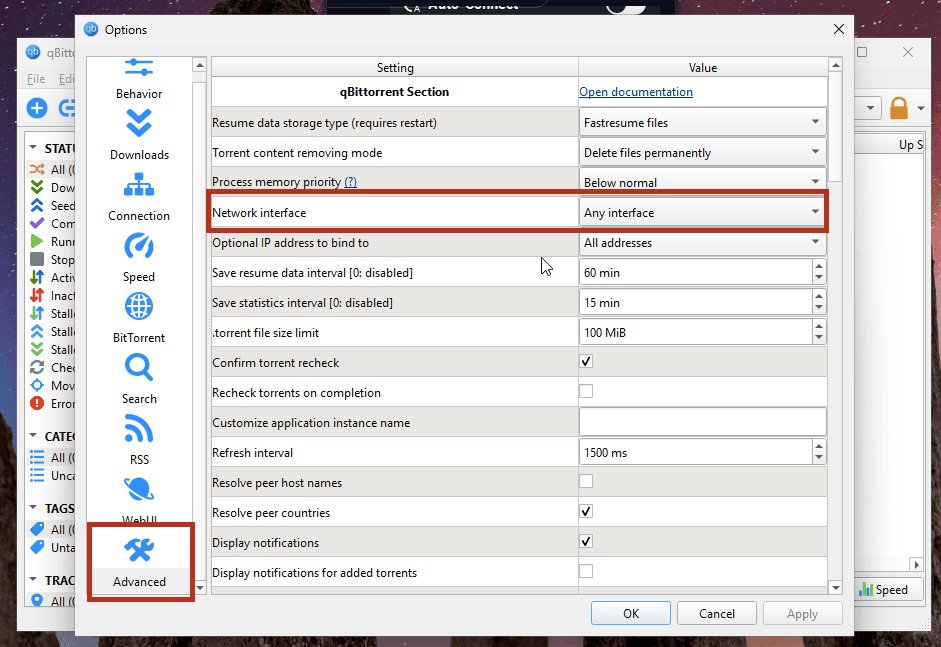
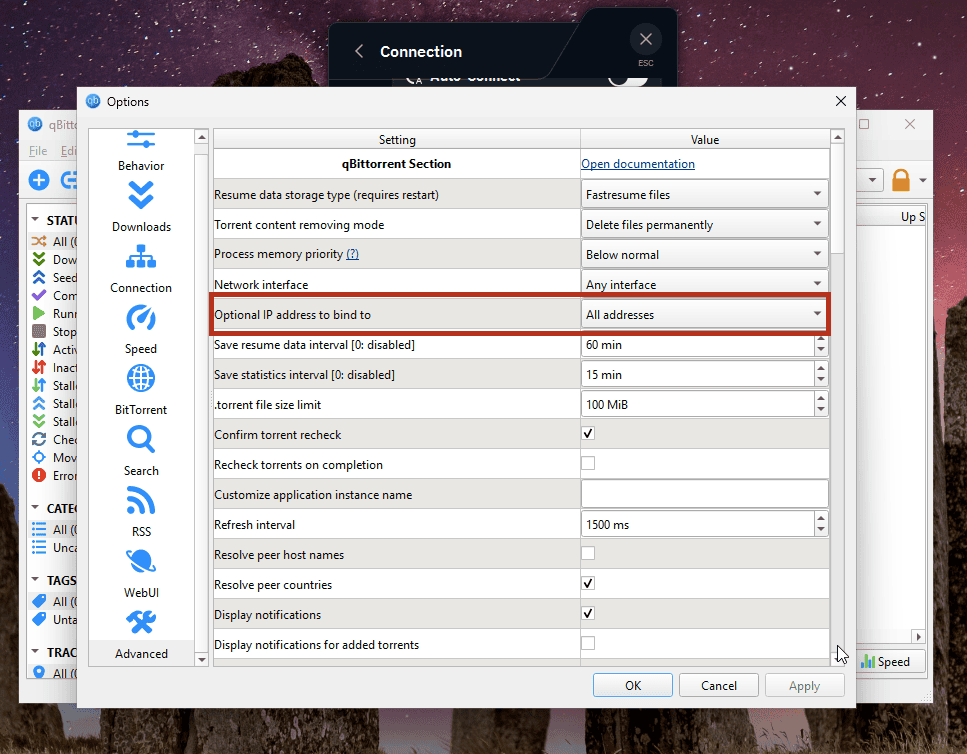
Wenn das VPN künftig nicht verbunden ist, weigert sich qBittorrent, Daten zu übertragen. Genau das ist beabsichtigt.
Hinweis für Fortgeschrittene (optional, als Einsteiger können Sie diesen Abschnitt überspringen): In qBittorrent können Sie statt der gesamten Schnittstelle auch eine einzelne IP-Adresse binden. Das klingt strenger, erweist sich jedoch häufig als Nachteil. Die IP-Adresse Ihres Tunnels kann sich ändern, wenn Sie die Verbindung neu herstellen, das Protokoll wechseln oder einen anderen Standort auswählen. Eine fest eingetragene IP-Adresse funktioniert dann sofort nicht mehr. Durch die Bindung an den Namen der Schnittstelle (wie oben beschrieben) vermeiden Sie dieses Problem vollständig.
Die Konfiguration ist nur die halbe Arbeit. Entscheidend für eine lückenlose Einrichtung ist die Reihenfolge, in der Sie die Anwendungen starten und beenden. Halten Sie sich jedes Mal an diesen Ablauf:


Merken Sie sich diese eine Regel: Der Torrent-Client wird nach dem VPN geöffnet und davor wieder geschlossen.
Diesen Schritt überspringen die meisten, dabei dauert er nur etwa dreißig Sekunden. Eine normale Website zur Anzeige Ihrer IP-Adresse prüft nur Ihren Browser, nicht qBittorrent. Sie sagt daher nichts darüber aus, ob Ihre Torrents tatsächlich durch das VPN geleitet werden. Sie benötigen einen Test, auf den der Torrent-Client selbst antwortet.
Der Test sollte die IP-Adresse Ihres Windscribe-Standorts anzeigen, nicht die IP-Adresse Ihres Internetanschlusses. Wird stattdessen Ihre echte Adresse angezeigt, beenden Sie das Torrenting und überprüfen Sie die Schnittstellenbindung erneut.
Wenn qBittorrent problemlos Verbindungen zu Peers herstellt, Ihre Tracker aber nicht aufgelöst werden können (sie bleiben bei "Not working", "Stalled" oder "Unreachable" hängen), kann die Ursache in Ihren Datenschutzeinstellungen liegen. R.O.B.E.R.T. ist unser DNS-Filter und kann Domains blockieren, die einer aktiven Blockliste oder einer benutzerdefinierten Regel entsprechen. Gelegentlich kann eine Blockliste oder benutzerdefinierte Regel eine Tracker-Domain erfassen und verhindern, dass sie geladen wird.
Melden Sie sich zur Überprüfung bei Ihrem Konto an und gehen Sie direkt zu Mein Konto > R.O.B.E.R.T., um Ihre aktiven Blocklisten und benutzerdefinierten Regeln zu prüfen. Wird eine Tracker-Domain blockiert, fügen Sie sie als Freigaberegel hinzu, speichern Sie die Änderung und stellen Sie die Verbindung erneut her, damit sie wirksam wird.


Für Torrenting mit Windscribe ist ein bezahlter Tarif erforderlich, da P2P an den kostenlosen Standorten deaktiviert ist. Für P2P stehen Ihnen zwei Möglichkeiten zur Verfügung:
Einige Standorte erlauben keinen P2P-Traffic und sind in der App entsprechend gekennzeichnet. Wenn ein Download nicht startet, wechseln Sie einfach zu einem anderen P2P-freundlichen Standort.