

So verwendest du Windscribe mit Deluge


Hier ist die klare, einsteigerfreundliche Anleitung, mit der du Deluge mit Windscribe einrichtest, damit deine Downloads bei dir bleiben – plus ein schneller Test, der bestätigt, dass es wirklich funktioniert.
Einführung und Geltungsbereich
Wenn du Deluge über eine normale ISP-Verbindung nutzt, kann jede andere Person im Torrent-Schwarm deine echte IP-Adresse sehen, und dein ISP sieht den torrentbezogenen Traffic und die Metadaten, die über deine Verbindung laufen. Internetanbieter behandeln deine Surfgewohnheiten wie Inventar, das protokolliert, geformt und gelegentlich verkauft wird – ihnen also einen Live-Feed deiner P2P-Aktivität zu liefern, ist keine gute Idee.
Wichtiger Hinweis, bevor du beginnst
Diese Anleitung ist speziell für Deluge geschrieben. Die folgenden Schritte, die Interface-Bindung und die Startreihenfolge sind exakt darauf abgestimmt, wie Deluge seine Netzwerkverbindung handhabt. Übernimm diese exakten Einstellungen nicht in deinen Webbrowser, dein E-Mail-Programm oder eine andere Torrent-App und erwarte nicht dasselbe Verhalten. Im besten Fall passiert nichts. Im schlechtesten Fall zerstörst du die Verbindung dieser App oder erzeugst ein Leak, während du glaubst, geschützt zu sein.
Die Firewall-Regel vs. der Kill Switch
Du wirst die Worte „Kill Switch“ bei jedem VPN auf der Welt hören. Windscribe liefert etwas, das es Firewall nennt, und der Unterschied ist dreißig Sekunden deiner Aufmerksamkeit wert.
- Standard-Kill-Switch: stell dir einen Standard-Kill-Switch wie einen Security vor, der erst reagiert, nachdem jemand bereits durch die Tür gegangen ist. Traffic sickert heraus, der Security bemerkt, dass das VPN abgebrochen ist, und knallt dann die Tür zu. Besser als nichts, aber das Leak ist schon passiert.
- Windscribe Firewall: die Windscribe Firewall funktioniert andersherum. Sie ist ein Security, der standardmäßig jede Tür verschlossen hält und nur die eine Tür öffnet, die in den VPN-Tunnel führt. Traffic, der nicht durch Windscribe geht, hat schlicht keinen Weg.
Nichts sickert heraus, während das System hektisch reagiert, weil es keine reaktive Hektik gibt: alles außerhalb des Tunnels wird blockiert, bevor es sich bewegen kann. Beim Torrenting, wo ein einziger ungeschützter Moment deine echte IP vor einem Schwarm sichtbar machen kann, schlägt „standardmäßig blockiert“ „nachträglich abgeschaltet“.
Schritt-für-Schritt-Konfigurationsanleitung
Das Ziel hier ist, Deluge an deine Windscribe-Verbindung zu binden, sodass es nichts senden oder empfangen will, solange der VPN-Tunnel nicht steht. Das nennt man Interface-Bindung. Einfach gesagt sagst du Deluge: „Du darfst nur diese eine bestimmte Tür (das VPN) benutzen, und wenn diese Tür zu ist, bleibst du sitzen und tust nichts.“
Voraussetzungen
Stelle sicher, dass die Windscribe-Desktop-App installiert ist und du angemeldet bist. Die Interface-Bindung ist deine zweite Schutzschicht. Die Firewall (nächster Abschnitt) ist die erste und übernimmt den Großteil der Arbeit.
Konfigurationsschritte
- Mit P2P verbinden: öffne die Windscribe-Desktop-App und verbinde dich mit einem Standort, der P2P erlaubt. Standorte, an denen Torrenting nicht erlaubt ist, sind mit einem durchgestrichenen „P2P“-Label markiert – wähle also alles ohne diese Markierung.
- Protokoll optimieren: für beste Geschwindigkeit und Sicherheit öffne die Preferences der App, öffne Network Options, wähle dein aktuelles Netzwerk, aktiviere Preferred Protocol und wähle WireGuard oder OpenVPN.
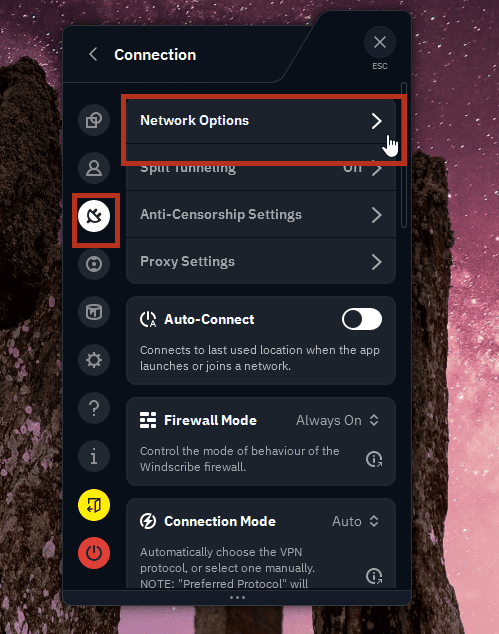
Network Options in der Windscribe-App öffnen
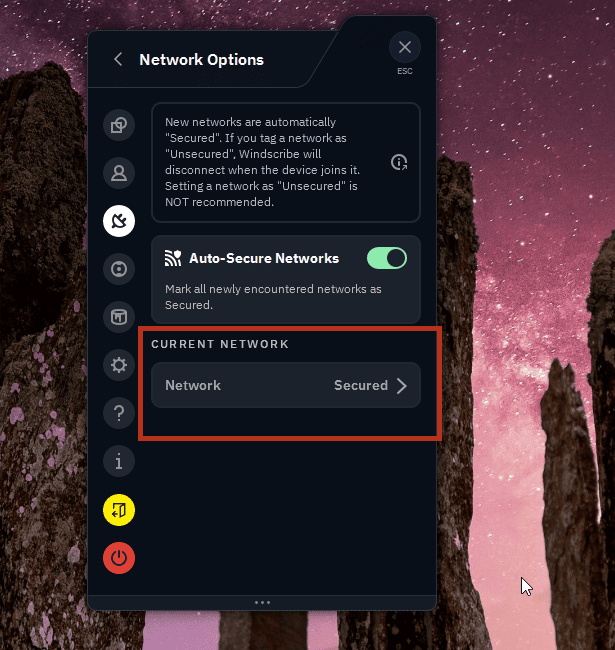
Aktuelles Netzwerk auswählen
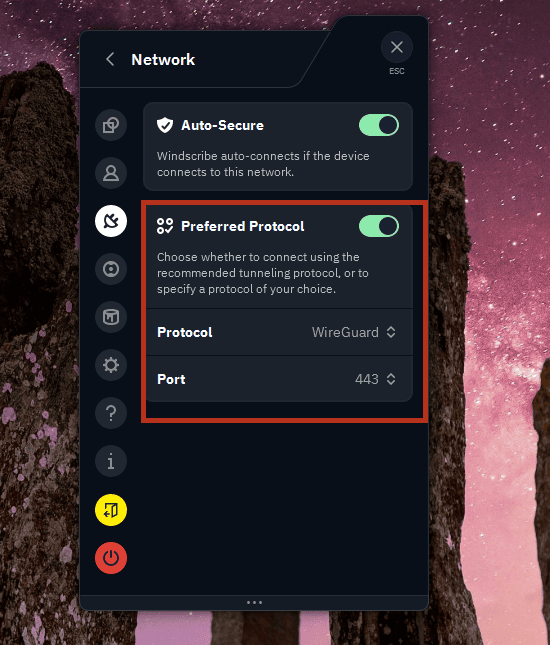
Preferred Protocol auf WireGuard setzen
- Netzwerkdetails finden: während du verbunden bist, finde den Windscribe-VPN-Adapter/das Interface und seine lokale VPN-Adresse.
- Windows: das siehst du unter Settings > Network & Internet (öffne die Details des Windscribe-/WireGuard-Adapters).
- macOS: gehe zu System Settings > Network.
- Notiere sowohl den Adapter-/Interface-Namen als auch die lokale VPN-Adresse, da du in einem späteren Schritt möglicherweise eines von beiden ausprobieren musst.
- Deluge-Einstellungen öffnen: öffne Deluge. Gehe zu Edit > Preferences. Klicke links auf den Network-Tab.
- Outgoing Interface binden: finde das Feld Outgoing Interface. Das ist das entscheidende Feld, damit Deluge nicht über die falsche Route nach draußen greift. Deluge akzeptiert hier entweder eine IP-Adresse oder einen Netzwerkschnittstellennamen, aber der beste Wert kann je nach Betriebssystem und VPN-Protokoll variieren. Beginne mit dem Namen des Windscribe-Interfaces/Adapters, wenn er klar verfügbar ist. Wenn Deluge nach dem Neustart überhaupt nicht überträgt, versuche stattdessen die lokale VPN-IP-Adresse des Adapters.
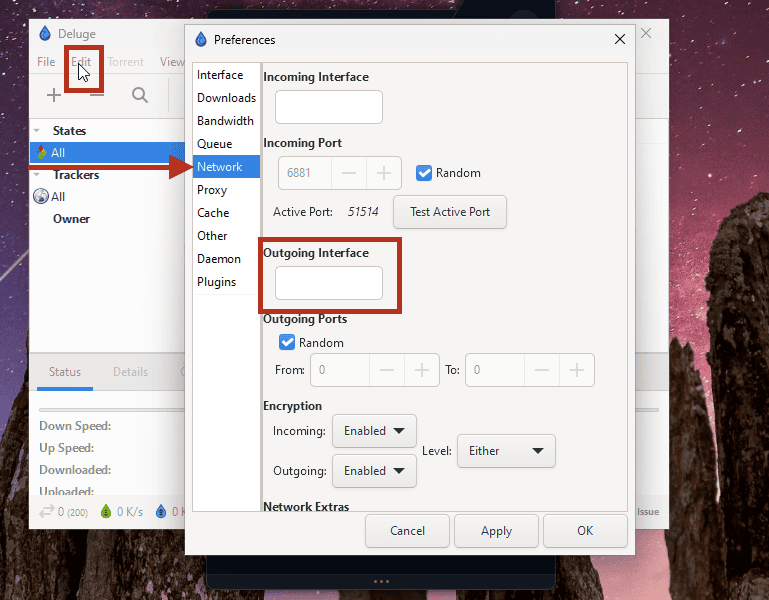
Deluges Network-Einstellungen: das Feld Outgoing Interface finden
Wildcards vermeiden: verwende keine Wildcard-IP wie 10.5.3.*, es sei denn, Deluge dokumentiert die Unterstützung dafür offiziell in der Version, die du nutzt. Und wenn du nach IP bindest und sich deine VPN-Adresse nach dem erneuten Verbinden, Protokollwechsel oder Standortwechsel ändert, komm zurück und prüfe dieses Feld erneut.
- Incoming Interface binden (optional): setze das Feld Incoming Interface (manchmal als „Incoming Address“ angezeigt) auf denselben Wert, den du im vorherigen Schritt als funktionierend bestätigt hast. Dieses Feld steuert die Verbindungen, die Peers zu dir aufbauen. Das Outgoing Interface ist das, was am meisten zählt, damit Deluge im Tunnel bleibt.
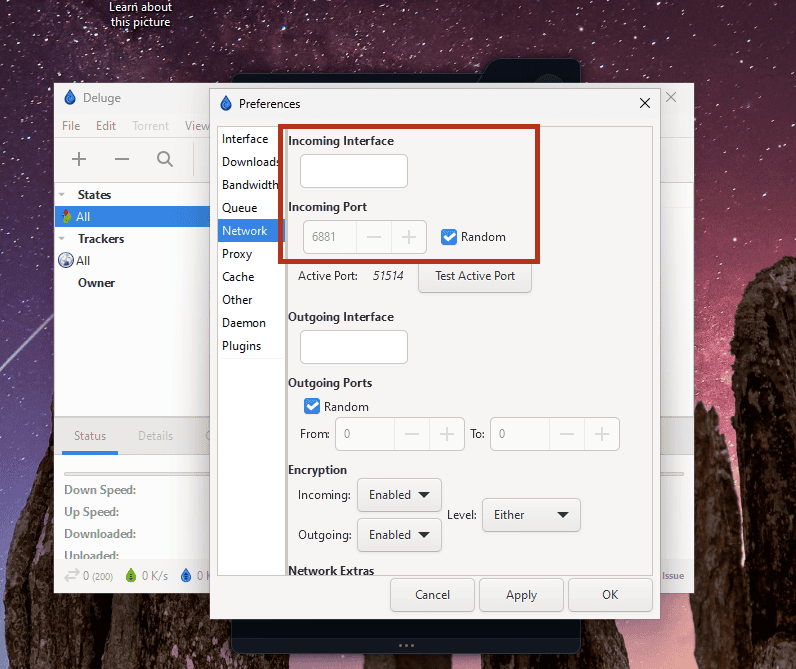
Deluges Network-Einstellungen: das Feld Incoming Interface finden
- Speichern und neu starten: klicke auf Apply, dann auf OK, und starte Deluge neu, damit die Änderung vollständig greift.
Ab jetzt hat Deluge, wenn das VPN nicht verbunden ist, keine gültige Tür nach draußen und die Transfers bleiben stehen, statt stillschweigend auf deine nackte ISP-Verbindung zurückzufallen.
Linux-, FreeBSD- oder fortgeschrittene Split-Tunnel-Nutzer: diese GUI-Bindung ist der einfache Weg und richtet sich vor allem an Windows- und Mac-Nutzer mit der Windscribe-App. Wenn du den Traffic lieber auf Betriebssystemebene routen möchtest, pflegt Deluge eine eigene VPN-Anleitung mit fortgeschritteneren Routing-Ansätzen auf Betriebssystemebene unter deluge-torrent.org/userguide/vpn.
Die sichere Ausführungsreihenfolge
Interface-Bindung und Firewall sind mächtig, aber sie funktionieren nur, wenn du die Dinge in der richtigen Reihenfolge machst. Behandle das als Schleife, die du jedes einzelne Mal wiederholst. Der ganze Punkt ist, nie eine Lücke zu lassen, in der Deluge wach ist, der Tunnel aber nicht.
Starten
- Öffne die Windscribe-App und setze die Firewall auf Always On. (Preferences > Connection > Firewall Mode > Always On.)

Firewall Mode auf Auto gesetzt (Standard)

Firewall Mode auf Always On gesetzt (was du willst)
- Verbinde dich mit deinem gewählten P2P-Standort und warte, bis eine erfolgreiche Verbindung angezeigt wird.
- Öffne erst dann Deluge und starte deine Transfers.
Herunterfahren
- Beende Deluge zuerst vollständig. Nur in die Systemleiste zu minimieren zählt nicht – beende es komplett.
- Trenne danach die Windscribe-VPN-Verbindung.
Die Regel zum Merken: das VPN ist das Erste, was an, und das Letzte, was aus geht. Deluge darf nie wach sein, während der Tunnel down ist. Mach es in dieser Reihenfolge, und es gibt kein Zeitfenster für ein Leak.
Die sichere Verbindung überprüfen
Du musst nicht darauf vertrauen, dass das alles funktioniert hat. Du kannst es in unter einer Minute mit einem Torrent-IP-Check-Tool prüfen (Seiten, die genau dafür gebaut sind, geben dir einen kleinen „Magnet“-Link zum Hinzufügen in deinen Client).
- Mit verbundenem VPN und laufendem Deluge füge den Tracking-Magnet oder Torrent des Check-Tools zu Deluge hinzu.
- Das Tool meldet die öffentliche IP-Adresse zurück, die dein Torrent-Client tatsächlich dem Schwarm ankündigt.
- Ergebnis bestätigen: prüfe, dass die gemeldete IP zu Windscribe oder seinem Hosting-Anbieter gehört und nicht zu deinem ISP. Zeigt sie stattdessen deine echte Heim- oder ISP-Adresse, stoppe das Torrenting sofort: etwas an der Bindung oder der Reihenfolge stimmt nicht, und du solltest die Abschnitte Konfiguration und Sichere Ausführungsreihenfolge erneut prüfen, bevor du weitermachst.
Ein kurzer Hinweis zu R.O.B.E.R.T.
R.O.B.E.R.T. ist Windscribes integrierter Blocker, der Werbung, Malware und Web-Tracker auf DNS-Ebene stoppt (DNS ist im Wesentlichen das Adressbuch des Internets, das Namen in Zahlen verwandelt). Standardmäßig zielt er auf Werbe- und Analytics-Tracker ab, nicht auf die BitTorrent-Tracker, die Deluge helfen, Peers zu finden – er lässt deine Torrents also in der Regel in Ruhe.
Der Haken sind benutzerdefinierte Regeln. Wenn du eigene Blockregeln zu R.O.B.E.R.T. hinzugefügt hast und Deluge plötzlich keine Peers findet oder deine Tracker nicht auflösen, prüfe die Einstellungen in deinem Windscribe-Konto (Mein Konto → Sicherheit → Eigene Regeln) und stelle sicher, dass keine benutzerdefinierte Regel versehentlich die Domain blockiert, auf der dein Tracker liegt. Lege dort eine Zulassen-Regel dafür an, und die Verbindung sollte zurückkommen.
Häufig gestellte Fragen
Warum kann ich mein Hauptpasswort vom Windscribe-Konto nicht einfach in eine Proxy-Einstellung einfügen?


Würde ein SOCKS5-Proxy meinen Traffic so verschlüsseln wie die Desktop-App?
Was passiert mit meinen Downloads, wenn die Windscribe-App mitten im Torrent abstürzt?
Loslegen
Du kannst den allgemeinen Dienst von Windscribe kostenlos ausprobieren – du bekommst 10 GB Daten pro Monat, um die App zu testen und zu sehen, wie sie dir gefällt.
Speziell für Deluge brauchst du einen bezahlten Plan, da P2P nur an den P2P-fähigen Standorten von Windscribe funktioniert (denen ohne das durchgestrichene „P2P“-Zeichen). Full Pro lässt dich jeden dieser erlaubten P2P-Standorte mit unbegrenzten, ungedeckelten Daten nutzen. Build-a-Plan-Nutzer können nur an den Standorten torrentieren, die in ihrem Plan enthalten sind. In beiden Fällen ist P2P an den kostenlosen Standorten deaktiviert – ein bezahlter Plan ist also Voraussetzung fürs Torrenting.
Noch etwas zum Schluss, weil es wichtig ist: lade nur Dateien herunter oder teile nur Dateien, an denen du tatsächlich die Rechte hast. Ein VPN schützt deine Privatsphäre, es ändert nicht das Gesetz. Windscribe zu nutzen, um Urheberrecht zu umgehen oder die Arbeit anderer zu verletzen, verstößt gegen die Nutzungsbedingungen von Windscribe und ist nicht der Zweck dieses Setups.