

Wie man Windscribe auf einem Netgear Router einrichtet und benutzt


Bevor du anfängst – VPN Server vs. VPN Client: Die meisten Netgear Router mit Standard-Firmware verfügen über eine Funktion „VPN Service“. Das ist ein VPN Server der es deinen Geräten ermöglicht, sich remote in dein Heimnetzwerk einzuloggen. Es ist kein VPN Client, und es kann deinen Datenverkehr nicht durch Windscribe senden. Um einen Netgear Router mit Windscribe zu verbinden, benötigst du die VPN Client-Fähigkeit. Diese Anleitung behandelt die drei Wege, die dies ermöglichen.
⚠ Erweiterte Einrichtung. Ein falsch konfigurierter VPN Router kappt den Internetzugang für jedes Gerät im Netzwerk. Sichern Sie Ihre Router-Einstellungen, bevor Sie fortfahren: Wenn etwas kaputtgeht, ist ein Werksreset und die Wiederherstellung aus dem Backup der Rettungsweg.
Schritt 0: Finde deinen Weg
Suche deine Modellnummer
Deine Modellnummer ist auf dem Aufkleber an der Unterseite oder Rückseite des Routers gedruckt. Sie wird etwa wie R7000, R7800, XR500 oder XR700 lauten. Einige Modelle geben auch eine Hardwareversion an (z. B. R7000 v1.1): merke dir diese ebenfalls, da einige Revisionen andere Chipsätze verwenden.
Du findest sie auch, indem du dich auf der Router-Admin-Seite unter routerlogin.net anmeldest und die Firmware-Versionsseite überprüfst.
Welcher Weg für deinen Router gilt
| Weg | Unterstützte Modelle | Firmware-Flash erforderlich | Garantieauswirkung |
|---|---|---|---|
| Pfad A: DumaOS Hybrid VPN | XR450, XR500, XR700 | Nein | Keine |
| Pfad B: DD-WRT | Viele Nighthawk AC Modelle: Überprüfen Sie Ihr spezifisches Modell und Ihre Hardware-Revision unter dd-wrt.com/support/router-database | Ja | Kann die Garantieabdeckung und Netgear Support beeinflussen |
| Pfad C: Voxel Firmware | R7800, R8900, R9000 | Ja | Kann die Garantieabdeckung und Netgear Support beeinflussen |
Ein Hinweis zu bestimmten Modellen, die nicht sauber in die obige Tabelle passen:
- XR1000 und XR1000v2 (DumaOS 3.0): Hybrid VPN ist auf diesen Modellen mit der aktuellen Firmware nicht verfügbar. Überprüfen Sie die DD-WRT Router Database auf Unterstützung für Drittanbieter-Firmware.
- XR300: Hat DumaOS, beinhaltet aber nicht Hybrid VPN. Überprüfe die DD-WRT Router Database auf Unterstützung für Drittanbieter-Firmware.
- Orbi RBK50/RBK53 (RBR50, RBS50) und Orbi LBR20: Die Standard-Orbi-Firmware enthält keinen VPN Client. Voxel Firmware hat aktive Builds für diese Modelle. RBK50/RBK53 können die Methode über den USB-Pfad C unten verwenden. LBR20 verwendet einen anderen Circle Overlay Pfad, folge also den LBR20-spezifischen Schritten in Pfad C und konsultiere das QuickStart von Voxel für deinen Build.
- Alle anderen Orbi Mesh-Modelle: Die Standardfirmware hat keinen VPN Client, und die Unterstützung für Voxel wurde für diese Modelle nicht bestätigt.
- Nighthawk AC/AX Wi-Fi 5 und Wi-Fi 6 Modelle (z. B. R6700, RAX Serie): Die Standardfirmware hat nur einen VPN Server. Überprüfe die DD-WRT Router Database, um zu bestätigen, ob für dein spezifisches Modell und deine Hardware-Revision die Unterstützung für den VPN Client besteht.
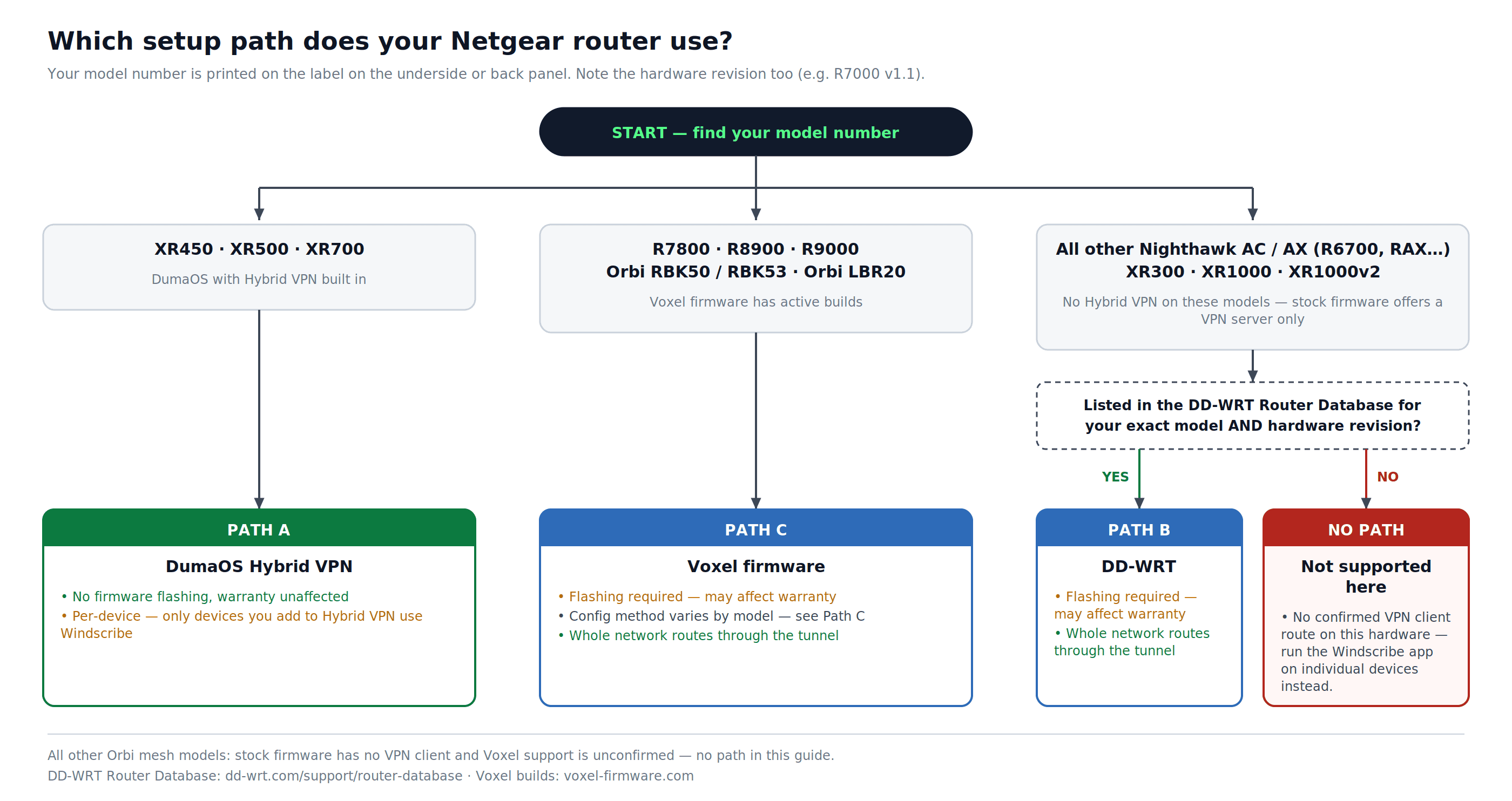
Abbildung 1: Auswahl eines Einrichtungspfads nach Modellnummer, einschließlich der Modelle, die außerhalb der drei Hauptpfade liegen.
Vor jedem Pfad: Hol dir deine Windscribe Anmeldeinformationen
Diese Schritte gelten unabhängig davon, welchen Pfad du befolgst.
Kontobedingung: Das Herunterladen von Konfigurationsdateien erfordert ein Pro oder Build-A-Plan Abonnement: Die Konfigurationsgeneratoren sind eine kostenpflichtige Funktion.
- Melde dich an unter windscribe.com und gehe zum OpenVPN Konfigurationsgenerator: windscribe.com/myaccount/config-generator#openvpn
- Stelle diese Optionen ein:
- Standort: Dein Zielserver (z. B. US East, Kanada, UK)
- Protokoll: UDP (bevorzugt) oder TCP
- Port und OpenVPN Version: Wähle Port 443, wenn du dir unsicher bist, und wähle die neueste OpenVPN Version, die deine Router-Firmware unterstützt.
- Klicken Sie Generate Config und speichern Sie die .ovpn-Datei. Öffnen Sie diese in einem einfachen Texteditor: Sie benötigen Werte daraus.
- Auf derselben Seite klicken Sie auf Get Credentials. Kopieren Sie Ihre OpenVPN Username und OpenVPN Password. Diese unterscheiden sich von Ihren normalen Windscribe-Anmeldeinformationen.
Pfad A: DumaOS Hybrid VPN (XR450, XR500, XR700)
Es ist kein Firmware-Flashing erforderlich. Hybrid VPN ist in diesen drei Modellen bereits in DumaOS integriert.
A1 – Überprüfen Sie Ihr Firmware auf Aktualität
- Melden Sie sich unter routerlogin.netan. Die DumaOS-Oberfläche wird anstelle des normalen Netgear Genie-Panels geladen.
- Gehen Sie zu
Settings > Administration > Firmware Update. - Klicken Sie auf Prüfen. Wenn ein Update verfügbar ist, installieren Sie es, bevor Sie fortfahren. Hybrid VPN erfordert die neueste DumaOS-Firmware.
A2 – Öffne Hybrid VPN
- Klicke in der DumaOS Seitenleiste auf Hybrid VPN.
- Wenn der Schalter „Aktivieren“ aktiviert ist (rot angezeigt), klicke darauf, um Hybrid VPN vorübergehend zu deaktivieren. Dadurch erhältst du Zugriff auf die Einrichtungseinstellungen.
- Klicke auf VPN Setup.
A3 – Füge Windscribe als VPN hinzu
- Wähle in VPN Setup den Reiter „Erweitert“. („Basis“ ist nur für die Presets PureVPN und HideMyAss.)
- Öffne deine Windscribe .ovpn Datei in einem Texteditor. Kopiere den gesamten Inhalt der Datei.
- Füge den gesamten .ovpn Inhalt in das erweiterte Konfigurationstextfeld ein.
- Gib dein Windscribe OpenVPN Username und Passwort in die dafür vorgesehenen Felder ein.
- Klicke auf Speichern oder Anwenden.
A4 – Aktiviere VPN und ordne Geräte zu
- Klicke auf den Aktivieren Schalter. Der Status sollte sich von „Einstellungen anwenden“ zu "Verbunden" ändern. Verbunden im Informationsbereich.
- Wenn der Status nicht auf Verbunden wechselt, überprüfe, ob die Inhalte von .ovpn ohne Kürzung eingefügt wurden und ob deine OpenVPN Anmeldeinformationen korrekt sind.
- Sobald du verbunden bist, klicke auf Add Device auf der rechten Seite des Hybrid VPN-Bereichs.
- Wähle jedes Gerät in deinem Netzwerk aus, das über Windscribe geleitet werden soll.
Wichtig: Hybrid VPN ist pro Gerät. Nur die Geräte, die du hier hinzufügst, verwenden Windscribe. Geräte, die du nicht hinzufügst, nutzen weiterhin deine normale Internetverbindung.
A5 – Verbindung überprüfen
Auf einem Gerät, das du für Hybrid VPN zugewiesen hast:
- Besuche windscribe.com/dns-leak-test oder ipleak.net.
- Bestätige, dass dein sichtbares IP ein Windscribe Server IP ist und DNS zu Windscribe gehört.
Pfad B: DD-WRT (Nighthawk Modelle mit DD-WRT Unterstützung)
Dieser Pfad erfordert das Flashen der DD-WRT Firmware auf deinen Router. Das Flashen von Drittanbieter-Firmware stellt eine Produktmodifikation dar. Gemäß den veröffentlichten Garantiebedingungen von Netgear kann ein modifiziertes Produkt möglicherweise nicht für die Garantieabdeckung oder den technischen Support von Netgear in Frage kommen.
Voraussetzung: Bestätige, dass dein genauer Router-Modell und deine Hardware-Revision DD-WRT unterstützt, bevor du fortfährst. Suche deine Modellnummer in der DD-WRT Router Database unter dd-wrt.com/support/router-database. Laden Sie die empfohlene Build-Datei von dort herunter: Verwenden Sie kein Build für ein anderes Modell oder eine andere Revision, da dies den Router unbrauchbar machen kann.
B1 – Flash DD-WRT
- Melden Sie sich bei Ihrem Router an unter routerlogin.net mit Ihren Administratoranmeldeinformationen. Der Standardbenutzername ist admin. Das Standardpasswort ist password bei den meisten älteren Netgear Modellen. Neuere Modelle erfordern ein benutzerdefiniertes Passwort, das während der ersten Einrichtung festgelegt werden muss: Wenn Sie Ihres nicht geändert haben, verwenden Sie das Passwort, das Sie beim ersten Konfigurieren des Routers eingegeben haben. Das Administratorpasswort ist nicht dasselbe wie das WLAN-Passwort, das auf dem Router-Etikett gedruckt ist.
- Gehen Sie zu
ADVANCED > Administration. - Klicken Sie auf Router Update, Firmware Update, oder Firmware Upgrade (das Etikett variiert je nach Modell). Alle drei Optionen führen zum selben manuellen Upload-Bildschirm.
- Klicken Sie auf Durchsuchen und wählen Sie die DD-WRT .chk Datei für Ihr Modell aus.
- Klicken Sie auf Hochladen. Der Router wird flashen und neu starten. Unterbrechen Sie während dieses Vorgangs nicht die Stromversorgung.
- Nach dem Neustart ist das DD-WRT Admin-Panel unter http://192.168.1.1. erreichbar. Legen Sie bei Aufforderung ein neues Administratorpasswort fest.
B2 – Aktivieren Sie den OpenVPN Client
- In DD-WRT, gehen Sie zu
Services > VPN. - Unter OpenVPN Client, stellen Sie ein Start OpenVPN Client auf Aktivieren.
B3 – Geben Sie die Server- und Tunnel-Einstellungen von Windscribe ein
Überprüfen Sie jedes Feld mit Ihrer heruntergeladenen .ovpn Datei, bevor Sie Werte eingeben. Die Chiffre, der Port und die Auth-Direktive in Ihrer Datei sind entscheidend: Das Erzwingen von Werten, die von der Datei abweichen, führt zu Verbindungsfehlern.
| Feld | Wert |
|---|---|
| Server IP/Name | Hostname aus der Remote-Zeile in Ihrer .ovpn Datei (z. B. us-east.windscribe.com) |
| Port | Port aus derselben Remote-Zeile: verwenden Sie diesen exakten Wert |
| Tunnel Device | TUN |
| Tunnel Protocol | UDP oder TCP: Stimmt mit dem überein, was Sie im Konfigurationsgenerator ausgewählt haben |
| Encryption Cipher | Stimmt mit Ihrer .ovpn-Datei überein: Suchen Sie nach der Cipher-Direktive (typischerweise AES-256-GCM) |
| Hash Algorithm | Stimmt mit Ihrer .ovpn-Datei überein: Suchen Sie nach der Auth-Direktive (typischerweise SHA512) |
| Advanced Options | Aktivieren |
| TLS Cipher | Keine |
| LZO Compression | Deaktiviert (Windscribe verwendet keine Kompression: Das Aktivieren führt zu Verbindungsfehlern) |
| NAT | Aktivieren |
| Firewall Protection | Aktivieren |
| User Pass Authentication | Aktivieren |
| Benutzername | Ihr Windscribe OpenVPN Username |
| Passwort | Ihr Windscribe OpenVPN Password |
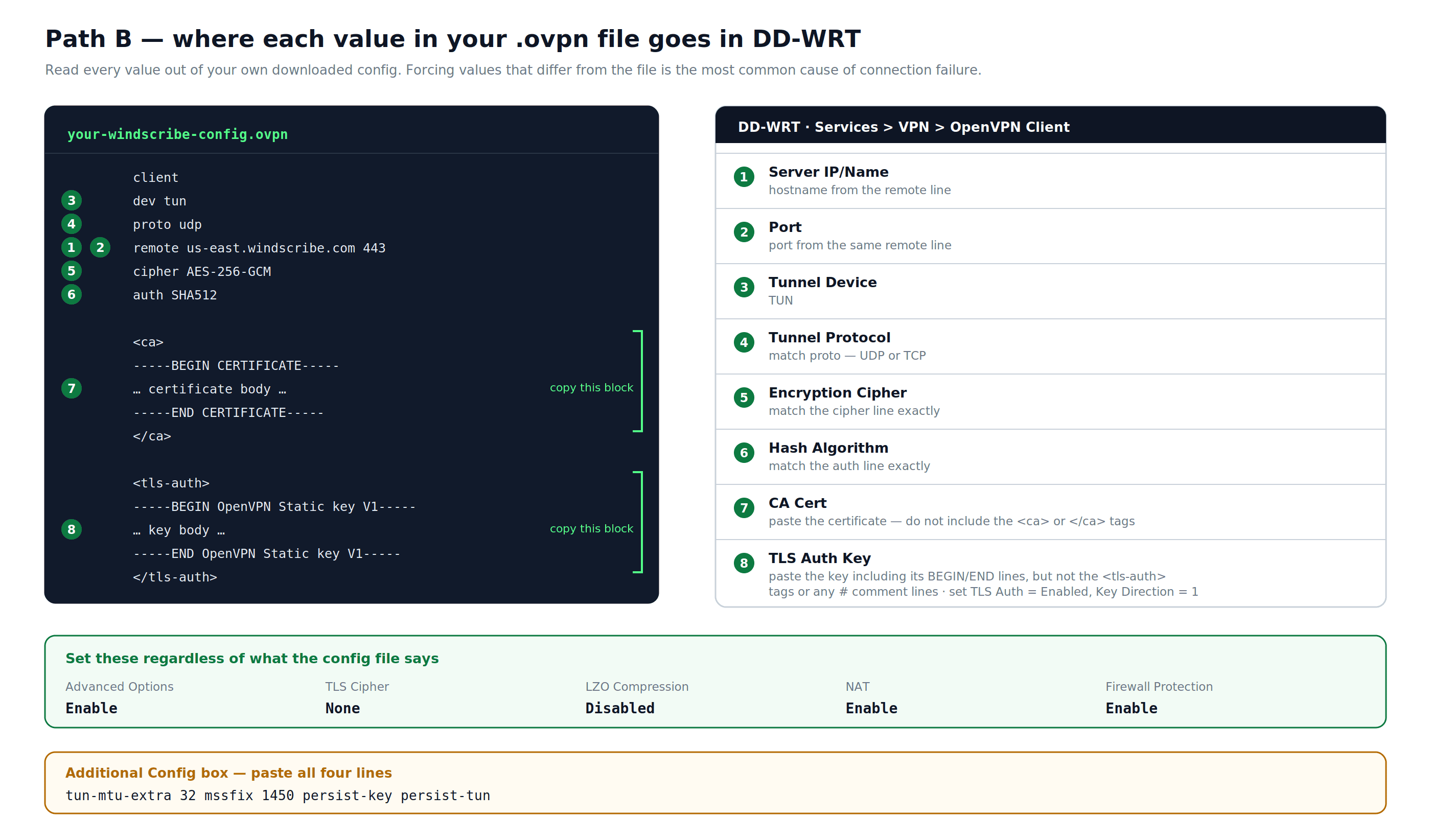
Abbildung 2: Wo jeder Wert in Ihrer Datei Windscribe .ovpn im Panel DD-WRT OpenVPN Client eingeht.
B4 – Das CA-Zertifikat hinzufügen
- Suchen Sie in Ihrer Datei .ovpn den Block zwischen
<ca>und</ca>. - Kopieren Sie nur den Zertifikatstext (nicht die
<ca>oder</ca>Tags selbst). - Fügen Sie ihn in das Feld CA Cert in DD-WRT.
B5 – Das TLS Auth Key hinzufügen
- Suchen Sie in Ihrer Datei .ovpn den Block zwischen
<tls-auth>und</tls-auth>. - Kopieren Sie den gesamten Schlüsseltext, einschließlich der Zeilen -----BEGIN OpenVPN Static key V1----- und -----END OpenVPN Static key V1----- . Fügen Sie die
<tls-auth>oder</tls-auth>Tags oder beliebige # Kommentarzeilen nicht ein. - Fügen Sie ihn in TLS Auth Key Feld.
- Setzen TLS Auth auf Aktiviert und Key Direction auf 1.
B6 – Füge Additional Config Direktiven hinzu
In das Additional Config Textfeld fügst du ein:
tun-mtu-extra 32
mssfix 1450
persist-key
persist-tun
B7 – Speichern und anwenden
Klicke auf Speichern, dann Apply Settings.
B8 – Konfiguriere DNS zur Verhinderung von Lecks
- Gehe zu
Setup > Basic Setup. - Unter Network Address Server Settings (DHCP) stellen Sie Static DNS 1 auf 10.255.255.1. Dies ist der interne DNS von Windscribe, der nur über einen aktiven Tunnel erreichbar ist.
- Überprüfen Sie beide Use DNSMasq for DHCP und Use DNSMasq for DNS.
- Klicken Sie auf Speichern, dann Apply Settings.
Hinweis: Da 10.255.255.1 nur über den Windscribe Tunnel aufgelöst wird, hört DNS auf zu funktionieren, wenn sich VPN trennt. Dies ist beabsichtigt und verhindert, dass DNS Abfragen an Ihren ISP durchsickern.
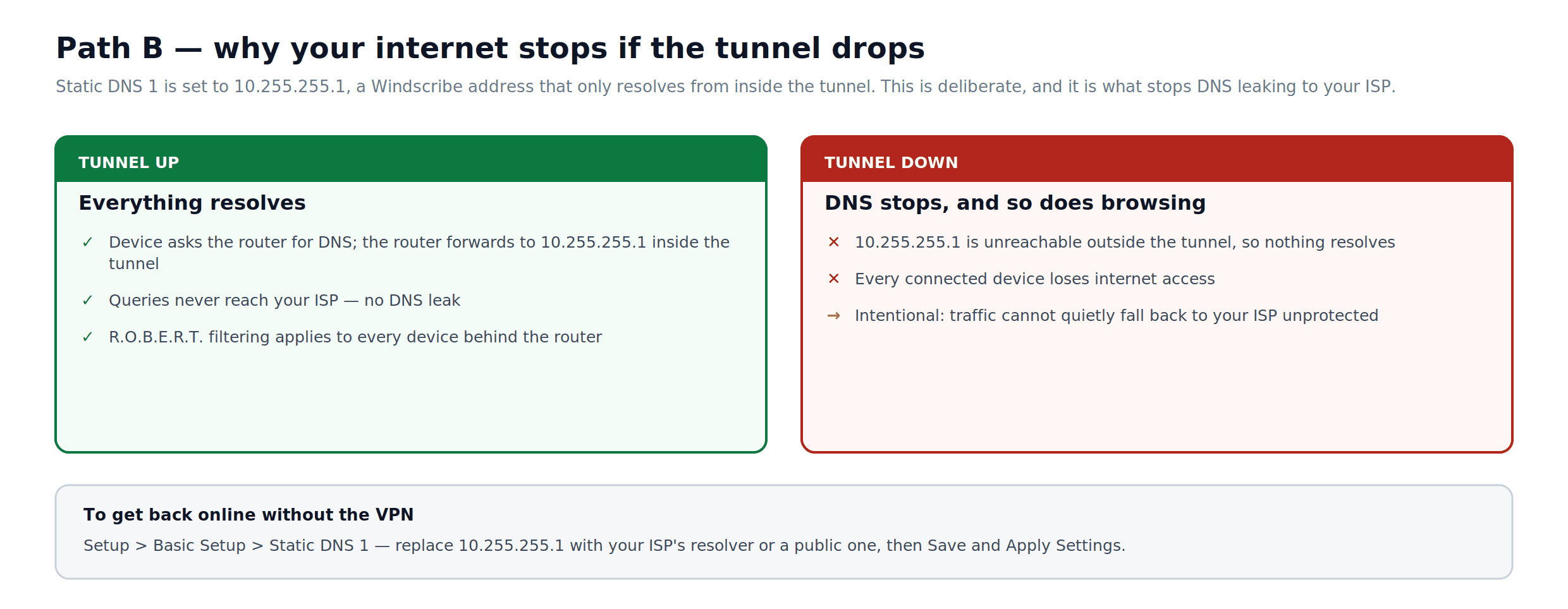
Abbildung 3: Wie die Einstellung 10.255.255.1 DNS verhält, wenn der Tunnel aktiv ist, und was passiert, wenn er abbricht.
B9 – Sichern Sie Ihre Einstellungen
- Gehen Sie zu
Administration > Backup. - Klicken Sie auf Sichern. Speichern Sie die resultierende nvrambak.bin Datei. Dadurch können Sie Ihre Konfiguration nach einem Werksreset wiederherstellen.
B10 – Verbindung überprüfen
- Gehen Sie zu
Status > OpenVPN. Der Status Das Feld sollte CONNECTED SUCCESS anzeigen. - Besuche auf einem verbundenen Gerät windscribe.com/dns-leak-test oder ipleak.net und bestätige, dass der öffentliche IP ein Windscribe Server IP ist und dass DNS zu Windscribe gehört.
Pfad C: Voxel Firmware (R7800, R8900, R9000)
Voxel ist eine von der Community gepflegte Firmware für die Nighthawk X4S R7800, die Nighthawk X8S R8900 und die Nighthawk X10 R9000. Sie basiert auf der Standard-Netgear Firmware, fügt aber OpenVPN Client-Unterstützung und andere Funktionen hinzu, die in der Standardfirmware nicht enthalten sind. Voxel hat auch aktive Builds für das Orbi RBK50/RBK53 und Orbi LBR20. Das Flashen von Voxel stellt eine Produktmodifikation dar. Gemäß den veröffentlichten Garantiebedingungen von Netgear kann ein modifiziertes Produkt möglicherweise nicht für die Garantieabdeckung oder den technischen Support von Netgear in Frage kommen.
Hinweis: Voxel enthält bei jedem Firmware-Download eine README, die Details zur Einrichtung für diesen Build abdeckt. Die folgenden Schritte spiegeln die bestätigte allgemeine Methode wider, aber Dateipfade und Verfahren können zwischen den Versionen variieren: Überprüfe die README in deinem heruntergeladenen Paket, bevor du fortfährst.
C1 – Voxel Firmware herunterladen und flashen
- Gehe zu voxel-firmware.com und lade den neuesten Build für dein Modell herunter. Voxel bietet separate Builds für R7800, R9000/R8900, RBK50/RBK53 und LBR20. Lade das Archiv für dein exaktes Modell herunter, entpacke es und verwende die mitgelieferte .img-Datei.
- Melde dich bei deinem Router an unter routerlogin.net.
- Gehe zu
ADVANCED > Administration, klicke dann auf Router Update, Firmware Update, oder Firmware-Upgrade (Die Bezeichnung variiert je nach Modell). Alle drei Optionen führen zum gleichen manuellen Upload-Bildschirm. - Klicken Sie auf Durchsuchen, wählen Sie die Voxel .img Datei aus und klicken Sie auf Hochladen.
- Der Router wird neu starten und neu booten. Die Standard-Genie Admin-Oberfläche von Netgear bleibt erhalten, mit der Kennzeichnung Voxel.
C2 – Vorbereitung des USB-Sticks (R7800, R8900, R9000, RBK50/RBK53)
Bei diesen Modellen kann der OpenVPN Client von Voxel's Konfiguration von einem an den Router angeschlossenen USB-Stick laden. LBR20 verwendet dieses USB-Verfahren nicht; folgen Sie den separaten Schritten unter LBR20 unten.
- Formatieren Sie einen USB-Stick für FAT32.
- Erstellen Sie auf dem Stick einen Ordner mit dem Namen
openvpn-client(ohne führenden Schrägstrich, ohne Anführungszeichen). - In diesem Ordner legen Sie zwei Dateien ab:
- Ihre Windscribe
.ovpnKonfigurationsdatei, heruntergeladen von windscribe.com/myaccount/config-generator#openvpn. - Eine einfache Textdatei mit dem Namen
auth.txt, die Ihre Windscribe OpenVPN Username in der ersten Zeile und Ihre Windscribe OpenVPN Password in der zweiten Zeile enthält, ohne sonstigen Inhalt.
- Ihre Windscribe
- Öffnen Sie Ihre
.ovpnDatei in einem Texteditor. Suchen Sie die Zeile, die besagtauth-user-pass. Ändern Sie es auf:auth-user-pass /etc/openvpn/config/client/auth.txt
- Speichern Sie die Datei.
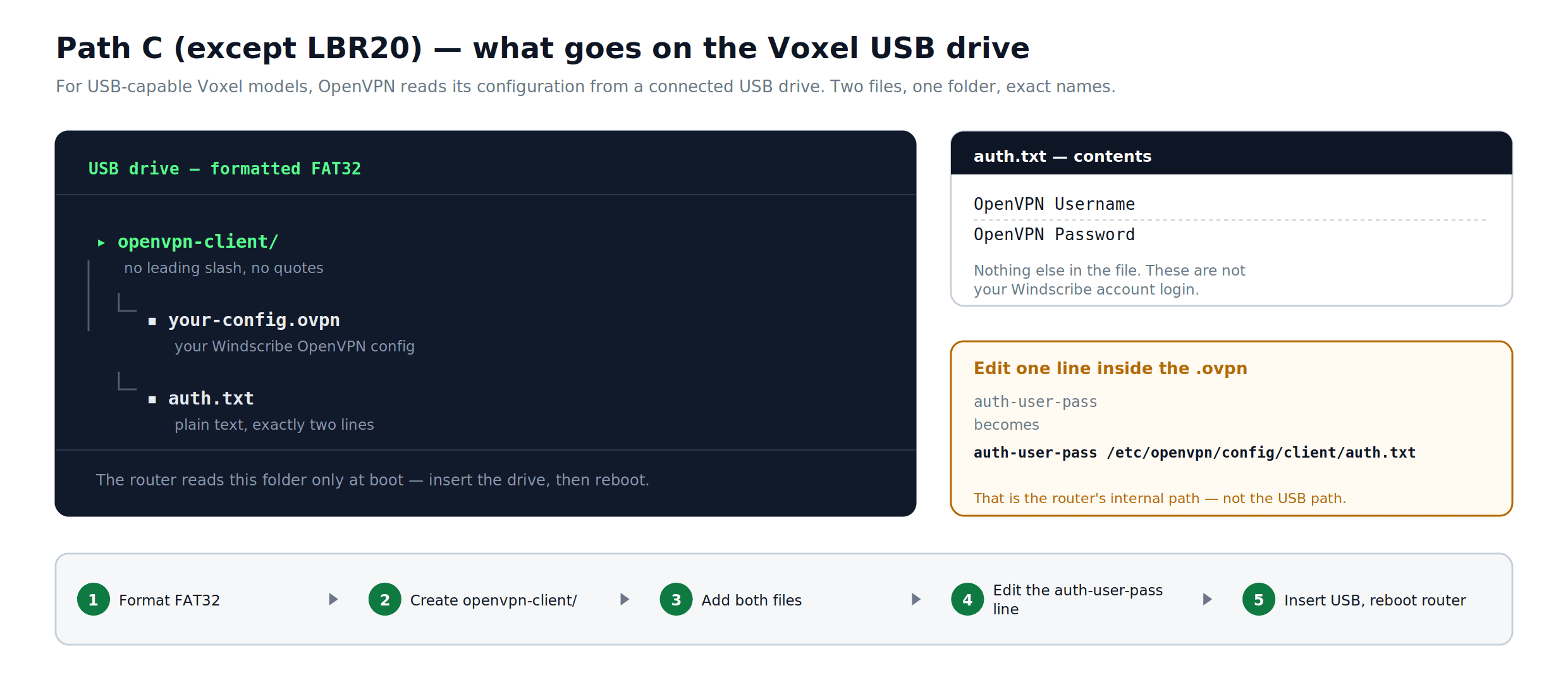
Abbildung 4: Die vom USB-basierten Voxel Setup verwendete Ordner- und Dateistruktur sowie die eine Zeile, die in der .ovpn Datei geändert werden muss. Diese USB-Struktur gilt nicht für LBR20.
C3 – LBR20: Verwenden Sie den Kreis-Overlay-Pfad
LBR20 verwendet nicht die USB openvpn-client Prozedur oben. Sein aktuelles Voxel QuickStart speichert persistente Dateien unter dem Kreis-Overlay-Pfad.
- Befolgen Sie die SSH- oder Telnet-Zugriffsanweisungen im QuickStart, das mit Ihrem genauen LBR20 Voxel Build geliefert wird.
- Erstellen
/mnt/circle/overlay/etc/openvpn/config/client. - Platzieren Sie Ihre Windscribe
.ovpnDatei undauth.txtin diesem Verzeichnis. Behalten Sie den OpenVPN Benutzernamen in der ersten Zeileauth.txtund das OpenVPN Passwort in der zweiten Zeile. - In der
.ovpnDatei ändern Sieauth-user-passaufauth-user-pass /etc/openvpn/config/client/auth.txt. - Starten Sie den Client mit
/etc/init.d/openvpn-client startzum Testen, oder starten Sie neu, nachdem Sie das QuickStart befolgt haben. Überprüfen Sie/var/log/openvpn-client.logob es sich nicht verbindet.
C4 – Verbinden Sie den USB-Stick und starten Sie den Client
- Sobald der Router läuft, stecken Sie das USB-Laufwerk in einen der USB-Anschlüsse des Routers.
- Lassen Sie das USB-Laufwerk eingesteckt. Der OpenVPN Client versucht zu starten, nachdem das Laufwerk angeschlossen wurde, und startet erneut nach einem Neustart, solange das Laufwerk angeschlossen bleibt.
- Überprüfen Sie Ihre öffentliche IP Adresse von einem verbundenen Gerät, um zu bestätigen, dass der Tunnel aktiv ist.
Wenn die Verbindung nicht zustande kommt, konsultieren Sie das README oder den QuickStart von Voxel und den Thread für Ihr Modell unter SNBForums. Häufige Probleme sind falsche Dateipfade in der .ovpn Datei und nicht unterstützte Laufwerksformatierung.
Verbindung überprüfen (Alle Pfade)
Unabhängig davon, welchen Pfad Sie befolgt haben:
- Auf einem Gerät, das über Windscribe geroutet wird, besuchen Sie windscribe.com/dns-leak-test oder ipleak.net.
- Bestätigen Sie:
- Die angezeigte öffentliche IP ist ein Windscribe Server IP, nicht Ihre ISP zugewiesene IP.
- Die angezeigten DNS Server gehören zu Windscribe.
- Kein WebRTC Leak zeigt Ihre echte IP Adresse an.
Wenn sich IP geändert hat, aber DNS immer noch Ihr ISP anzeigt, gehen Sie die Konfigurationsschritte für Ihren Pfad in DNS erneut durch.
Fehlerbehebung
VPN verbindet sich nicht (alle Pfade)
- Stellen Sie sicher, dass der Hostname des Servers und der Port exakt mit der entfernten Zeile in Ihrer .ovpn Datei übereinstimmen.
- Versuchen Sie, von UDP zu TCP zu wechseln. Erstellen Sie die Konfiguration erneut unter windscribe.com/myaccount/config-generator#openvpn mit TCP ausgewählt.
- Bestätigen Sie, dass Sie die Anmeldeinformationen aus dem Get Credentials Bereich der Konfigurationsgenerator-Seite verwenden und nicht Ihren Hauptkonto-Login für Windscribe.
DNS Lecks erkannt (Pfad B)
- Bestätigen Sie, dass Static DNS 1 auf 10.255.255.1 eingestellt ist
Setup > Basic Setupund dass der VPN Tunnel aktiv ist. - IPv6 deaktivieren: Gehen Sie zu
Setup > IPV6, stellen Sie es auf Deaktiviert, klicken Sie auf Speichern und Apply Settings.
Verbundene Geräte haben keinen Internetzugriff (Pfad B)
- Bestätigen Sie NAT ist auf Aktivieren in den OpenVPN Client-Einstellungen eingestellt. Diese Einstellung leitet den gesamten LAN-Verkehr durch den Tunnel um. Es sind keine zusätzlichen Firewall-Regeln erforderlich.
- Starte den Router neu und überprüfe
Status > OpenVPNum zu bestätigen, dass der Tunnel aktiv ist.
VPN bricht zeitweise ab (Pfad B)
- Füge Keepalive 10 60 zum Additional Config Feld hinzu und klicke dann auf Speichern und Apply Settings.
- Wechsle zu einem stabilen DD-WRT Build, der für dein Modell bestätigt wurde, anstatt zum neuesten verfügbaren: "latest" in den DD-WRT Releases bedeutet nicht immer das stabilste. Überprüfe die DD-WRT Router Database unter dd-wrt.com/support/router-database und suche nach von der Community bestätigten Builds für deine spezifische Hardware.
Die Geschwindigkeit ist deutlich niedriger als erwartet (alle Pfade)
- Diese Router verarbeiten VPN Verschlüsselung in Software. Die tatsächliche Durchsatzleistung variiert stark je nach Build, Last und ISP Bedingungen: Grobe Schätzungen liegen bei 20–50 Mbps bei älterer Nighthawk-Hardware und etwas höher bei den R7800/R9000 unter Voxel oder DD-WRT. Dies sind keine Garantien. Wenn dein ISP Plan diese Werte übersteigt, wird die Router-Ebene OpenVPN wahrscheinlich der Engpass sein, unabhängig von den Bedingungen.
- WireGuard ist auf Routernebene typischerweise schneller als OpenVPN. Wenn deine Firmware dies unterstützt, erzeugt der Windscribe's WireGuard Konfigurationsgenerator (verfügbar unter windscribe.com/myaccount/config-generator#wireguard und unterliegt demselben Pro oder Build-A-Plan Anforderung wie der OpenVPN Generator) Konfigurationen, die mit Voxel Firmware kompatibel sind. Auch DumaOS 3 Hybrid VPN unterstützt WireGuard Konfigurationsdateien auf einigen Firmware-Versionen; konsultiere die Wissensdatenbank von Netduma unter support.netduma.com um zu bestätigen, ob das installierte Firmware deines XR Modells dies beinhaltet.
Windscribe Funktionen auf Routernebene
R.O.B.E.R.T. (Werbe- und Tracker-Blockierung): R.O.B.E.R.T. ist eine serverseitige DNS-Funktion. Sie wird automatisch auf jede Verbindung angewendet, die mit Ihren Windscribe-Anmeldeinformationen hergestellt wird, einschließlich Router-Setups. Alle DNS-Abfragen, die durch den Windscribe-Tunnel geleitet werden, unterliegen Ihren R.O.B.E.R.T.-Einstellungen. Konfigurieren und verwalten Sie R.O.B.E.R.T.-Regeln unter windscribe.com/myaccount/security/blocking-categories: Der Router selbst hat keine R.O.B.E.R.T.-Steuerelemente.
Statische IP: Statisches IP funktioniert auf jedem Router mit einem kompatiblen OpenVPN oder WireGuard Client. Wenn Sie Ihre Konfiguration unter windscribe.com/myaccount/config-generator#openvpn erstellen, wählen Sie Ihren statischen IP Standort aus dem Dropdown-Menü anstelle eines Standardserverstandorts. In den meisten Fällen sind keine weiteren Änderungen erforderlich. Split Tunneling:
Geteilter Tunnel (Split Tunneling): Split Tunneling leitet bestimmte Anwendungen über VPN um, während andere die normale Internetverbindung nutzen. Dies erfordert Software auf Geräteebene und ist nicht über eine der manuellen Routerkonfigurationen in diesem Leitfaden verfügbar. Auf DumaOS (Pfad A) bietet die Auswahl pro Gerät in Hybrid VPN ein Äquivalent auf Routerebene: Geräte, die nicht zu Hybrid VPN hinzugefügt wurden, nutzen weiterhin die normale Verbindung, während zugewiesene Geräte über Windscribe geleitet werden.
Für alle anderen Windscribe App-Funktionen installiere die Windscribe App auf einzelnen Geräten. Dies ist auch der empfohlene Ansatz für Geräte, bei denen die VPN Abdeckung optional ist oder wenn du eine Routing-Steuerung pro Anwendung benötigst.
Häufig gestellte Fragen
Brauche ich ein kostenpflichtiges Windscribe-Konto, um diese Anleitung zu befolgen?
Das Herunterladen von Konfigurationsdateien erfordert einen kompatiblen kostenpflichtigen Plan: Die Konfigurationsgeneratoren sind ein kostenpflichtiges Feature. Windscribe bietet einen monatlichen Pro-Plan, einen jährlichen Pro-Plan und Build-A-Plan, mit dem du pro Serverstandort für $1 pro Standort pro Monat bezahlen kannst, mit einem Mindestbetrag von $3 pro Monat. Siehe die aktuellen Preise unter Zählt das Verbinden meines Routers mit windscribe.com zu einer Geräteeinschränkung?.
Zählt die Verbindung meines Routers mit Windscribe gegen eine Gerätebegrenzung an?
Windscribe erzwingt für den persönlichen Gebrauch keine starre Gerätebegrenzung. Der Router stellt eine Verbindung zu Windscribe's Servern her, und alle Geräte dahinter profitieren von diesem einzelnen Tunnel. Die Bedingungen von Windscribe verbieten kommerzielle Nutzung und übermäßigen Missbrauch, aber die normale Haushaltsnutzung auf mehreren Geräten ist ausdrücklich abgedeckt.
Wird jedes Gerät in meinem Netzwerk automatisch geschützt sein?
Das hängt vom Pfad ab. Unter Pfad B (DD-WRT) und Pfad C (Voxel) werden standardmäßig alle an den Router angeschlossenen Geräte über Windscribe geleitet, einschließlich Smart-TVs, Spielekonsolen und aller Geräte, die keine VPN App ausführen können. Unter Pfad A (DumaOS Hybrid VPN) ist der Schutz gerätebasiert: Nur Geräte, die Sie explizit zu Hybrid VPN hinzufügen, nutzen den Tunnel. Geräte, die Sie nicht hinzufügen, fahren mit der normalen Internetverbindung fort.
Was passiert mit meinem Internet, wenn der Windscribe Tunnel abbricht?
Für Pfad B setzt die DNS Konfiguration in diesem Leitfaden das DNS Ihres Routers auf 10.255.255.1, eine interne Windscribe Adresse, die nur über einen aktiven Tunnel aufgelöst wird. Wenn der Tunnel abbricht, hört DNS auf zu lösen und der Internetzugriff für die angeschlossenen Geräte stoppt. Das ist beabsichtigt: Es verhindert, dass Daten leise den VPN umgehen. Um den Zugriff ohne VPN wiederherzustellen, stellen Sie Ihr DNS auf das ISP's DNS oder Ihren bevorzugten öffentlichen Resolver zurück. Pfad C folgt dem Verhalten von DNS, das vom Voxel Build für Ihr Modell dokumentiert ist; dieser Leitfaden wendet die Einstellung DD-WRT DNS nicht auf Pfad C an.
Blockiert R.O.B.E.R.T. Werbung für Geräte, die über den Router verbunden sind?
Ja. R.O.B.E.R.T. ist eine serverseitige DNS-Funktion, die auf jeden Datenverkehr angewendet wird, der durch den Windscribe-Tunnel geleitet wird, unabhängig davon, wie die Verbindung hergestellt wurde. Geräte, die über Ihren Router verbunden sind, erhalten dieselbe Blockierung auf DNS-Ebene wie Geräte, auf denen die Windscribe-App läuft. Konfigurieren Sie Ihre R.O.B.E.R.T.-Regeln unter windscribe.com/myaccount/security/blocking-categories.
Kann ich zu einem anderen Windscribe Server wechseln, ohne die gesamte Einrichtung zu wiederholen?
Für Pfad B (DD-WRT) erstellen Sie eine neue Konfiguration für den gewünschten Standort und öffnen Sie diese in einem Texteditor. Aktualisieren Sie die standortspezifischen Felder im DD-WRT Panel, um sie anzupassen (mindestens das Server IP/Name und Port von der neuen Fernleitung), klicken Sie dann auf Apply Settings. Andere Felder wie das CA Zertifikat und TLS Auth Key sind normalerweise über verschiedene Standorte hinweg gleich, aber überprüfen Sie dies anhand der neuen Datei, bevor Sie davon ausgehen. Für Pfad A (DumaOS Hybrid VPN) fügen Sie einen neuen VPN Eintrag im Reiter „Erweitert“ mit der neuen .ovpn Datei hinzu. Bei den USB-basierten Modellen von Pfad C ersetzen Sie die .ovpn Datei in openvpn-client und starten den Client wie in der QuickStart des Modells beschrieben neu. Für LBR20 ersetzen Sie die Datei unter /mnt/circle/overlay/etc/openvpn/config/client und starten den Client oder starten Sie neu gemäß seiner QuickStart.
Was sind meine OpenVPN Anmeldeinformationen und wo finde ich sie?
Windscribe generiert einen separaten Satz von OpenVPN Anmeldeinformationen, die sich von Ihrer Hauptkontoe-E-Mail-Adresse und Ihrem Passwort unterscheiden. Finden Sie diese, indem Sie sich unter windscribe.com anmelden und zum OpenVPN Konfigurationsgenerator gehen unter windscribe.com/myaccount/config-generator#openvpn, und auf klicken Get Credentials. Verwenden Sie nicht Ihre Kontoeingangsdaten in den Benutzernamen- und Passwortfeldern des Routers: Die Verbindung schlägt fehl.
Erste Schritte mit Windscribe
Der Router-Level VPN Schutz deckt jedes Gerät in Ihrem Netzwerk ab, einschließlich Smart-TVs, Spielekonsolen und IoT-Geräten, die keine VPN App ausführen können. Die Einrichtungspfade in diesem Leitfaden funktionieren unter der Annahme, dass Ihr Plan den Zugriff auf Konfigurationsdateien beinhaltet und Ihr Router einen kompatiblen VPN Client unterstützt.
Um zu beginnen:
- Plan upgraden oder verwalten: windscribe.com/upgrade
- Generieren Sie Ihre OpenVPN Konfiguration: windscribe.com/myaccount/config-generator#openvpn