

So verwenden Sie die Netzwerkoptionen der Windscribe-App


Unsere Netzwerkoptionen ermöglichen Ihnen einige nützliche Dinge bei der Verwendung der Windscribe-App:
- Netzwerke einzeln konfigurieren, ob das VPN genutzt werden soll oder nicht (Whitelist/Blacklist)
- Ein bevorzugtes Protokoll für jedes Netzwerk festlegen
Beginnen wir mit den grundlegenden Begriffen:
- Gesichert (Option „Automatisch sichern” AUS) – bedeutet, dass Windscribe Ihr Gerät in diesem Netzwerk schützt. Mit anderen Worten: Das VPN ist in diesem Netzwerk aktiviert
- Nicht gesichert (Option „Automatisch sichern” EIN) – bedeutet, dass das VPN deaktiviert ist, wenn Sie mit diesem Netzwerk verbunden sind, und nicht durch Windscribe geschützt wird
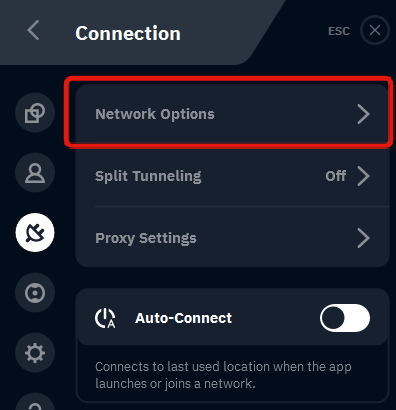
Schauen wir uns nun die tatsächlichen Optionen an, die Sie finden, indem Sie das Einstellungsmenü öffnen, dann auf den Tab Verbindung gehen und die Netzwerkoptionen öffnen.
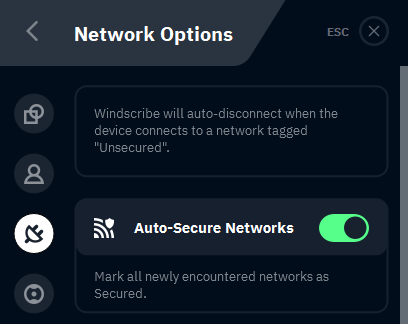
Hier ist die erste Option: Netzwerke automatisch sichern. Diese Option gibt der App vor, ob das VPN standardmäßig aktiviert oder deaktiviert werden soll, wenn eine Netzwerkänderung erkannt wird. Wenn dies aktiviert ist, geht Windscribe standardmäßig davon aus, dass Sie auf jedem Netzwerk geschützt sein möchten, und aktiviert sich, wenn eine Netzwerkänderung erkannt wird, es sei denn, Sie haben der App explizit mitgeteilt, das VPN in einem bestimmten Netzwerk nicht zu verwenden (weiter unten beschrieben). Wenn Sie dies ausschalten, passiert das Gegenteil: Bei einem Netzwerkwechsel wird das VPN deaktiviert/bleibt deaktiviert, sofern Sie nicht explizit anders vorgehen.
Schauen wir uns nun die einzelnen Netzwerke an. Angenommen, Sie möchten das VPN im Café im öffentlichen WLAN nutzen, es aber deaktivieren, wenn Sie wieder in Ihrem Heimnetzwerk sind — die Netzwerkoptionen ermöglichen dies. Sie konfigurieren einfach dieses Netzwerk und die App folgt dieser Einstellung, wenn Sie zu diesem Netzwerk wechseln.
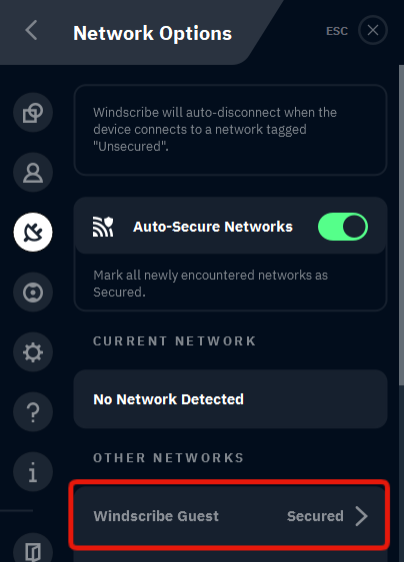
In den Netzwerkoptionen sehen Sie eine Liste aller WLAN-Netzwerke, die die App zuvor identifiziert hat. Wählen Sie das Netzwerk aus, für das Sie das Verhalten ändern/festlegen möchten.
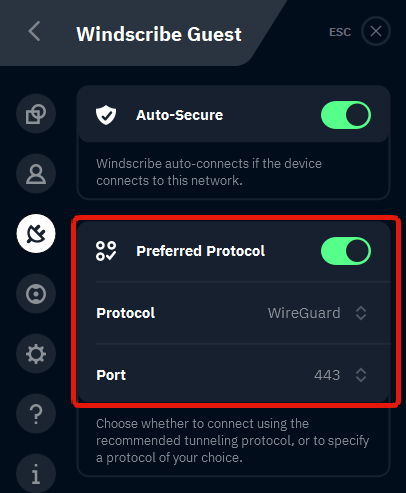
Schalten Sie dann die Option „Netzwerk automatisch sichern” um.
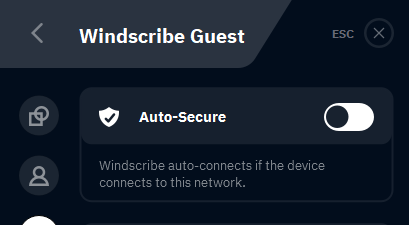
Wenn Sie das VPN deaktivieren möchten, wenn Sie mit dem Netzwerk verbunden sind, deaktivieren Sie den Schalter „Automatisch sichern”. Wenn Sie das VPN nutzen möchten, sollte der Schalter aktiviert sein.
Schließlich können Sie auch das bevorzugte Protokoll für jedes Netzwerk ändern. Angenommen, Sie verwenden das IKEv2-Protokoll in allen Netzwerken, aber im Fitnessstudio funktioniert das Netzwerk nicht mit IKEv2. Sie können dann das Protokoll so ändern, dass die App beim Erkennen des Fitnessstudio-Netzwerks automatisch auf ein anderes Protokoll wie WireGuard umschaltet.
Diese Optionen sind besonders nützlich in unseren mobilen Apps, da Sie sich mit Ihrem Smartphone typischerweise zwischen verschiedenen Netzwerken bewegen. Das Anpassen des Verhaltens der Windscribe-App, um automatisch auf Netzwerkänderungen zu reagieren, kann Ihnen viele Umstände ersparen.
Für Nutzer, die die meiste Zeit browsen, bietet unsere Edge VPN-Browsererweiterung bequemen Netzwerkschutz, ohne dass eine vollständige Konfiguration der Desktop-App erforderlich ist.