

So verwendest du benutzerdefiniertes DNS in der Windscribe-App


Benutzerdefiniertes DNS ist eine Funktion, mit der Benutzer während der Verbindung mit dem Windscribe VPN von einer Auswahl an DNS-Diensten von Drittanbietern profitieren können. So aktivierst du diese Funktion:
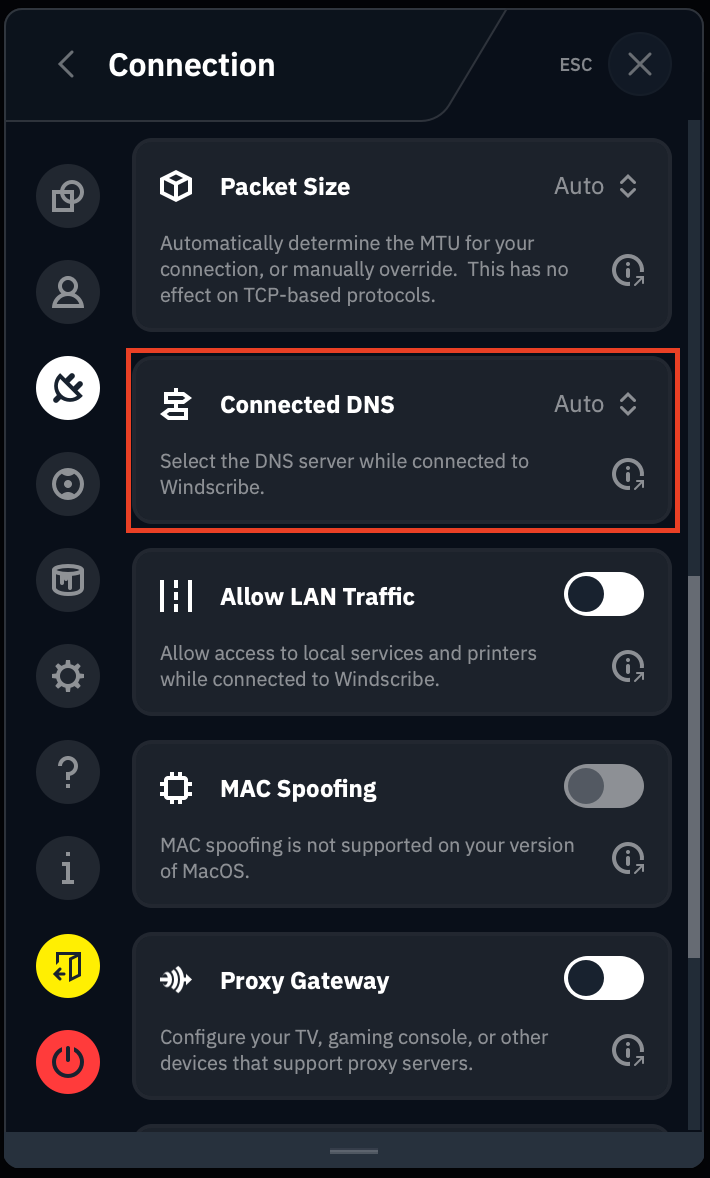
Gehe in der Windscribe Desktop-Anwendung zu Einstellungen >> Verbindung (Stecker-Symbol) und scrolle nach unten zum Verbundenes DNS-Feld:
Wähle Benutzerdefiniert aus dem Dropdown-Menü:
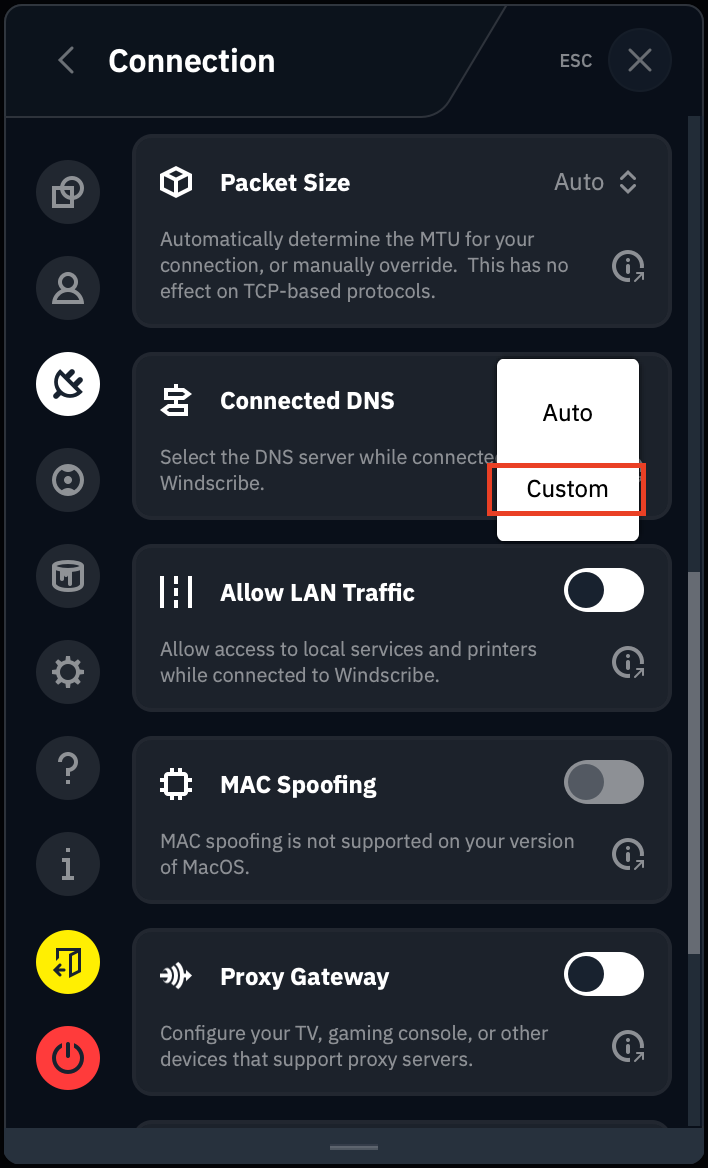
Jetzt hast du die Möglichkeit, die IP für den DNS-Resolver einzugeben, den du verwenden möchtest. Zusätzlich zu herkömmlichen (IPv4) DNS-Resolvern haben wir auch die Möglichkeit hinzugefügt, deine DNS-Anfragen über DoH (DNS über HTTPS) oder DoT (DNS über TLS) Resolver zu tunneln.
Herkömmliches DNS
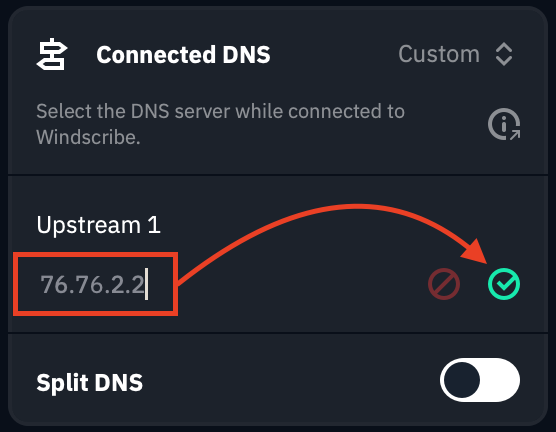
Gib im Feld Upstream 1 den herkömmlichen DNS ein, den du verwenden möchtest. Dieser ersetzt den vom VPN zugewiesenen Standard-DNS-Server.
In diesem Beispiel haben wir 76.76.2.2 gewählt, den 'Ads & Trackers' Free DNS von unserem Schwesterdienst Control D. Nachdem du deinen DNS hinzugefügt hast, klicke auf das grüne Häkchen, um ihn zu aktivieren:
Sicheres DNS
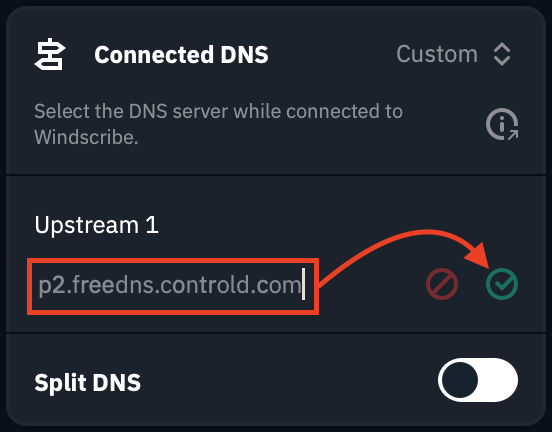
Wenn du den sicheren DNS über TLS (DoT) von Control D verwenden möchtest, gib einfach p2.freedns.controld.com in das Feld ein und klicke auf das grüne Häkchen, um ihn zu aktivieren:
Wenn du Änderungen vornehmen musst, klicke einfach auf das Bleistift-Symbol: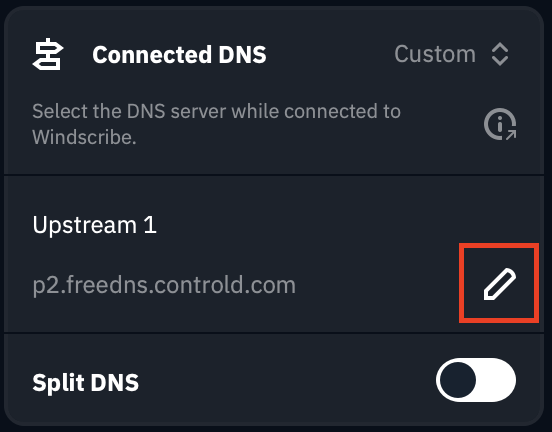
Jetzt kannst du zum Hauptbildschirm des Desktop-Clients zurückkehren und dich mit einem Standort deiner Wahl verbinden.
Nach der Verbindung öffne eine Eingabeaufforderung (Windows) oder ein Terminal (Linux oder MacOS) und führe einen nslookup-Test für eine beliebige Domain durch, um zu bestätigen, dass dein benutzerdefinierter DNS funktioniert. Ein DNS-Leak-Test liefert ebenfalls dieses Ergebnis.
HINWEIS: Beachte, dass bei Verwendung des benutzerdefinierten DNS deine R.O.B.E.R.T.-Einstellungen nicht angewendet werden, da R.O.B.E.R.T. Windscribes DNS ist. Wenn du R.O.B.E.R.T. verwenden möchtest, kehre in den oben genannten Einstellungen zum Auto-Modus zurück und verbinde dich erneut mit dem VPN.
Split DNS
Wir haben auch eine Split-DNS-Option hinzugefügt, mit der du einen anderen DNS-Server für bestimmte Domainnamen verwenden kannst. Dies kann nützlich sein, wenn du möchtest, dass bestimmte Domainnamen über einen anderen DNS-Server aufgelöst werden, dem du vertraust.
Du kannst dies aktivieren, indem du den Split-DNS-Schalter auf EIN (grün) stellst: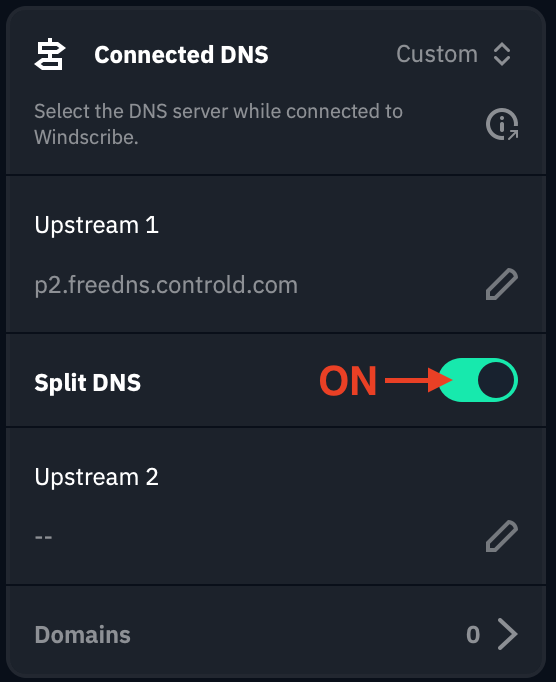
Im Feld Upstream 2 kannst du jetzt die zweite DNS-Option eingeben, die du verwenden möchtest, und auf das grüne Häkchen klicken, um sie zu aktivieren. In diesem Beispiel haben wir den ‚Ungefilterten' Free DNS von Control D verwendet: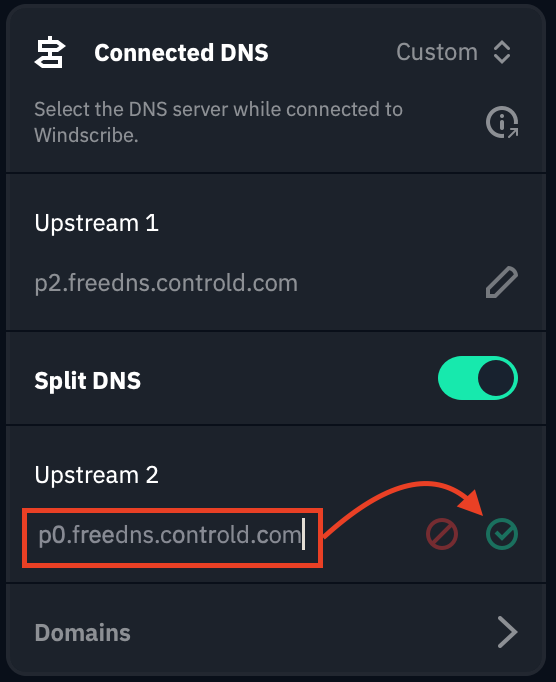
Um die bestimmten Domain(s) hinzuzufügen, die dieser sekundäre DNS auflösen soll, klicke auf die Registerkarte Domains am unteren Rand des Felds: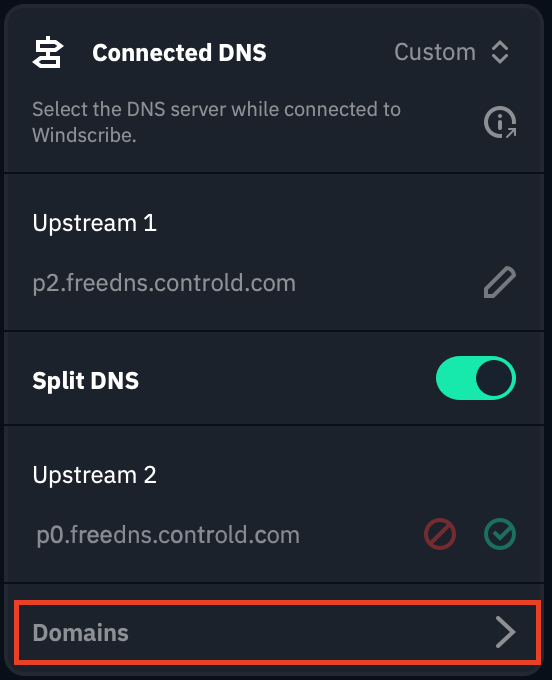
Gib die gewünschte Domain ein und klicke auf das + Symbol rechts. Wiederhole diesen Schritt für jede weitere Domain, die du hinzufügen möchtest:
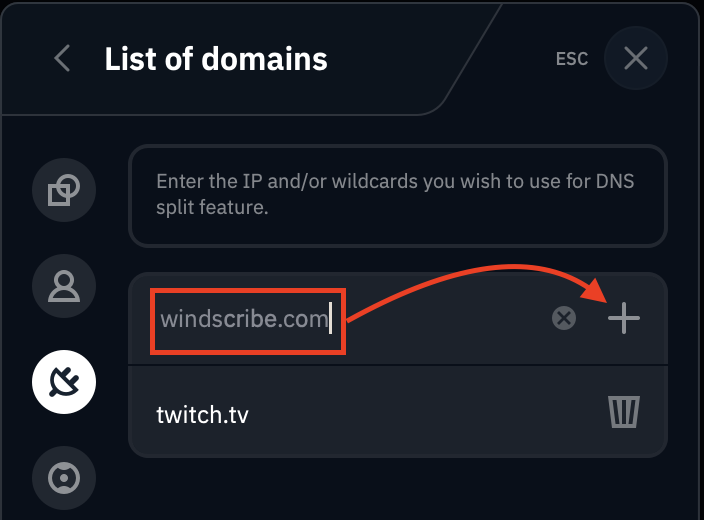
Du kannst Domains aus der Liste entfernen, indem du auf das Papierkorb-Symbol rechts neben der Domain klickst.
Weitere Informationen zu Windscribes DNS-Funktionen findest du in unserem DNS-Erklärvideo: