

Windscribe unter Linux (GUI) einrichten und verwenden


Am einfachsten verwendest du Windscribe unter Linux mit der offiziellen Desktop-App. Damit kannst du eine Verbindung herstellen, den Standort wechseln und wichtige VPN-Funktionen verwalten, ohne VPN-Konfigurationsdateien manuell bearbeiten zu müssen. Die Desktop-Anwendung ist quelloffen. Du kannst den Code einsehen oder die Entwicklung im Repository der Windscribe Desktop App verfolgen.
Bevor du beginnst
Stelle sicher, dass du Folgendes zur Hand hast, bevor du mit der Einrichtung beginnst:
- Betriebssystemanforderungen: Eine unterstützte Linux-Desktop-Distribution. Derzeit werden Ubuntu 22.04 oder neuer, Fedora 36 oder neuer, openSUSE Leap 15.6, Arch Linux mit glibc 2.35 oder neuer sowie unterstützte unveränderliche Distributionen unterstützt. Lade das offizielle Paket herunter, das zu deiner Distribution und CPU-Architektur passt (siehe unten unter Unterstützte Linux-Pakete).
- Kontoanforderungen: Ein gültiges Windscribe-Konto. Free-Konten erhalten standardmäßig ein monatliches Datenvolumen von 2 GB, das sich nach Bestätigung deiner E-Mail-Adresse auf 10 GB pro Monat erhöht. Unter Tarife & Preise findest du die Unterschiede zwischen Free, Pro und Build-A-Plan.
- Installationspaket: Lade das richtige Client-Installationsprogramm für deinen Computer direkt von der offiziellen Windscribe-Downloadseite herunter.
Windscribe protokolliert deine Browseraktivitäten nicht und verkauft keine Nutzerdaten. Einzelheiten findest du in unserer Datenschutzerklärung.
Tarife & Preise
Windscribe bietet einen kostenlosen Tarif und zwei kostenpflichtige Optionen. Dein Tarif bestimmt, wie viel Datenvolumen du erhältst, welche VPN-Standorte du nutzen kannst und in welchem Umfang du R.O.B.E.R.T. konfigurieren kannst.
- Free: Keine Zahlung erforderlich. Du erhältst 2 GB Datenvolumen pro Monat oder 10 GB pro Monat, sobald du deine E-Mail-Adresse bestätigt hast. Free-Konten können sich nur mit kostenlosen VPN-Standorten verbinden.
- Pro: Unbegrenztes Datenvolumen, Zugriff auf alle VPN-Standorte und vollständiger Zugriff auf R.O.B.E.R.T. Die Abrechnung erfolgt monatlich oder jährlich, wobei die jährliche Abrechnung pro Monat günstiger ist.
- Build-A-Plan: Eine flexible Option, bei der du pro Standort bezahlst und unbegrenztes Datenvolumen sowie vollständigen Zugriff auf R.O.B.E.R.T. hinzufügen kannst. Gut geeignet, wenn du nur einige bestimmte Länder benötigst.
Die Preise können je nach Region und Währung variieren. Außerdem bietet Windscribe saisonale Aktionen an. Informiere dich daher auf der Windscribe-Website über die aktuellen Preise, bevor du ein Abonnement abschließt.
Unterstützte Linux-Pakete
Offizielle Desktop-Pakete sind derzeit für folgende Systeme verfügbar:
- Debian / Ubuntu: AMD64 und ARM64/AARCH64
- Fedora: AMD64 und ARM64/AARCH64
- Arch Linux: AMD64
- openSUSE: AMD64
Verwende das Paket, das zu deiner Distribution und CPU-Architektur passt. Andere verwandte Distributionen funktionieren möglicherweise mit dem entsprechenden Paket, gehören jedoch nicht immer zu den offiziell unterstützten Systemen. Lade Pakete nur über offizielle Windscribe-Kanäle herunter, damit die Anwendung wie vorgesehen funktioniert.
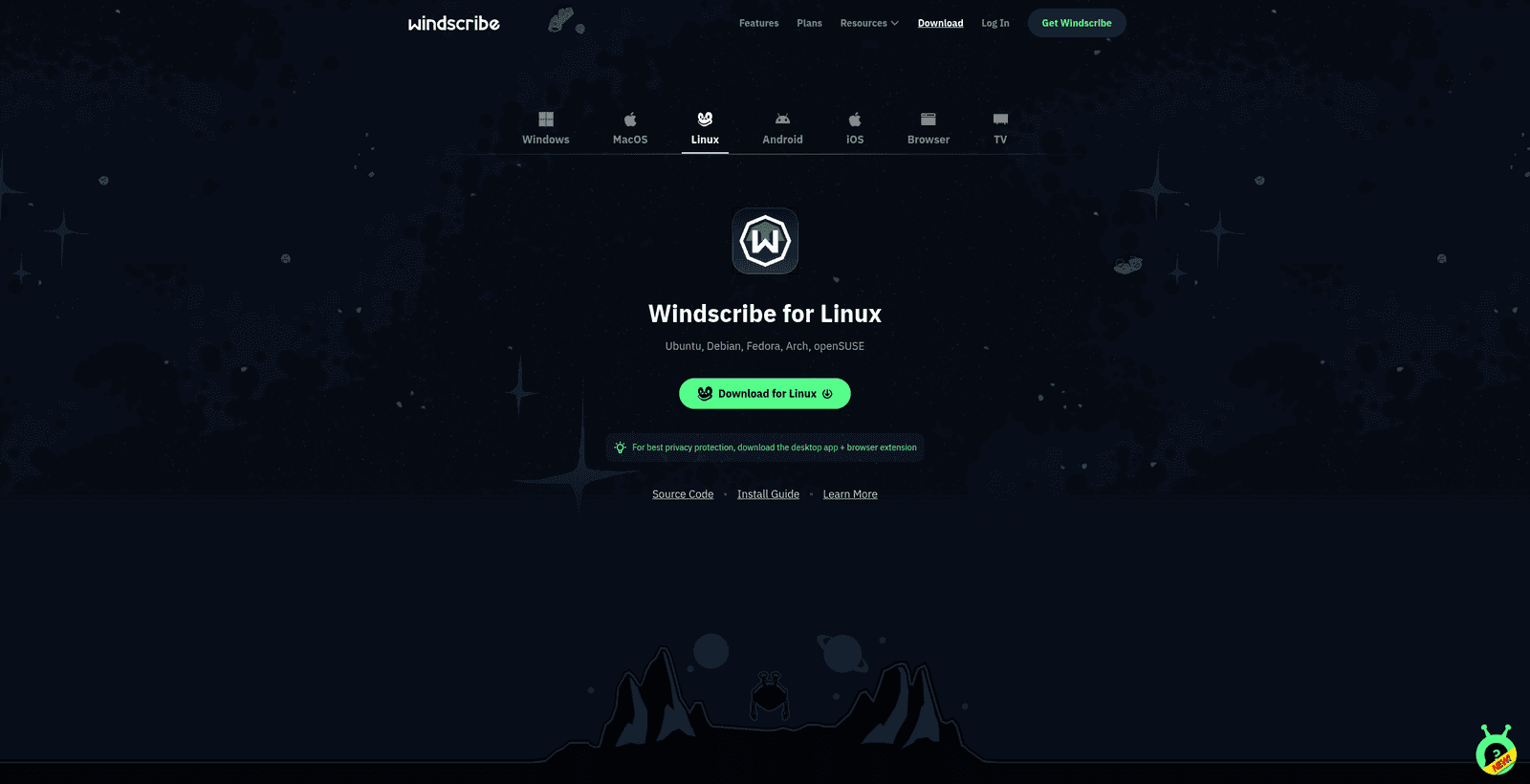
Abbildung 1: Wähle auf der Windscribe-Downloadseite Linux aus und lade anschließend das Paket herunter, das zu deiner Distribution und CPU-Architektur passt.
Die genauen Dateinamen sehen wie folgt aus, wobei [current version] durch die tatsächliche Versionsnummer ersetzt wird. Die folgenden Beispiele zeigen die 64-Bit-Versionen für Intel/AMD sowie die verfügbaren ARM64-Versionen:
- Debian & Ubuntu (64-Bit Intel/AMD):
windscribe_[current version]_amd64.deb - Debian & Ubuntu (64-Bit ARM):
windscribe_[current version]_arm64.deb - Fedora (64-Bit Intel/AMD):
windscribe_[current version]_amd64_fedora.rpm - Fedora (64-Bit ARM):
windscribe_[current version]_arm64_fedora.rpm - Arch Linux (64-Bit Intel/AMD):
windscribe_[current version]_amd64.pkg.tar.zst - openSUSE (64-Bit Intel/AMD):
windscribe_[current version]_amd64_opensuse.rpm
Hier wird [current version] durch die tatsächliche Versionsnummer ersetzt. Ein echter Dateiname für Debian oder Ubuntu sieht daher beispielsweise so aus: windscribe_2.x.y_amd64.deb.
Neben der oben beschriebenen Desktop-App bietet Windscribe auch separate Linux-Pakete für die Befehlszeile an. Diese sind für Headless-Systeme, Server und reine Terminalumgebungen ohne installierte Desktop-Oberfläche gedacht. Unter Windscribe unter Linux verwenden (CLI & Headless) erfährst du, wann du statt der Desktop-App ein Befehlszeilenpaket verwenden solltest.
Windscribe bietet derzeit keine offiziellen Flatpak- oder Snap-Versionen an. Verwende daher für ein unterstütztes Nutzungserlebnis diese nativen Pakete.
App installieren
Methode 1: Über das Terminal (empfohlen & am zuverlässigsten)
Da verschiedene Linux-Distributionen grafische Paketinstallationsprogramme unterschiedlich handhaben, ist das Terminal die zuverlässigste Methode zur Installation der Anwendung. Öffne dein Terminal und führe den Befehl aus, der zu deiner Distribution passt.
Bei den folgenden Befehlen wird davon ausgegangen, dass sich das Paket in deinem Ordner ~/Downloads befindet. Passe den Pfad an, wenn du es an einem anderen Ort gespeichert hast. Die Befehle verwenden die 64-Bit-Pakete für Intel/AMD (AMD64). Wenn du ein 64-Bit-ARM-Paket heruntergeladen hast, ersetze den Dateinamen durch den entsprechenden ARM64-Dateinamen.
- Ubuntu / Debian:
sudo apt install ~/Downloads/windscribe_[current version]_amd64.deb - Fedora:
sudo dnf install ~/Downloads/windscribe_[current version]_amd64_fedora.rpm - Arch Linux:
sudo pacman -U ~/Downloads/windscribe_[current version]_amd64.pkg.tar.zst - openSUSE:
sudo zypper install ~/Downloads/windscribe_[current version]_amd64_opensuse.rpm
Windscribe-Linux-Pakete sind mit demselben Windscribe-GPG-Schlüssel signiert. Falls openSUSE die Installation des Pakets verweigert, weil der Signaturschlüssel fehlt, importiere zuerst den offiziellen öffentlichen Schlüssel:
sudo rpm --import https://windscribe.com/windscribe_linux_signing_key.pubMethode 2: Über das grafische Software-Center
Wenn deine Distribution grafische Installationen per Doppelklick unterstützt, kannst du die Anwendung ohne Eingabe von Befehlen installieren:
- Öffne den Dateimanager deines Systems und navigiere zu deinem Downloads-Ordner.
- Doppelklicke auf das heruntergeladene Windscribe-Paket.
- Das Software-Center oder Paketinstallationsprogramm deines Betriebssystems wird geöffnet. Wähle die Schaltfläche Install.
- Gib auf Aufforderung dein Systemadministrator-Passwort ein, um die Installation abzuschließen.
Windscribe öffnen
- Öffne das Anwendungsmenü oder die Aktivitätenübersicht deines Systems.
- Suche nach Windscribe und wähle das App-Symbol aus, um die App zu starten.
- Wähle im Hauptfenster der Anwendung die Schaltfläche Login.
- Gib deinen Windscribe-Benutzernamen und dein Passwort ein und wähle anschließend den grünen Pfeil aus, um dich anzumelden.
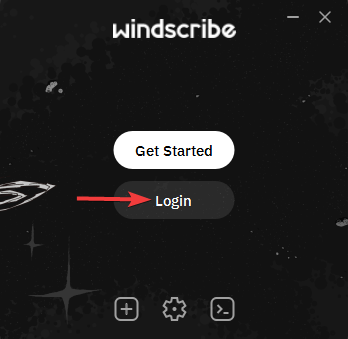
Abbildung 2: Wähle Login, wenn du bereits ein Windscribe-Konto hast.
Verbindung herstellen
Wähle die große Ein/Aus-Schaltfläche im Anwendungsfenster, um deine Verbindung sofort zu schützen.
Um einen bestimmten VPN-Standort auszuwählen, wähle das Standortfeld im App-Fenster aus, öffne damit die vollständige Standortliste und wähle anschließend dein gewünschtes Ziel.
Free-Konten können sich nur mit kostenlosen VPN-Standorten verbinden. Mit einem Stern gekennzeichnete Premium-Standorte erfordern ein Build-A-Plan- oder Pro-Abonnement. Wenn ein Standort gesperrt erscheint, liegt das an der Beschränkung deines Tarifs und nicht an einem Verbindungsfehler.
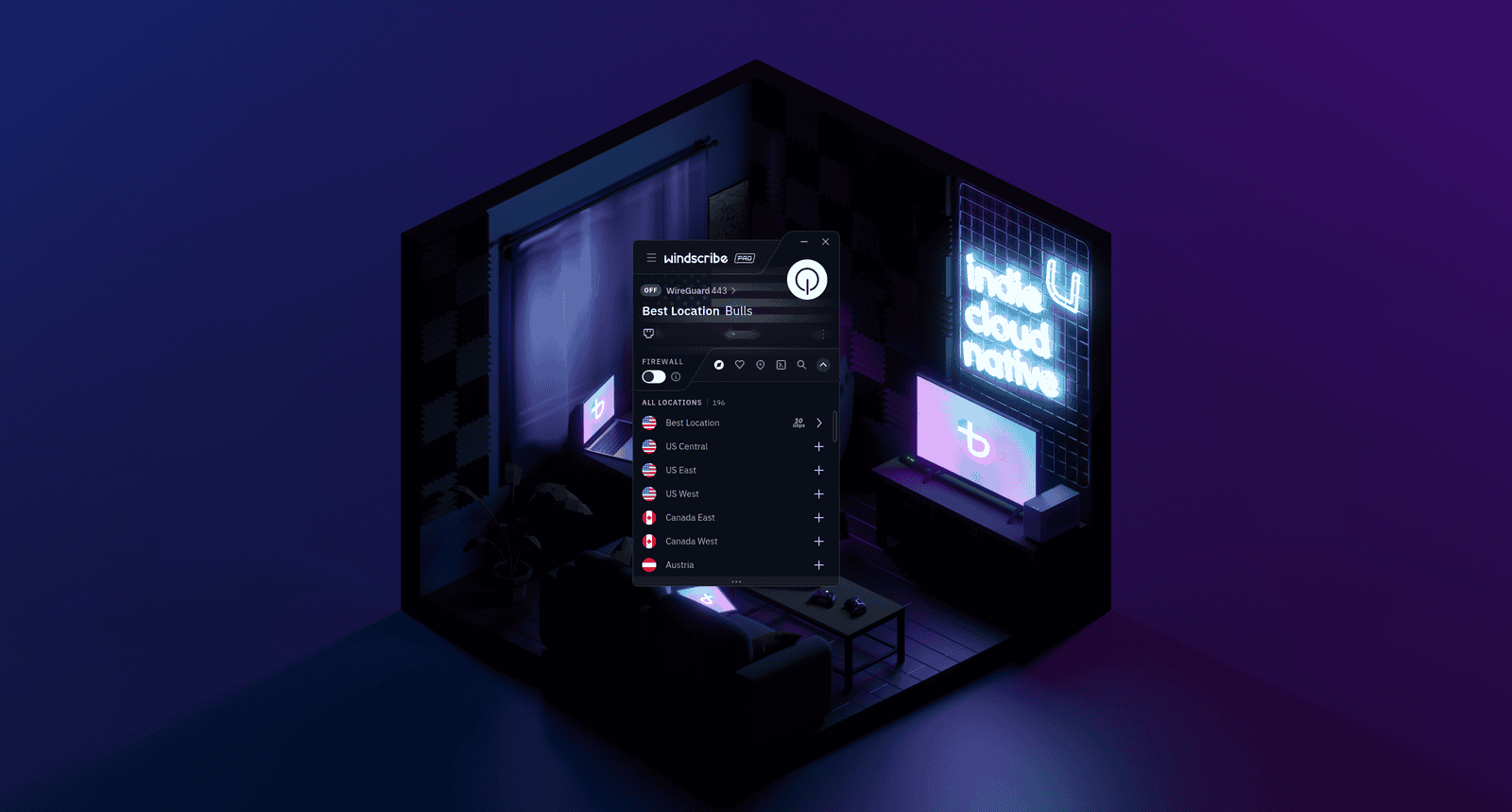
Abbildung 3: In der Standortliste kannst du vor dem Herstellen der Verbindung ein Ziel auswählen. Die hier gezeigte App ist noch nicht verbunden.
Du erkennst eine erfolgreich hergestellte Verbindung daran, dass das Hauptfenster der Anwendung blau wird, die Ein/Aus-Schaltfläche grün leuchtet, der Status ON angezeigt wird und deine neu zugewiesene VPN-IP-Adresse anstelle deiner persönlichen IP-Adresse auf dem Bildschirm erscheint.
Verbindung trennen
Wenn du die Verbindung trennen möchtest, wähle erneut die Ein/Aus-Schaltfläche. Die App kehrt in den getrennten Zustand OFF zurück.
Deinstallation
Wenn du Windscribe entfernen möchtest, verwende den Paketmanager deiner Distribution. Führe den Befehl aus, der zu deinem System passt:
- Ubuntu / Debian:
sudo apt remove windscribe - Fedora:
sudo dnf remove windscribe - Arch Linux:
sudo pacman -R windscribe - openSUSE:
sudo zypper remove windscribe
Trenne vor der Deinstallation die VPN-Verbindung und schalte zuerst die Firewall aus, damit es anschließend nicht zu unerwarteten Problemen mit deiner Netzwerkverbindung kommt.
Nützliche Einstellungen
Die Desktop-Anwendung umfasst mehrere zentrale Sicherheitsfunktionen, die du über das Menü Preferences aufrufen kannst.
Firewall
- Was ist das? Eine integrierte, proaktive Firewall, die direkt auf der Ebene der Netzwerkpakete im System arbeitet.
- Was bewirkt sie? Statt erst auf einen Verbindungsabbruch zu reagieren, blockiert sie proaktiv Datenverkehr außerhalb des VPN-Tunnels und hilft dadurch, Datenlecks zu verhindern.
- Warum brauchst du sie? Wenn dein WLAN unerwartet ausfällt oder ein Netzwerkkabel abgezogen wird, versucht dein Computer normalerweise, auf die Standardroute deines Internetanbieters zurückzugreifen. Da die Firewall bereits den gesamten Nicht-VPN-Datenverkehr blockiert, kommt es nie zu diesem Rückgriff. So wird verhindert, dass deine echte IP-Adresse offengelegt wird.
R.O.B.E.R.T.
- Was ist das? Ein serverseitiges Tool zur Domainfilterung, das auf DNS-Ebene arbeitet.
- Was bewirkt es? Es blockiert ausgewählte Kategorien von Domains wie Schadsoftware, Werbung und Tracker auf DNS-Ebene, bevor dein Gerät eine Verbindung zu ihnen herstellt.
- Warum brauchst du es? Es reduziert unnötigen Datenverbrauch im Hintergrund, indem es verhindert, dass Werbung, schädliche Domains und Tracker in deinem Webbrowser geladen werden. Diese Filterung greift, während du aktiv mit Windscribe verbunden bist. Benutzerdefiniertes DNS-over-HTTPS im Browser oder lokale benutzerdefinierte DNS-Einstellungen können sie jedoch umgehen.
Wie viel du in R.O.B.E.R.T. konfigurieren kannst, hängt von deinem Tarif ab:
- Free: Die Blocklisten Malware und Ads + Trackers sowie bis zu 3 benutzerdefinierte Regeln.
- Build-A-Plan: Alle Blocklisten sowie bis zu 10 benutzerdefinierte Regeln.
- Pro: Alle Blocklisten sowie bis zu 1.000 benutzerdefinierte Regeln.
Split Tunneling
- Was ist das? Ein Mechanismus zur selektiven Netzwerkweiterleitung.
- Was bewirkt es? Du kannst bestimmte Apps, Hostnamen, IP-Adressen oder IP-Netzwerke auswählen, die entweder den VPN-Tunnel verwenden oder ihn umgehen sollen.
- Warum brauchst du es? Die Funktion ist praktisch für Apps oder Websites, die du innerhalb oder außerhalb des Tunnels halten möchtest. Das gilt beispielsweise für Websites oder Dienste, die unbekannte VPN-IP-Adressen aufgrund automatisierter Sicherheits- oder Risikosysteme blockieren. Verwende stattdessen die Einstellung Allow LAN Traffic, um lokale Netzwerkgeräte wie Drucker oder ein NAS zu erreichen. Sie ist die speziell für lokale Verbindungen vorgesehene Option. App-basiertes Split Tunneling hängt von der tatsächlich ausgewählten Anwendungsdatei oder dem ausgewählten Startprogramm ab. Bei manchen Linux-Desktop-Konfigurationen musst du daher möglicherweise die richtige ausführbare Datei angeben, damit die Regel wirksam wird.
Protokollauswahl
- Was ist das? Das Kommunikationssystem, mit dem deine Daten verschlüsselt und verpackt werden.
- Was bewirkt es? Es legt die Regeln dafür fest, wie Daten zwischen deinem Computer und den VPN-Standorten von Windscribe übertragen werden.
- Warum brauchst du es? Du kannst dich damit an unterschiedliche Netzwerkumgebungen anpassen.
Unter Linux unterstützt die Desktop-App fünf Verbindungsoptionen:
- WireGuard: Die Standardeinstellung. Schnell, modern und effizient – die beste Wahl für den täglichen Gebrauch.
- OpenVPN UDP: Ein zuverlässiges und bewährtes Protokoll; normalerweise die schnellere der beiden OpenVPN-Varianten.
- OpenVPN TCP: Verwende diese Option, wenn UDP keine Verbindung herstellen kann. In schlechten Netzwerken ist sie robuster, kann aber langsamer sein.
- Stealth: Verpackt eine OpenVPN-Verbindung in einem TLS-Tunnel, um VPN-Datenverkehr zu tarnen. Nützlich in Netzwerken, die gängige VPN-Protokolle blockieren.
- WStunnel: Verpackt die Verbindung zur stärkeren Verschleierung in einen WebSocket. Eine Notlösung für stark eingeschränkte Netzwerke.
Stealth und WStunnel können dir helfen, in eingeschränkten oder zensierten Netzwerken eine Verbindung herzustellen. Kein VPN kann jedoch den Zugang in jeder Situation garantieren, da sich Blockierungsmethoden mit der Zeit ändern.
Network Rules / Auto-Connect
Mit Network Rules kann die App je nach Netzwerk, dem du beitrittst, automatisch eine Verbindung herstellen oder trennen. Das ist praktisch für Laptop-Nutzer, die möchten, dass sich Windscribe automatisch einschaltet, sobald sie sich mit einem nicht vertrauenswürdigen oder öffentlichen WLAN verbinden.
MAC Address Spoofing
Mit MAC Address Spoofing kannst du die Hardwareadresse deines Geräts durch eine andere ersetzen. Du kannst das Verhalten der Funktion konfigurieren und beispielsweise automatisch eine neue Adresse erzeugen lassen. Das bietet eine zusätzliche Datenschutzebene in öffentlichen Netzwerken, in denen die echte MAC-Adresse deines Geräts andernfalls nachverfolgt werden könnte.
Häufig gestellte Fragen
Läuft die Desktop-App auf Headless-Linux-Servern?


Warum benötigt die Anwendung bei der Installation mein Systempasswort?
Kann ich Windscribe unter Linux gleichzeitig mit anderen aktiven Firewalls oder VPNs ausführen?
Wirkt sich ein Wechsel des VPN-Protokolls auf meine Verbindungsgeschwindigkeit aus?
Ist der kostenlose Tarif dauerhaft verfügbar oder handelt es sich um eine Testversion?
Protokolliert Windscribe meine Aktivitäten?
Fehlerbehebung
Das Anwendungspaket lässt sich auf meinem System nicht installieren
Die App zeigt die Meldung Login Failed an
Die Anwendung kann keine Verbindung zu einem VPN-Standort herstellen
Die DNS-Filterung oder R.O.B.E.R.T.-Regeln funktionieren nicht richtig
Nächste Schritte
Benötigst du weitere technische Informationen oder Hilfe bei der Verwaltung deiner aktiven Konfigurationen? Sieh dir den quelloffenen Client im Repository der Windscribe Desktop App an, erfahre mehr über R.O.B.E.R.T. oder besuche unser Hilfe-Center, um Einrichtungsanleitungen für deine anderen Geräte zu erhalten.