

So richtest du Windscribe auf Android TV/Nvidia Shield-Geräten ein

Winder S
Oct 17, 2025

Erlebe unser umfassendes VPN für Android auf allen Android-Geräten, einschließlich TV.
Der Einstieg mit Windscribe auf einem Android TV-Gerät dauert nur wenige Schritte. Diese Anleitung zeigt dir, wie du das VPN auf einem Nvidia Shield installierst und verbindest – der Vorgang sollte jedoch für jedes andere Android TV-Gerät gleich sein.
- Öffne zunächst den Startbildschirm deines Android TV und gehe zur Suche oben links.
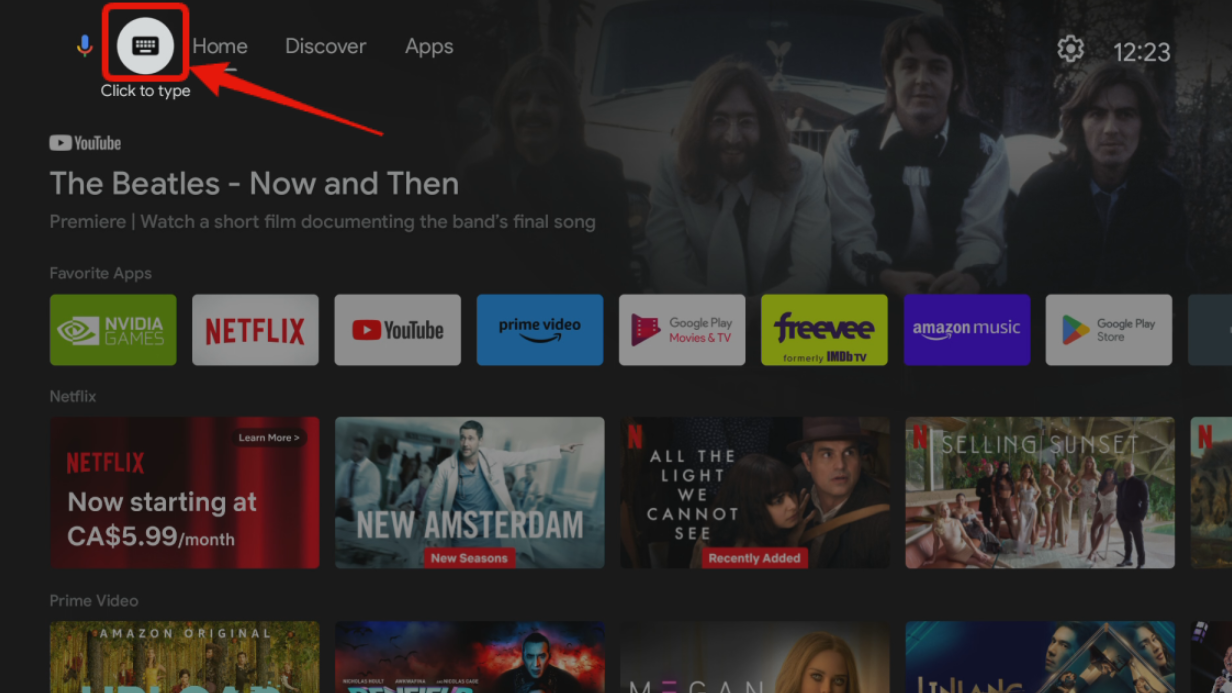
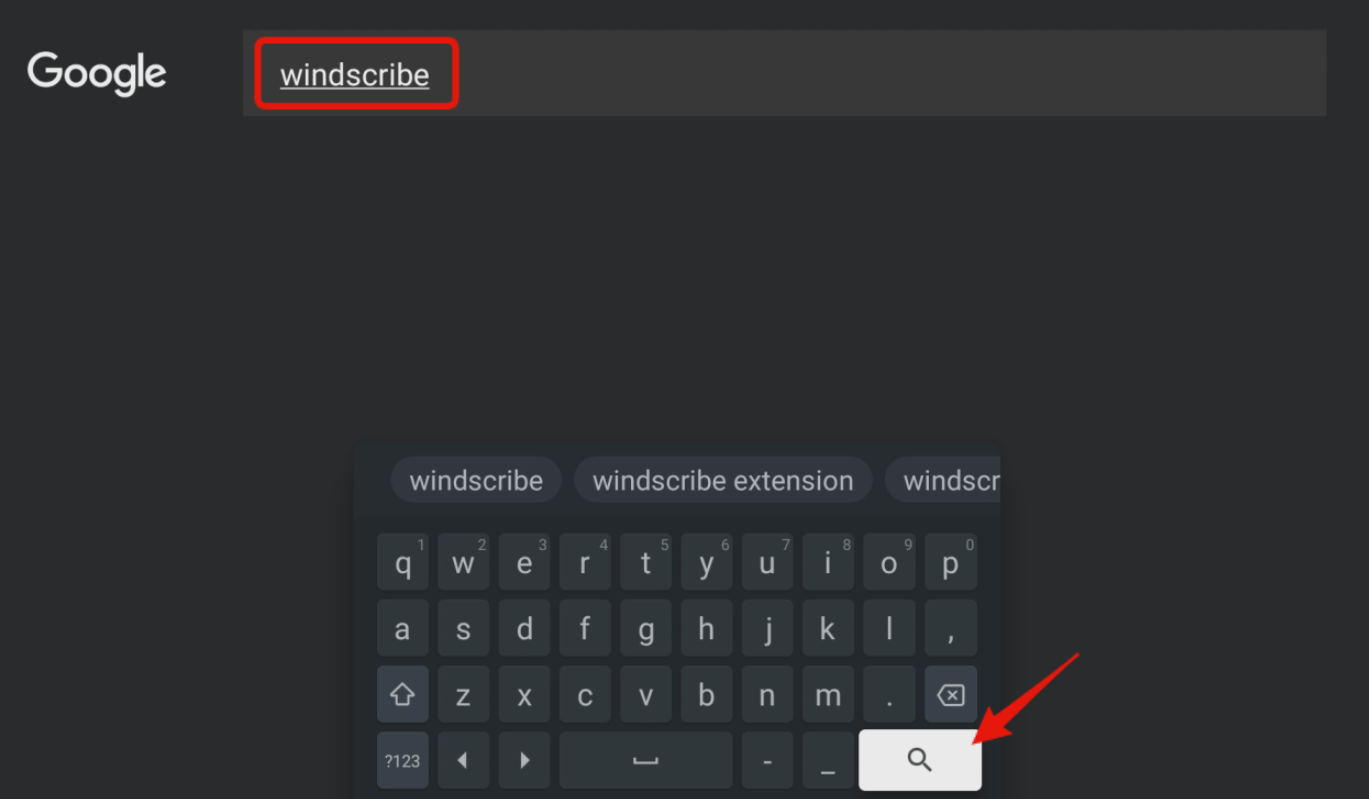
- Gib dann 'Windscribe' ein und drücke auf das Lupensymbol zum Suchen.
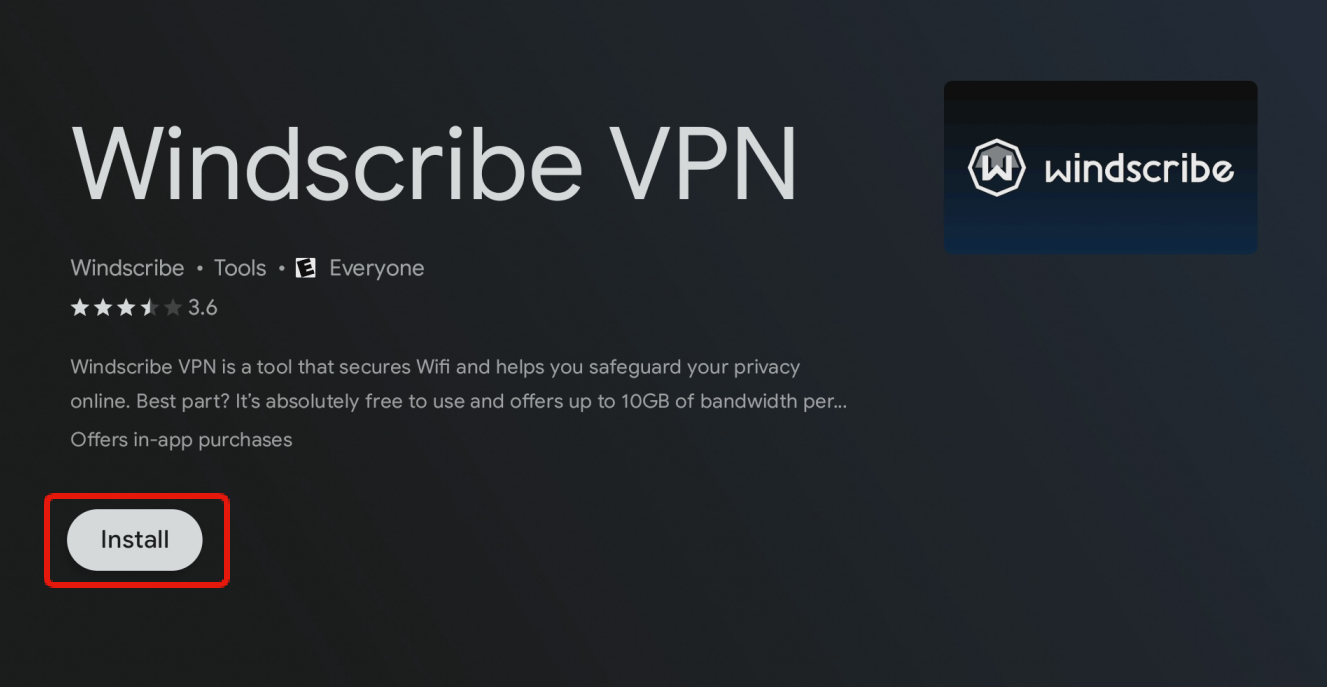
- Die Windscribe-App sollte erscheinen. Drücke auf Installieren, um die App herunterzuladen und zu installieren.
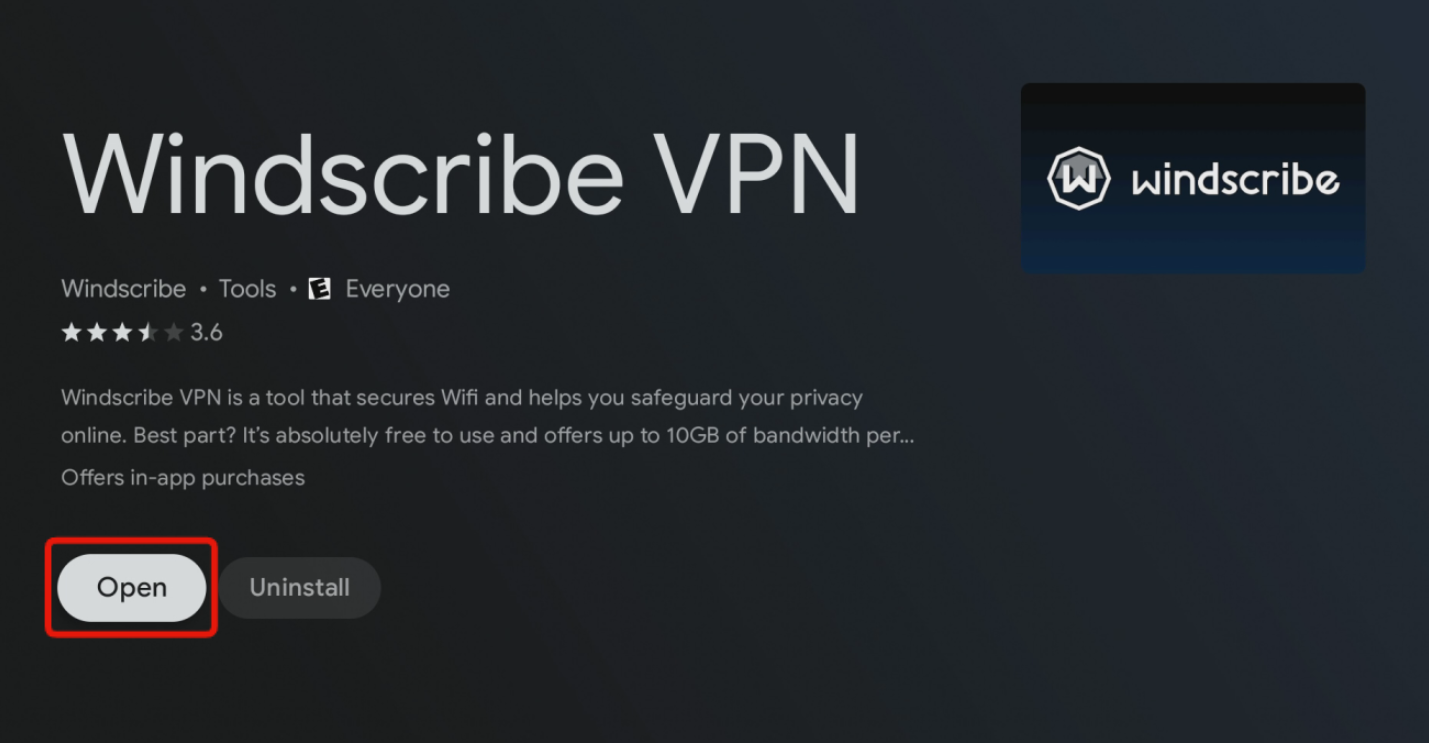
- Nach der Installation drücke auf Öffnen, um die App zu starten.
- Sobald die Windscribe-App geöffnet ist, kannst du ein neues Konto registrieren oder dich mit deinem bestehenden Konto anmelden.
Registrieren
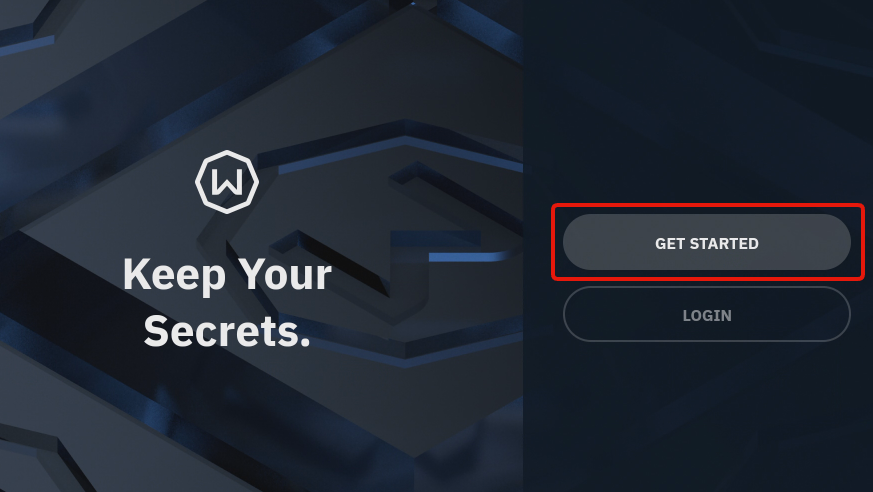
- Um dich zu registrieren, drücke zunächst die Schaltfläche Loslegen
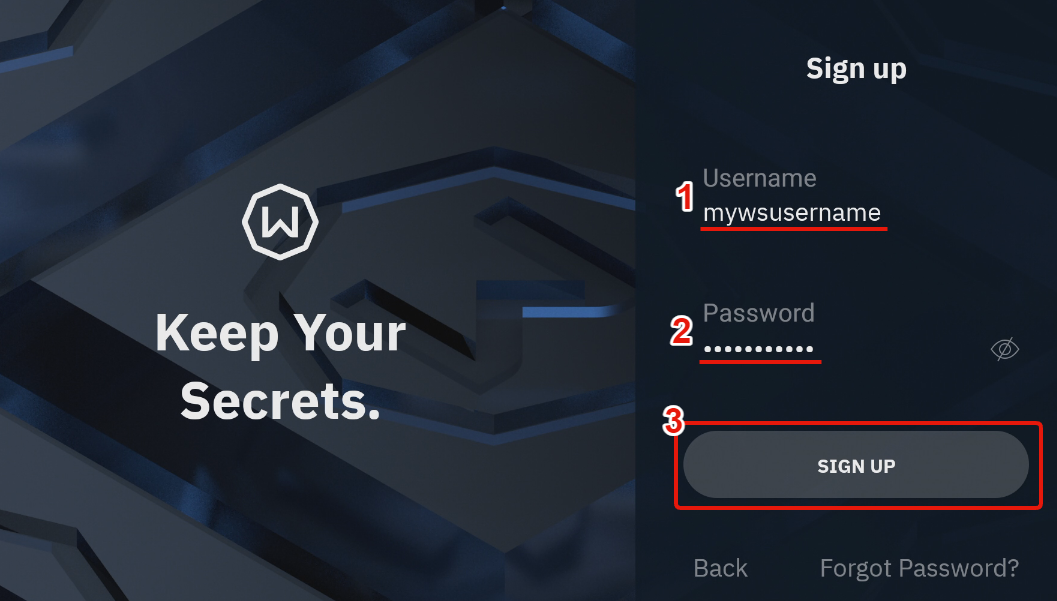
- Gib einen Benutzernamen und ein Passwort für das Konto ein und drücke dann auf Registrieren
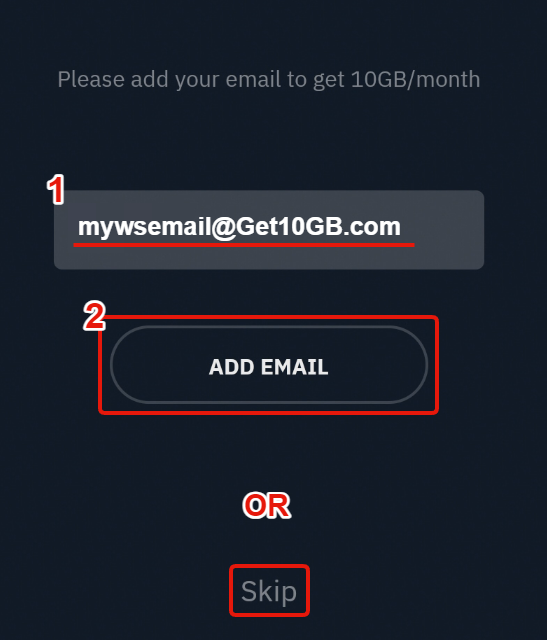
- (Optional) Gib eine E-Mail-Adresse ein, um sie dem Konto hinzuzufügen. Die Angabe ist optional, aber wenn du deine E-Mail hinzufügst und bestätigst, erhältst du statt der 2 GB ohne E-Mail 10 GB monatliche VPN-Daten kostenlos. Wenn du keine hinzufügen möchtest (du kannst dies jederzeit nachholen), drücke auf Überspringen.
Anmelden
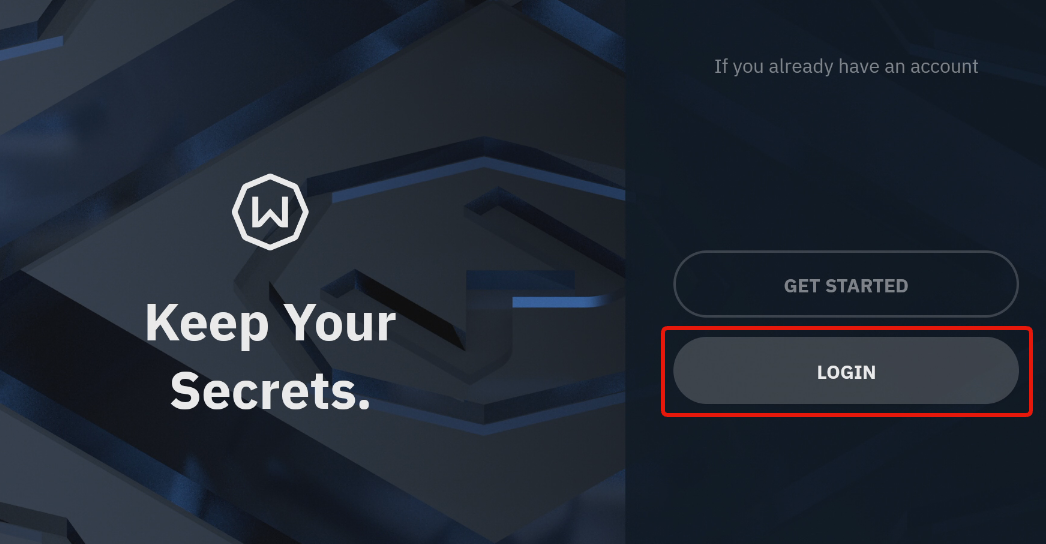
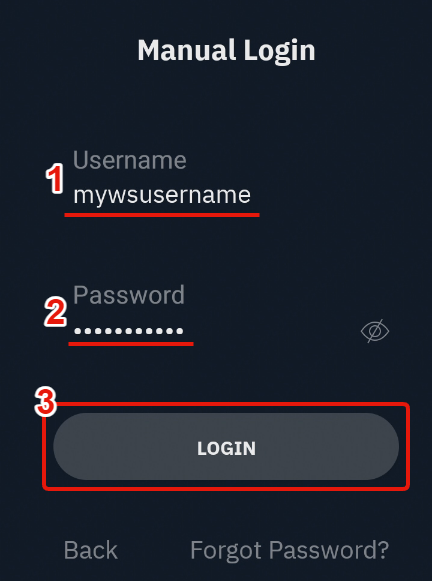
- Wenn du bereits ein Konto hast, drücke auf die Schaltfläche Anmelden auf dem Bildschirm.
- Gib den Benutzernamen und das Passwort deines Kontos ein und drücke dann auf Anmelden.
Alternativ kannst du die Lazy-Login-Funktion verwenden, die einen Code auf dem Bildschirm erzeugt, den du dann in der Windscribe-App deines Android-Geräts oder in einem Browser eingeben kannst. So sparst du dir das mühsame manuelle Eintippen der Anmeldedaten mit deiner Fernbedienung.
- Um dich zu registrieren, drücke zunächst die Schaltfläche Loslegen
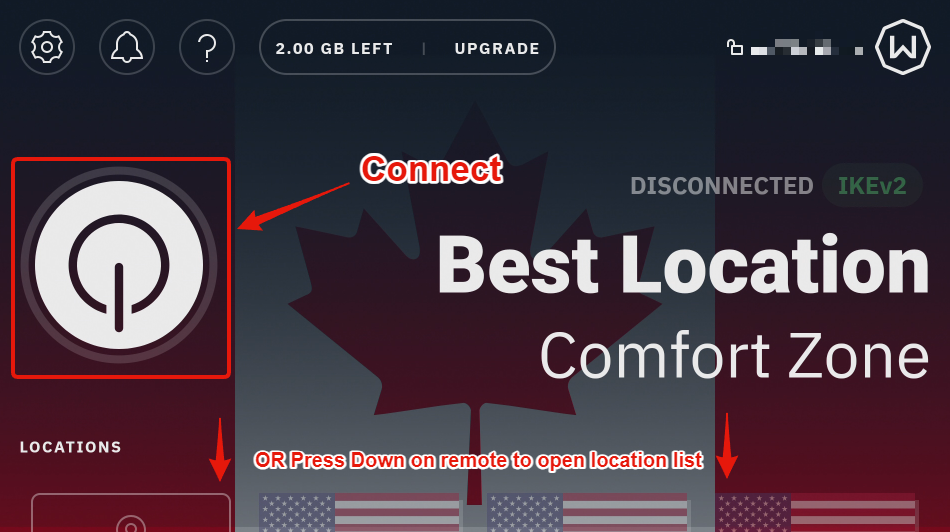
- Sobald du in der Windscribe-App angemeldet bist, siehst du den Hauptbildschirm im nicht verbundenen Zustand.
- Du kannst auf die große Verbinden-Schaltfläche auf der linken Seite drücken, um eine Verbindung zum VPN herzustellen (du verbindest dich mit dem besten Standort, der in der Regel der nächstgelegene verfügbare ist)
- Oder drücke auf deiner Fernbedienung UNTEN ↓, um die Standortliste zu öffnen
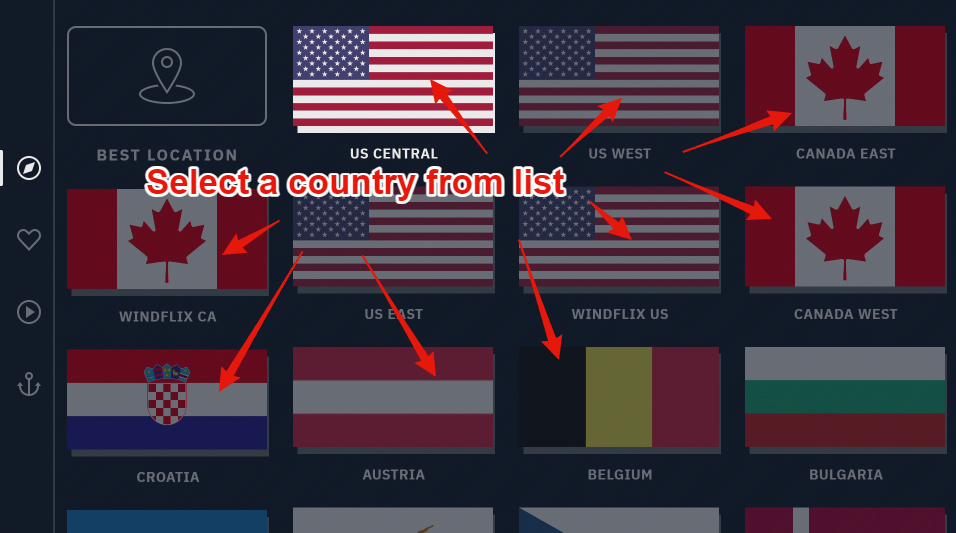
- Um eine Verbindung zu einem bestimmten Standort herzustellen, wähle zunächst das gewünschte Land aus,
und drücke dann auf die Verbinden-Schaltfläche neben dem gewünschten Stadtstandort.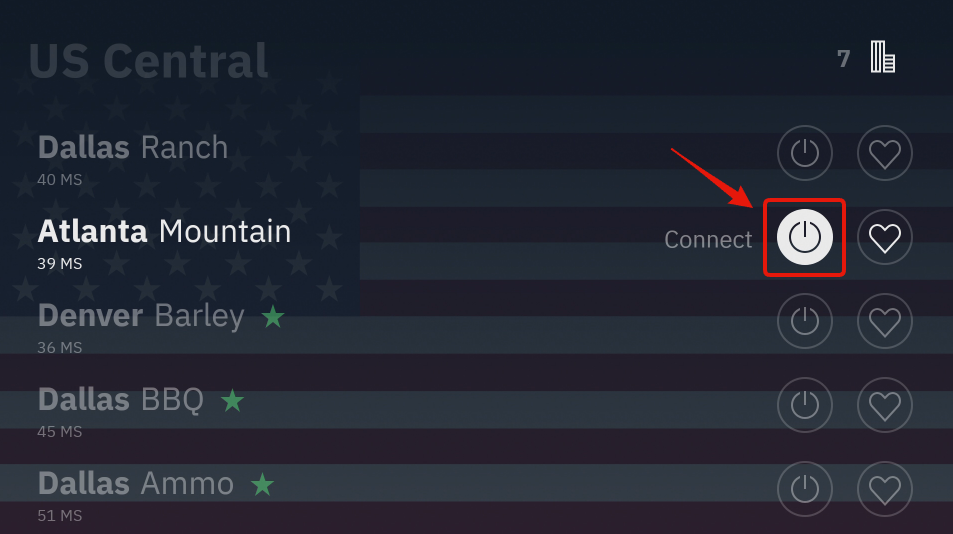
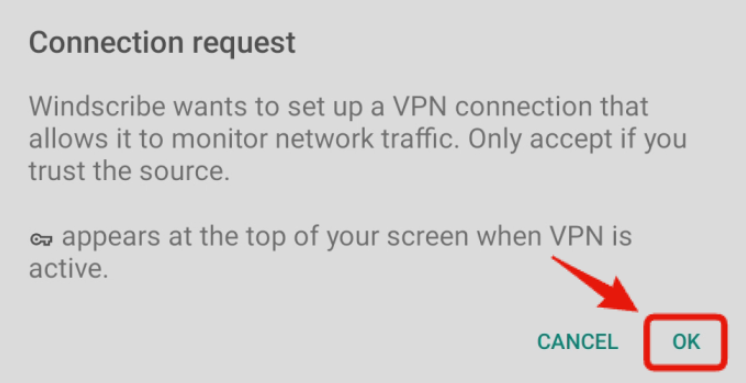
- Wenn du dich zum ersten Mal mit dem VPN verbindest, fragt die App nach einer Geräteberechtigung. Drücke auf OK, da das VPN nur mit dieser Berechtigung funktioniert.
- Und fertig! Die App verbindet dich in wenigen Sekunden mit dem VPN. Du erkennst, dass das VPN verbunden ist, wenn der Hauptbildschirm blau wird, rechts der Status VERBUNDEN angezeigt wird und ein grüner Ring um die Verbinden-Schaltfläche auf der linken Seite erscheint.
Die IP-Adresse oben rechts wechselt auch von deiner persönlichen IP zur VPN-IP.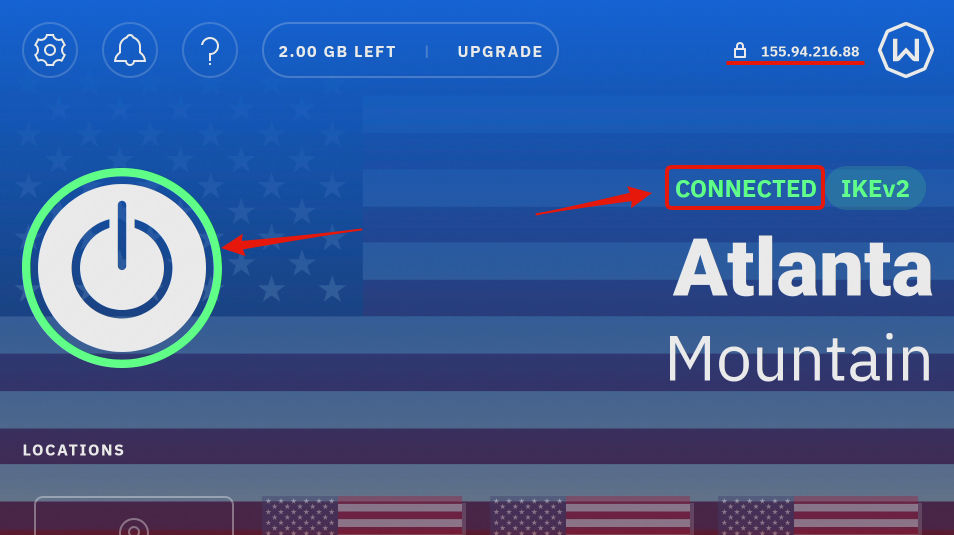
Sobald du verbunden bist, läuft der gesamte Datenverkehr auf dem Gerät durch den VPN-Tunnel, bis du die Verbindung trennst. Du kannst jetzt die App verlassen und das Gerät wie gewohnt nutzen.