

So verwenden Sie Windscribe auf Fire TV-Geräten (Fire TV Stick, Fire TV Cube, Fire TVs)

Winder S
Feb 11, 2025

So richten Sie Windscribe auf Fire TV Stick/Fire TV Cube/Fire TV-Gerät ein
Die Verwendung von Windscribe auf einem FireTV-Gerät ist genauso einfach wie die Verwendung einer anderen App darauf.
- Zuerst möchten Sie die App herunterladen. Sie können die Windscribe Fire TV-App auf unserer Download-Seite finden: https://windscribe.com/download/. Scrollen Sie nach unten zum Abschnitt TV-Apps, klicken Sie auf die Schaltfläche "Bei Amazon verfügbar" und dann können Sie sie aus der Ferne auf Ihrem Gerät installieren.
Alternativ können Sie sie direkt auf dem Gerät herunterladen. Öffnen Sie dazu die Fire TV-Oberfläche und gehen Sie zum Symbol Suchen (Lupe).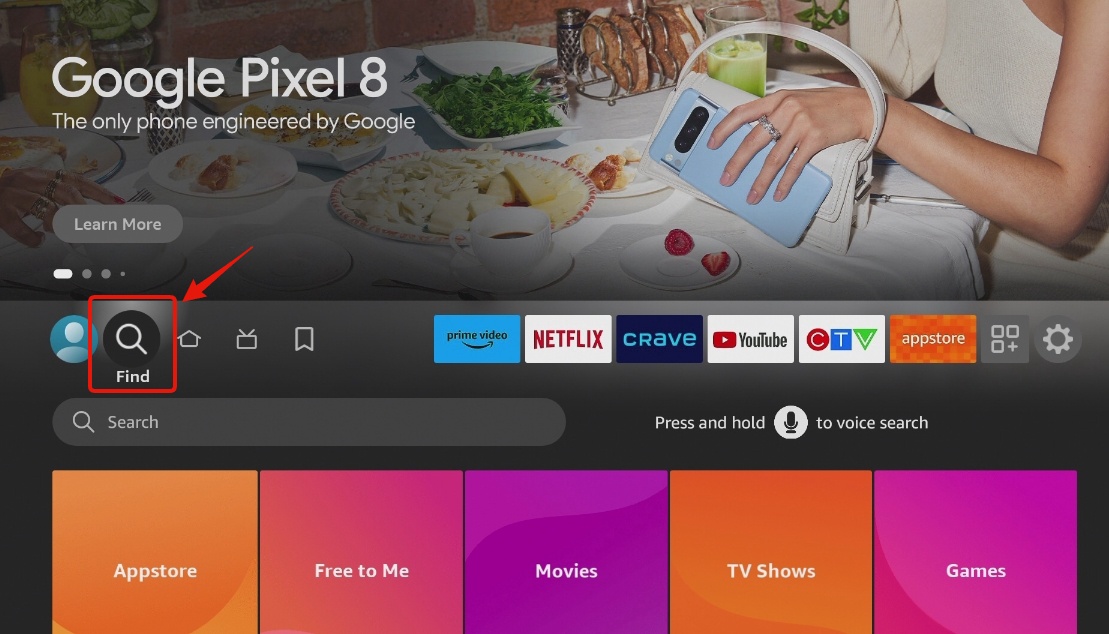
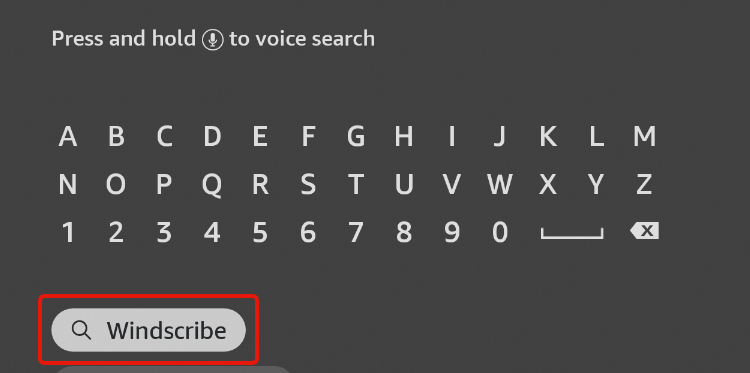
- Geben Sie dann 'Windscribe' ein und wählen Sie das Ergebnis aus, das erscheint.
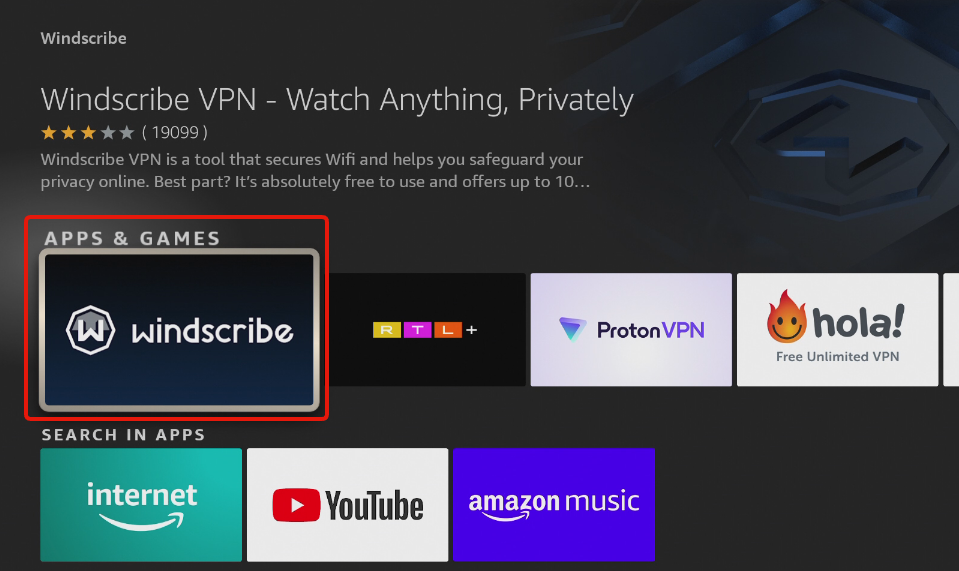
- Wählen Sie die Windscribe-App aus – sie sollte die erste in der Liste sein.
- Drücken Sie auf der Windscribe App Store-Seite die Schaltfläche Herunterladen. Dadurch wird die Windscribe-App heruntergeladen und installiert.
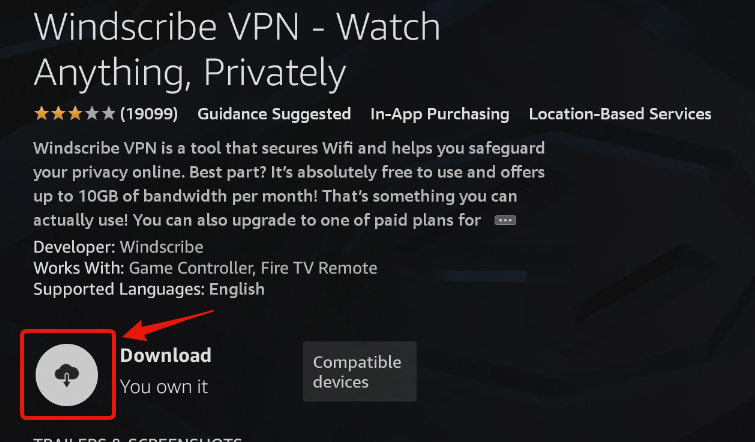
- Nach der Installation drücken Sie dieselbe Schaltfläche, um die Windscribe-App zu öffnen.
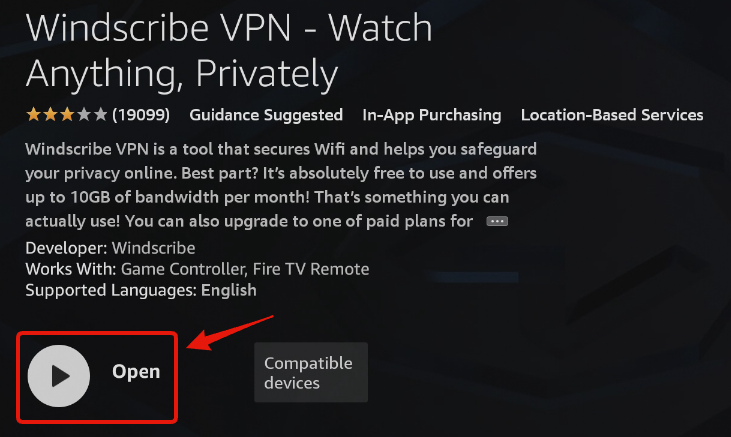
- Sobald die Windscribe-App geöffnet ist, können Sie ein neues Konto registrieren oder sich mit Ihrem bestehenden Konto anmelden.
Registrierung
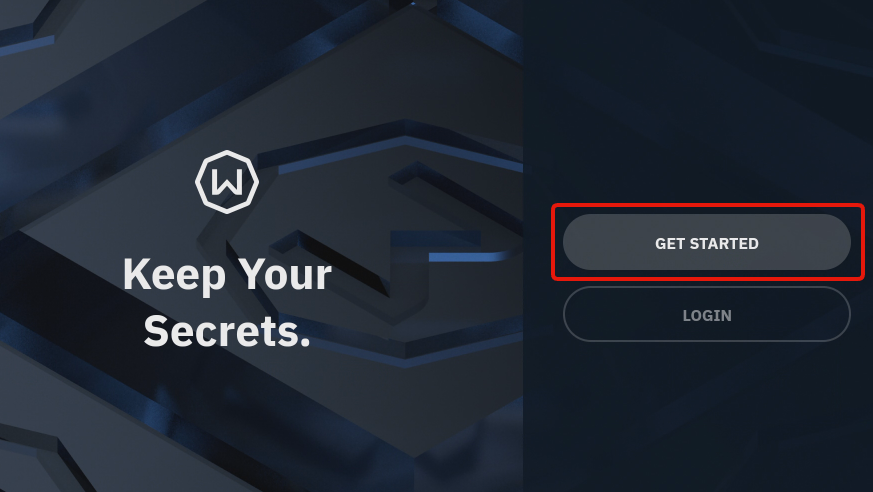
- Drücken Sie zur Registrierung zunächst die Schaltfläche Los geht's
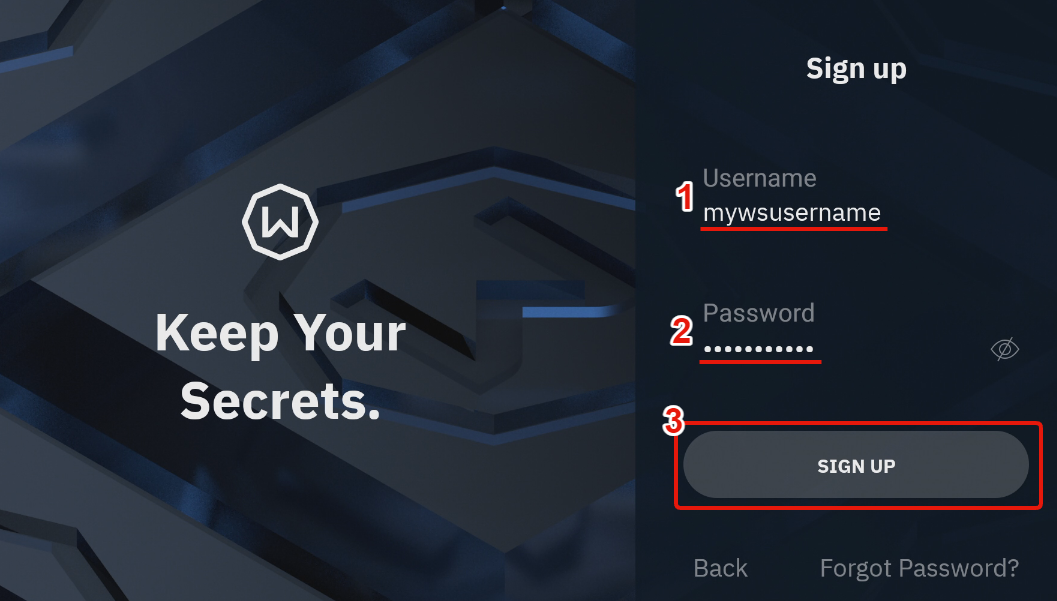
- Geben Sie einen Benutzernamen und ein Passwort für das Konto ein und drücken Sie dann Registrieren
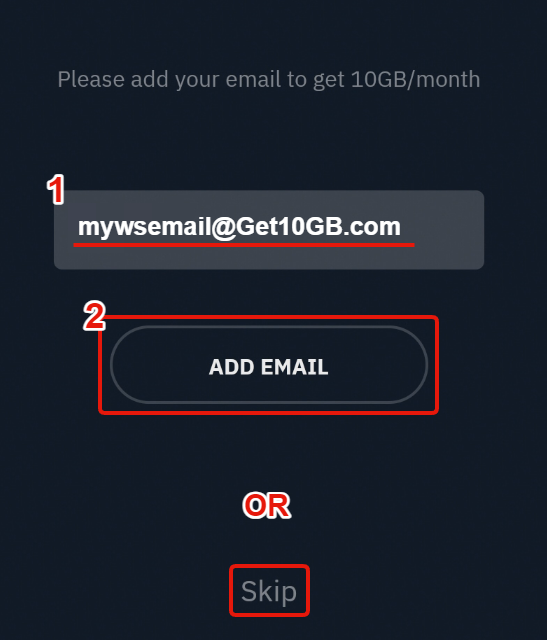
- (Optional) Geben Sie eine E-Mail-Adresse ein, die dem Konto hinzugefügt werden soll. Die Angabe ist optional, aber wenn Sie eine E-Mail-Adresse hinzufügen und bestätigen, erhalten Sie 10 GB monatliche VPN-Daten kostenlos statt 2 GB ohne E-Mail. Wenn Sie keine hinzufügen möchten (Sie können später noch eine hinzufügen), drücken Sie Überspringen.
Anmeldung
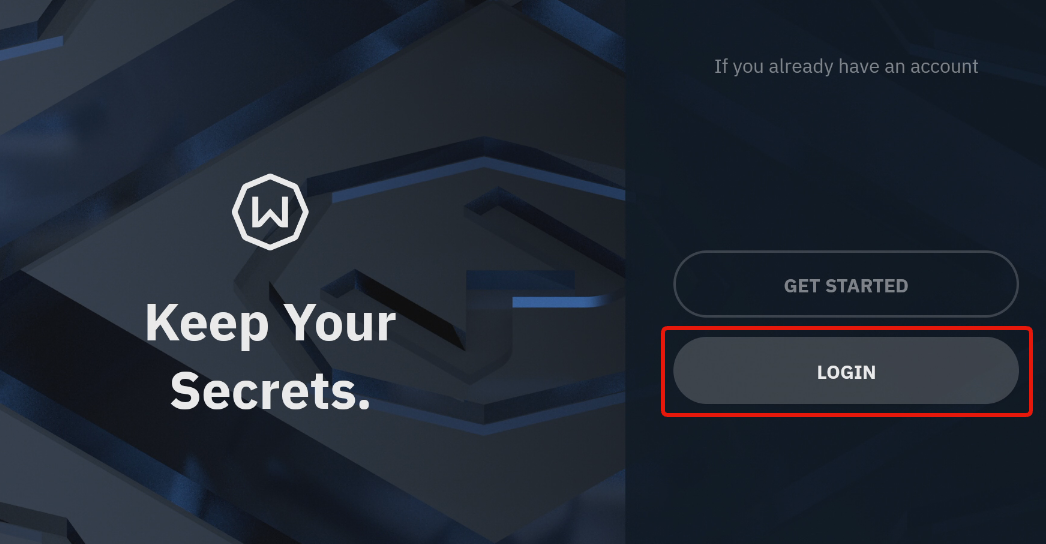
- Wenn Sie bereits ein Konto haben, drücken Sie die Schaltfläche Anmelden auf dem Bildschirm.
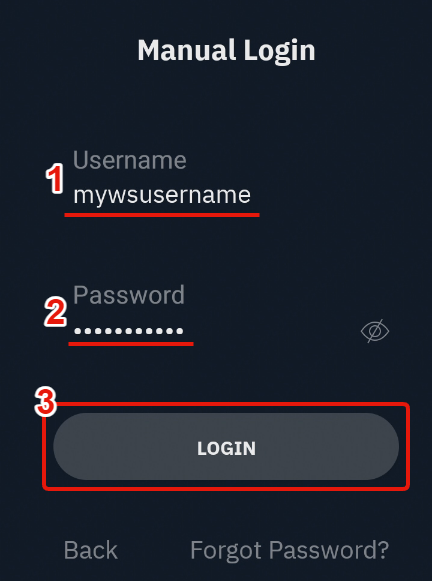
- Geben Sie den Benutzernamen und das Passwort Ihres Kontos ein und drücken Sie dann Anmelden.
Alternativ können Sie die Funktion Lazy Login verwenden, die einen Code auf dem Bildschirm generiert, den Sie dann in der Windscribe-App Ihres Android-Geräts oder in einem Browser eingeben können. Das erspart Ihnen die mühsame manuelle Eingabe der Anmeldedaten mit der Fernbedienung.
- Drücken Sie zur Registrierung zunächst die Schaltfläche Los geht's
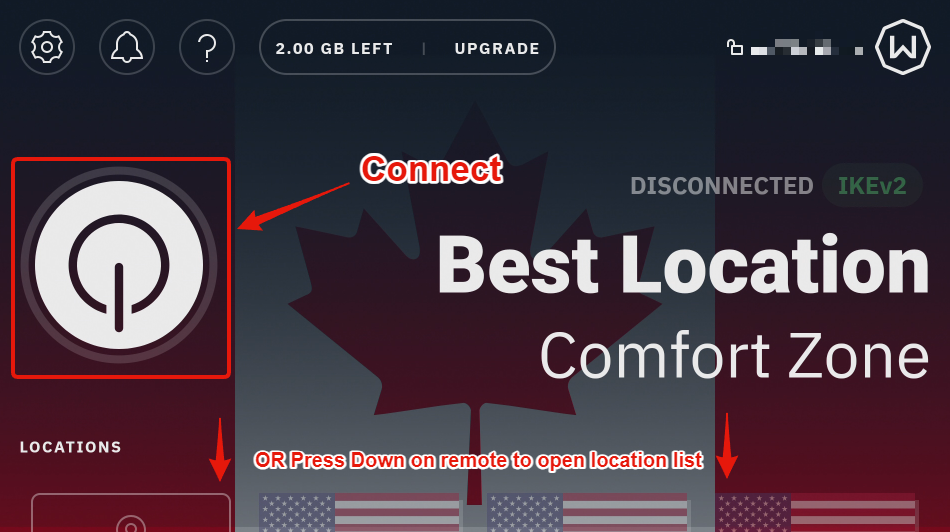
- Sobald Sie in der Windscribe-App angemeldet sind, sehen Sie den Hauptbildschirm in einem getrennten Zustand.
- Sie können die große Schaltfläche Verbinden auf der linken Seite drücken, um eine VPN-Verbindung herzustellen (Sie werden mit dem besten Standort verbunden, der normalerweise der nächste verfügbare ist)
- Oder Sie können ↓ auf Ihrer Fernbedienung drücken, um die Standortliste zu öffnen
- Um eine Verbindung zu einem bestimmten Standort herzustellen, wählen Sie zuerst das Land aus, mit dem Sie sich verbinden möchten,
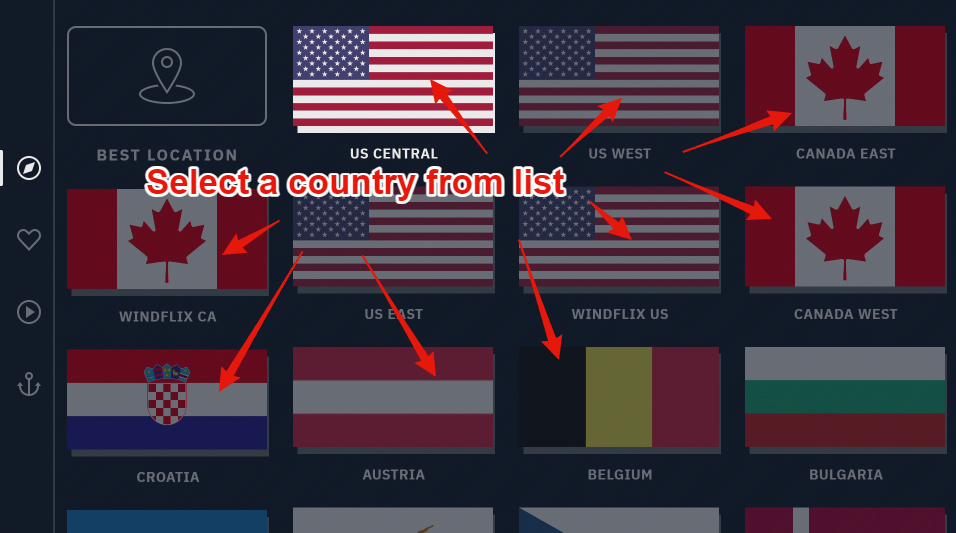
und drücken Sie dann die Schaltfläche Verbinden neben dem Standort auf Stadtebene.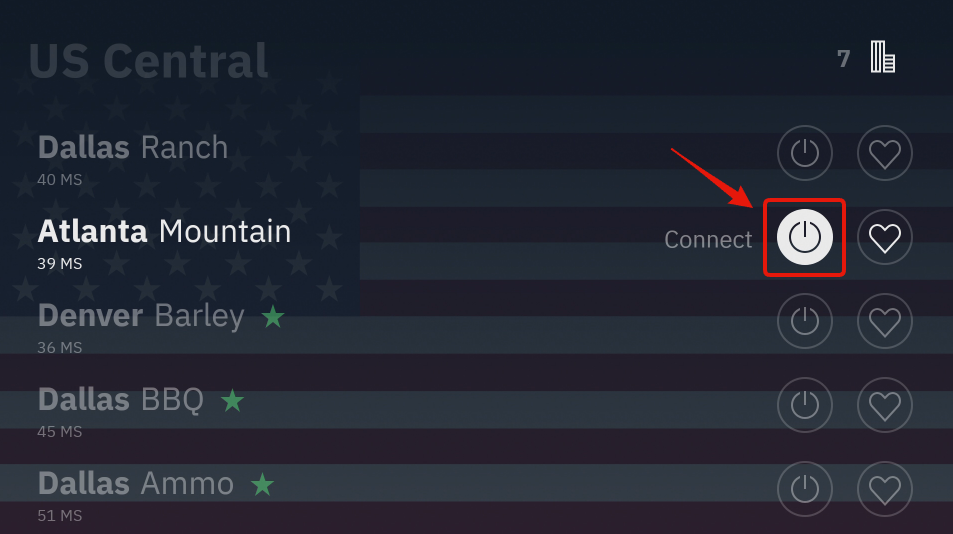
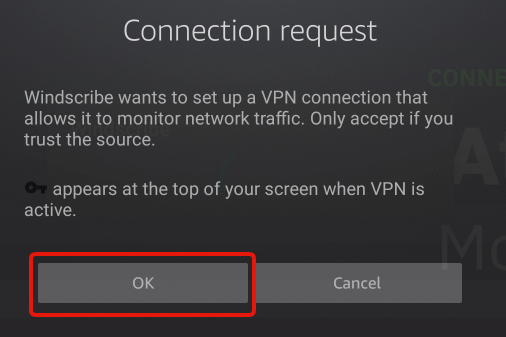
- Wenn Sie zum ersten Mal eine VPN-Verbindung herstellen, fordert die App eine Geräteberechtigung an. Drücken Sie OK, da das VPN nur mit dieser Berechtigung funktioniert.
- Und jetzt sind Sie fertig! Die App sollte Sie in wenigen Sekunden mit dem VPN verbinden. Sie erkennen, dass das VPN verbunden ist, wenn der Hauptbildschirm blau wird, Sie den Status VERBUNDEN auf der rechten Seite sehen und ein grüner Ring um die Schaltfläche Verbinden auf der linken Seite erscheint.
Die IP in der oberen rechten Ecke ändert sich ebenfalls von Ihrer persönlichen IP zur VPN-IP.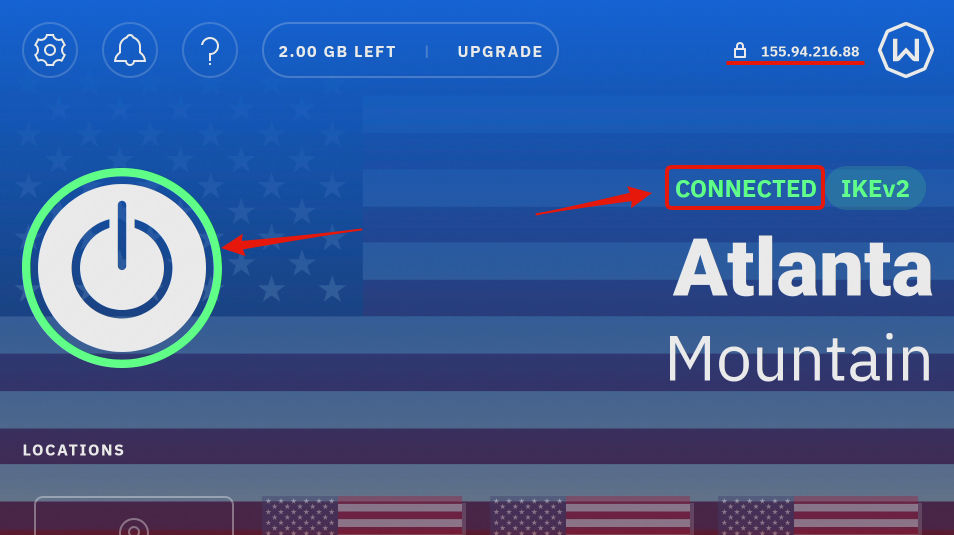
Sobald die Verbindung hergestellt ist, läuft der gesamte Datenverkehr auf dem Gerät durch den VPN-Tunnel, bis Sie die VPN-Verbindung trennen. Sie können die App jetzt beenden und das Gerät wie gewohnt verwenden.