

So richtest du Windscribe IKEv2 mit den nativen Windows-Einstellungen ein


Du kannst dich unter Windows 11 mit Windscribe verbinden, ohne die Windscribe-App zu installieren, indem du den integrierten IKEv2-VPN-Client von Windows verwendest. Diese Anleitung zeigt dir zwei Möglichkeiten zur Einrichtung: mit PowerShell (empfohlen) oder mit der Einstellungen-App.
Planvoraussetzung: Der IKEv2-Profilgenerator steht nur Nutzern von Pro und Build-a-Plan zur Verfügung. Nutzer von Build-a-Plan können Profildetails nur für die Standorte generieren, die in ihrem Plan enthalten sind.
Der native Windows-Client enthält keine Funktionen der Windscribe-App wie die Firewall. Für den vollen Funktionsumfang verwende die Windscribe-App.
Bevor du beginnst
- Melde dich bei Windscribe an und öffne den IKEv2-Profilgenerator.
- Wähle den gewünschten Standort aus und klicke dann auf Profildetails abrufen.
- Halte den generierten Hostnamen, Benutzernamen und das Passwort bereit, während du Windows konfigurierst. Diese Zugangsdaten unterscheiden sich von Benutzername und Passwort deines Windscribe-Kontos.
Option 1: Einrichtung mit PowerShell (empfohlen)
Diese Option erstellt die Verbindung und wendet die im IKEv2-Profilgenerator aufgeführten Verschlüsselungseinstellungen an.
- Klicke mit der rechten Maustaste auf die Schaltfläche Start und wähle Terminal. In einigen Versionen von Windows 11 heißt diese Option Windows PowerShell.
- Kopiere den folgenden Befehl und ersetze
SERVER.WINDSCRIBE.COMdurch den Hostnamen aus dem IKEv2-Profilgenerator. Füge den Befehl in Terminal ein und drücke Enter.Add-VpnConnection -Name "Windscribe IKEv2" -ServerAddress "SERVER.WINDSCRIBE.COM" -TunnelType Ikev2 -AuthenticationMethod Eap -EncryptionLevel Maximum -RememberCredential
- Führe diesen Befehl aus, um die Verschlüsselungseinstellungen anzuwenden:
Set-VpnConnectionIPsecConfiguration -ConnectionName "Windscribe IKEv2" -AuthenticationTransformConstants GCMAES256 -CipherTransformConstants GCMAES256 -EncryptionMethod AES256 -IntegrityCheckMethod SHA256 -DHGroup ECP384 -PfsGroup ECP384 -Force

- Öffne Einstellungen > Netzwerk und Internet > VPN.
- Klicke neben Windscribe IKEv2 auf Verbinden.
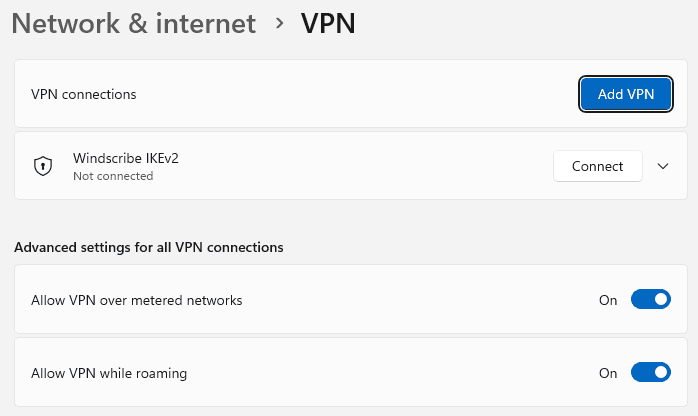
- Wenn Windows dich zur Anmeldung auffordert, gib den generierten IKEv2-Benutzernamen und das zugehörige Passwort ein.
Option 2: Einrichtung mit der Einstellungen-App
In der Einstellungen-App lassen sich die Verschlüsselungseinstellungen nicht ändern. Deshalb benötigst du auch bei dieser Option nach dem Erstellen der Verbindung einen PowerShell-Befehl.
- Öffne Einstellungen > Netzwerk und Internet > VPN und klicke dann auf VPN hinzufügen.
- Fülle die Felder wie folgt aus:
- VPN-Anbieter: Wähle Windows (integriert).
- Verbindungsname: Gib Windscribe IKEv2 ein.
- Servername oder IP-Adresse: Gib den Hostnamen aus dem IKEv2-Profilgenerator ein.
- VPN-Typ: Wähle IKEv2.
- Anmeldeinformationstyp: Wähle Benutzername und Kennwort.
- Benutzername und Kennwort: Gib den generierten IKEv2-Benutzernamen und das zugehörige Passwort ein.
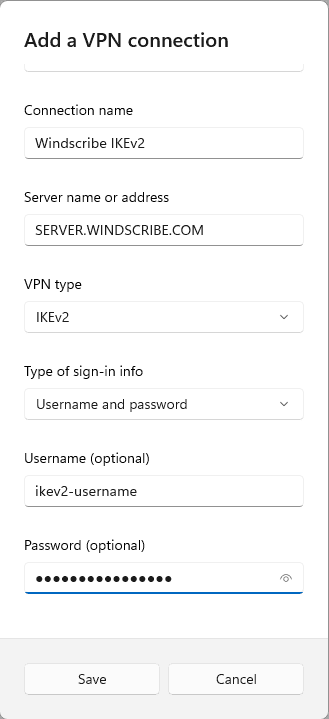
- Klicke auf Speichern.
- Klicke mit der rechten Maustaste auf die Schaltfläche Start, wähle Terminal und führe diesen Befehl aus. Wenn du einen anderen Verbindungsnamen verwendet hast, ersetze
Windscribe IKEv2durch diesen Namen.Set-VpnConnectionIPsecConfiguration -ConnectionName "Windscribe IKEv2" -AuthenticationTransformConstants GCMAES256 -CipherTransformConstants GCMAES256 -EncryptionMethod AES256 -IntegrityCheckMethod SHA256 -DHGroup ECP384 -PfsGroup ECP384 -Force
- Kehre zu Einstellungen > Netzwerk und Internet > VPN zurück und klicke neben Windscribe IKEv2 auf Verbinden.
Um die Verbindung zu trennen, öffne Einstellungen > Netzwerk und Internet > VPN und klicke neben Windscribe IKEv2 auf Trennen.
Wenn du keine Verbindung herstellen kannst
- Vergewissere dich, dass du den Hostnamen und die Zugangsdaten aus dem IKEv2-Profilgenerator verwendet hast und nicht das Passwort deines Windscribe-Kontos.
- Wenn Windows einen Fehler bei der Richtlinienübereinstimmung anzeigt, führe den Befehl
Set-VpnConnectionIPsecConfigurationerneut aus. Prüfe, ob der Verbindungsname im Befehl exakt mit dem Namen deiner VPN-Verbindung übereinstimmt. - IKEv2 verwendet die UDP-Ports 500 und 4500. Wenn dein Netzwerk diese Ports blockiert, verwende die Windscribe-App, die sich auch über andere Protokolle verbinden kann.
- Um von vorn zu beginnen, entferne die Verbindung mit
Remove-VpnConnection -Name "Windscribe IKEv2" -Forceund wiederhole dann die Schritte in dieser Anleitung.