

Windscribe IKEv2 mit den nativen Einstellungen von Android und iOS einrichten


Du kannst dich ohne Installation einer App mit Windscribe verbinden, indem du die nativen IKEv2-VPN-Einstellungen deines Geräts verwendest. Diese Anleitung gilt für Android 13 oder höher sowie für iPhone und iPad. Die Menünamen können je nach Android-Hersteller und Betriebssystemversion variieren.
Bevor du beginnst
- Melde dich bei Windscribe an und öffne den IKEv2-Profilgenerator. Nur für Nutzer von Build a Plan und Pro verfügbar
- Wähle den gewünschten Standort und klicke anschließend auf Profildetails abrufen.
- Halte den generierten Hostnamen, Benutzernamen und das generierte Passwort bereit, während du dein Gerät konfigurierst. Diese Anmeldedaten unterscheiden sich vom Benutzernamen und Passwort deines Windscribe-Kontos.
Android 13 oder höher
Diese Schritte wurden auf einem Google Pixel aufgezeichnet. Wenn der Menüpfad auf einem anderen Android-Gerät abweicht, suche in den Einstellungen nach VPN.
- Öffne Einstellungen und gehe dann zu Netzwerk & Internet > VPN.
- Wähle die Option zum Hinzufügen eines VPN-Profils aus.
- Fülle die Felder wie folgt aus:
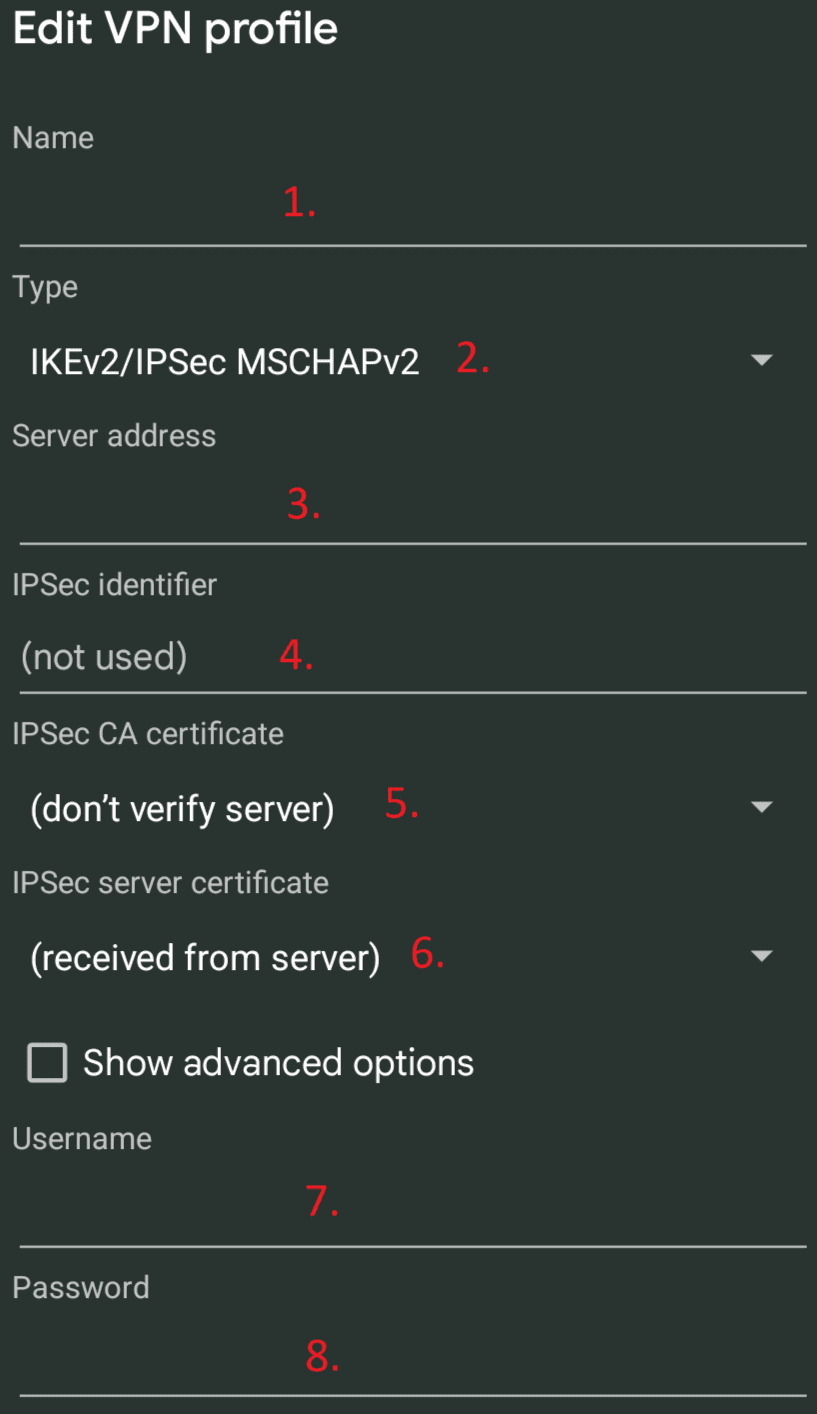
- Name: Gib einen Namen für das Profil ein, zum Beispiel Windscribe IKEv2.
- Typ: Wähle IKEv2/IPSec MSCHAPv2 aus.
- Serveradresse: Gib den Hostnamen aus dem IKEv2-Profilgenerator ein.
- IPSec-Kennung: Gib den generierten IKEv2-Benutzernamen ein.
- IPSec-CA-Zertifikat: Lass die angezeigte Standardoption unverändert. Wenn keine benutzerdefinierte CA ausgewählt ist, verwendet Android seinen systemeigenen Vertrauensspeicher, um das Serverzertifikat zu validieren.
- IPSec-Serverzertifikat: Lass diese Einstellung so, dass das Zertifikat vom Server empfangen wird.
- Benutzername: Gib den generierten IKEv2-Benutzernamen ein.
- Passwort: Gib das generierte IKEv2-Passwort ein.
Speichere das Profil, wähle es aus der VPN-Liste aus und stelle die Verbindung her. Wenn du die Anmeldedaten nicht im Profil gespeichert hast, fragt Android beim Verbinden danach.
iPhone oder iPad
- Öffne Einstellungen > Allgemein > VPN & Geräteverwaltung > VPN.
- Wähle VPN-Konfiguration hinzufügen aus.
- Fülle die Felder wie folgt aus:
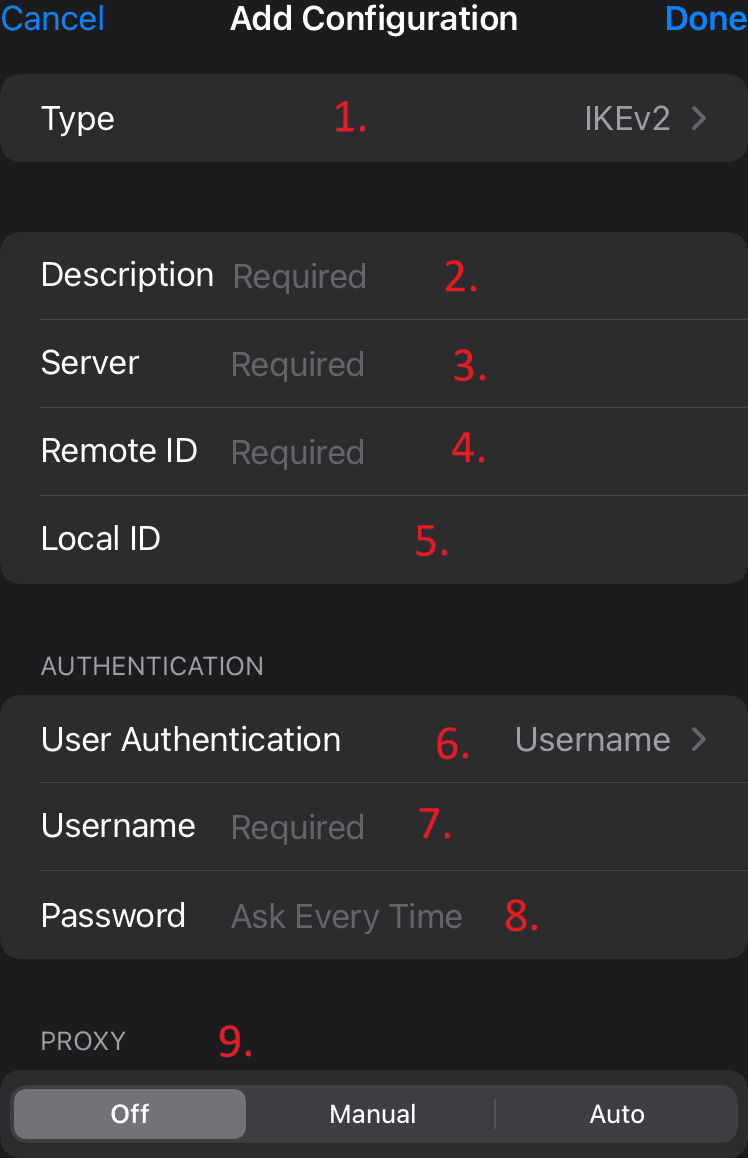
- Typ: Wähle IKEv2 aus.
- Beschreibung: Gib einen Namen für das Profil ein, zum Beispiel Windscribe IKEv2.
- Server: Gib den Hostnamen aus dem IKEv2-Profilgenerator ein.
- Entfernte ID: Gib denselben Hostnamen erneut ein.
- Lokale ID: Gib den generierten IKEv2-Benutzernamen ein.
- Benutzerauthentifizierung: Wähle Benutzername aus.
- Benutzername: Gib den generierten IKEv2-Benutzernamen ein.
- Passwort: Gib das generierte IKEv2-Passwort ein oder lass Immer fragen ausgewählt, um es bei jeder Verbindung einzugeben.
- Proxy: Wähle Aus aus, sofern du nicht ausdrücklich einen Proxy verwenden musst.
Wähle Fertig aus, wähle das neue Profil Windscribe IKEv2 und aktiviere den VPN-Statusschalter, um die Verbindung herzustellen.
Wenn du keine Verbindung herstellen kannst
- Vergewissere dich, dass du den Hostnamen und die Anmeldedaten aus dem IKEv2-Profilgenerator und nicht das Passwort deines Windscribe-Kontos verwendet hast.
- Prüfe jedes Feld auf zusätzliche Leerzeichen oder Tippfehler.
- Wenn die Menüs auf deinem Android-Gerät nicht mit dieser Anleitung übereinstimmen, suche auf der Support-Website des Geräteherstellers nach den nativen VPN-Einstellungen.