

So installieren Sie die Browsererweiterung neu

Winder S
Oct 20, 2025

Wenn Sie die Browsererweiterung einmal neu installieren müssen, sind die Schritte schnell und einfach.
Erweiterung in Chrome neu installieren
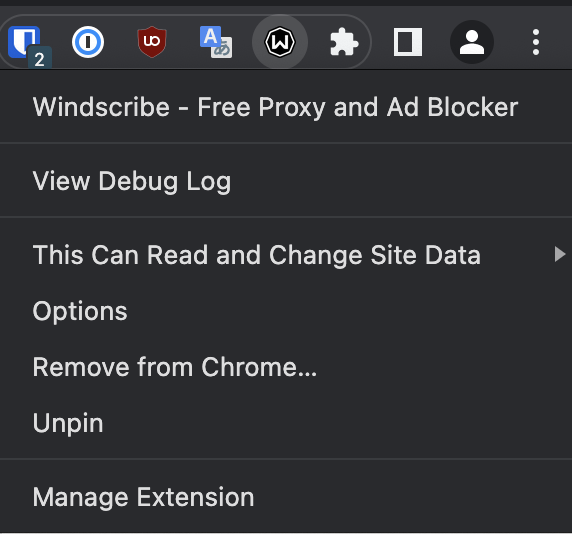
- Klicken Sie in der Erweiterungsleiste von Chrome mit der rechten Maustaste auf die Windscribe-Browsererweiterung und wählen Sie die Option "Aus Chrome entfernen...". Danach ist die Windscribe-Erweiterung nicht mehr installiert.
- Um die Windscribe-Erweiterung neu zu installieren, besuchen Sie zunächst unsere Chrome Store-Seite hier.
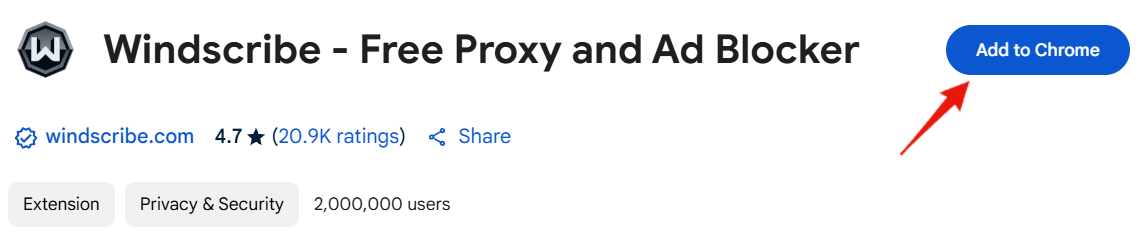
- Drücken Sie abschließend die Schaltfläche Zu Chrome hinzufügen, um die Erweiterung zu installieren:
Erweiterung in Firefox neu installieren
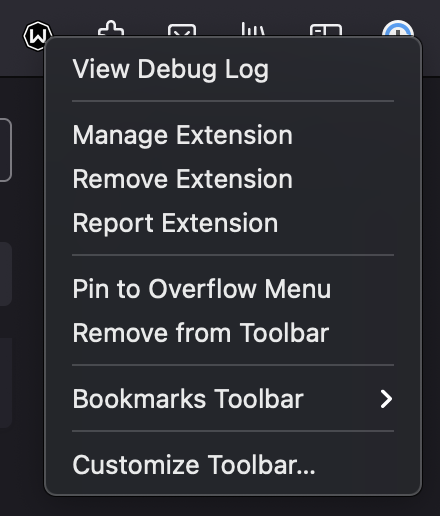
- Klicken Sie in der Erweiterungsleiste von Firefox mit der rechten Maustaste auf die Windscribe-Erweiterung und wählen Sie die Option „Erweiterung entfernen”. Danach ist Windscribe nicht mehr in Firefox installiert.
- Besuchen Sie als Nächstes die Windscribe Firefox Store-Seite hier.
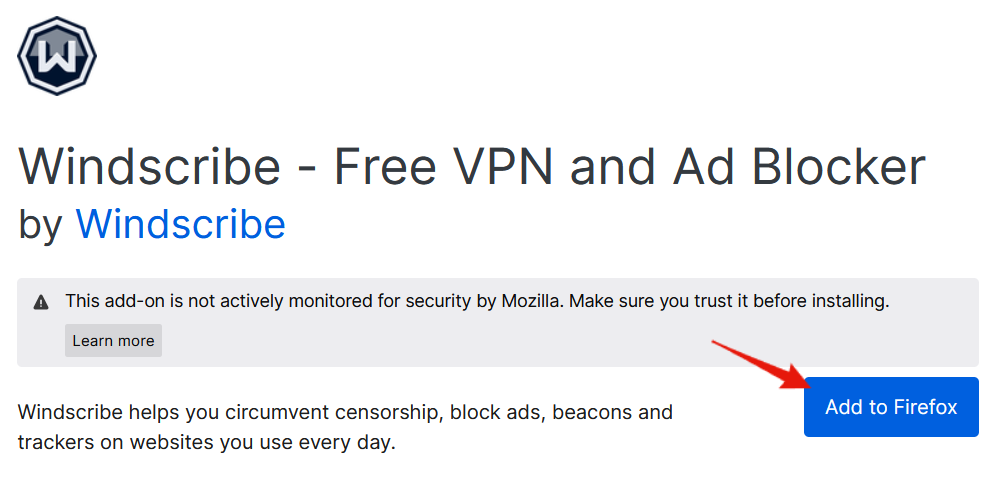
- Drücken Sie abschließend die Schaltfläche „Zu Firefox hinzufügen”, um die Windscribe-Erweiterung neu zu installieren:
Alle Download-Links für Windscribe-Erweiterungen und -Anwendungen für Desktop und Mobilgeräte finden Sie jederzeit auf der Windscribe-Website: https://windscribe.com/download
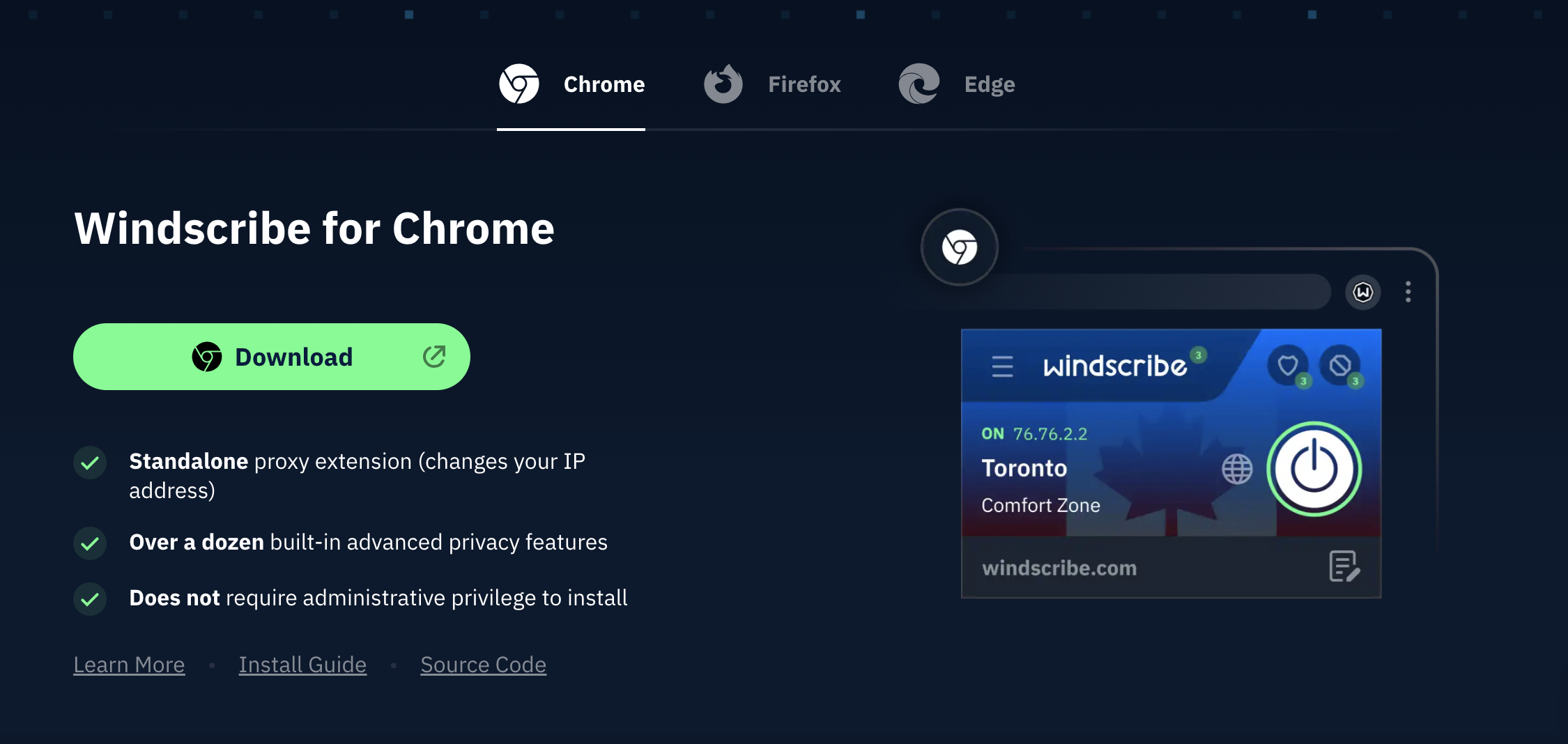
Für browserspezifische Funktionen und Einrichtungshinweise besuchen Sie unsere Seiten zur Edge VPN-Browsererweiterung oder zum Firefox VPN-Add-on.