

So aktivierst du die Windscribe Split-Tunnel-Erweiterung in den macOS-Systemeinstellungen


Warum ist das nötig?
Wenn du Split-Tunneling unter macOS verwenden möchtest, kann es vorkommen, dass die Split-Tunnel-Systemerweiterung standardmäßig automatisch deaktiviert ist, was dazu führt, dass die Funktion nicht wie erwartet funktioniert.
Damit Split-Tunneling funktioniert, muss das macOS-System selbst der Windscribe-App die Berechtigung erteilen, den Netzwerkverkehr zu überwachen und zu manipulieren. Andernfalls kann Windscribe die Split-Tunneling-Funktion nicht ordnungsgemäß ausführen. Dies ist die Sicherheitsmaßnahme von macOS, mit der sichergestellt wird, dass du diese Berechtigung ausdrücklich erteilst. Eine bösartige App, die auf deinen Netzwerkverkehr zugreifen möchte, würde durch diese Sicherheitsabfrage daran gehindert werden.
Wenn die Split-Tunnel-Erweiterung unter macOS zum ersten Mal verwendet wird, zeigt das Betriebssystem einmalig eine Aufforderung an, dass der Benutzer die Erweiterung in den Systemeinstellungen zulassen soll.
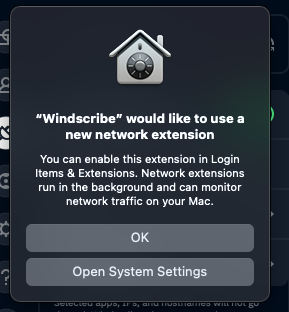
Diese Aufforderung kann manchmal übersehen werden, wenn das Dialogfeld einfach geschlossen wird, ohne es zu bestätigen. In jedem Fall findest du hier die Anleitung, wie du diese Funktion bei Bedarf aktivieren kannst (scrolle nach unten für Anweisungen zu älteren macOS-Versionen).
So aktivierst du die Windscribe Split-Tunnel-Erweiterung (macOS 15):
- Öffne die Systemeinstellungen (
Command + Space, tippe „Systemeinstellungen”, drücke Enter). - Wähle in der linken Seitenleiste Allgemein aus.
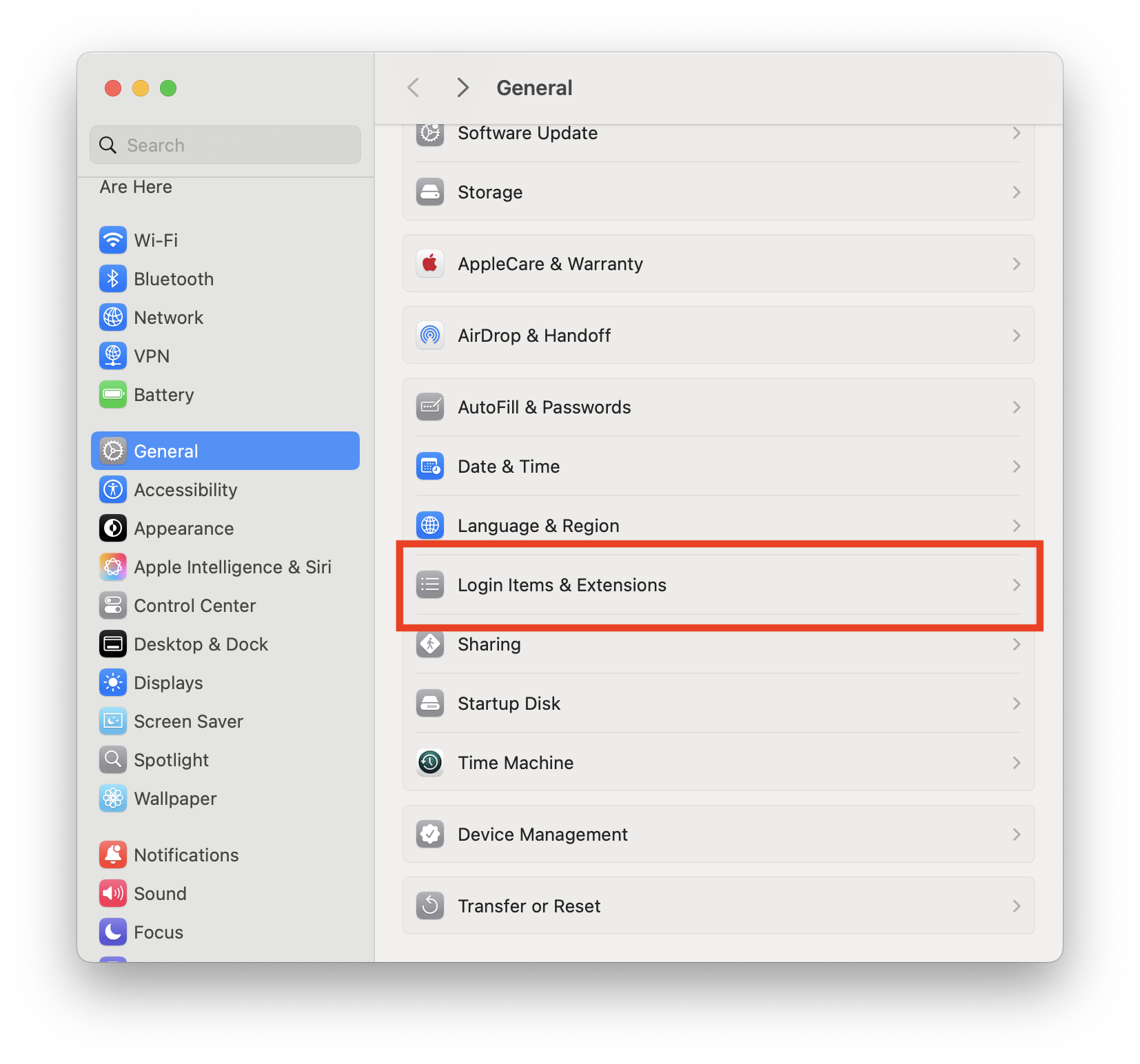
- Klicke auf Anmeldeobjekte & Erweiterungen.
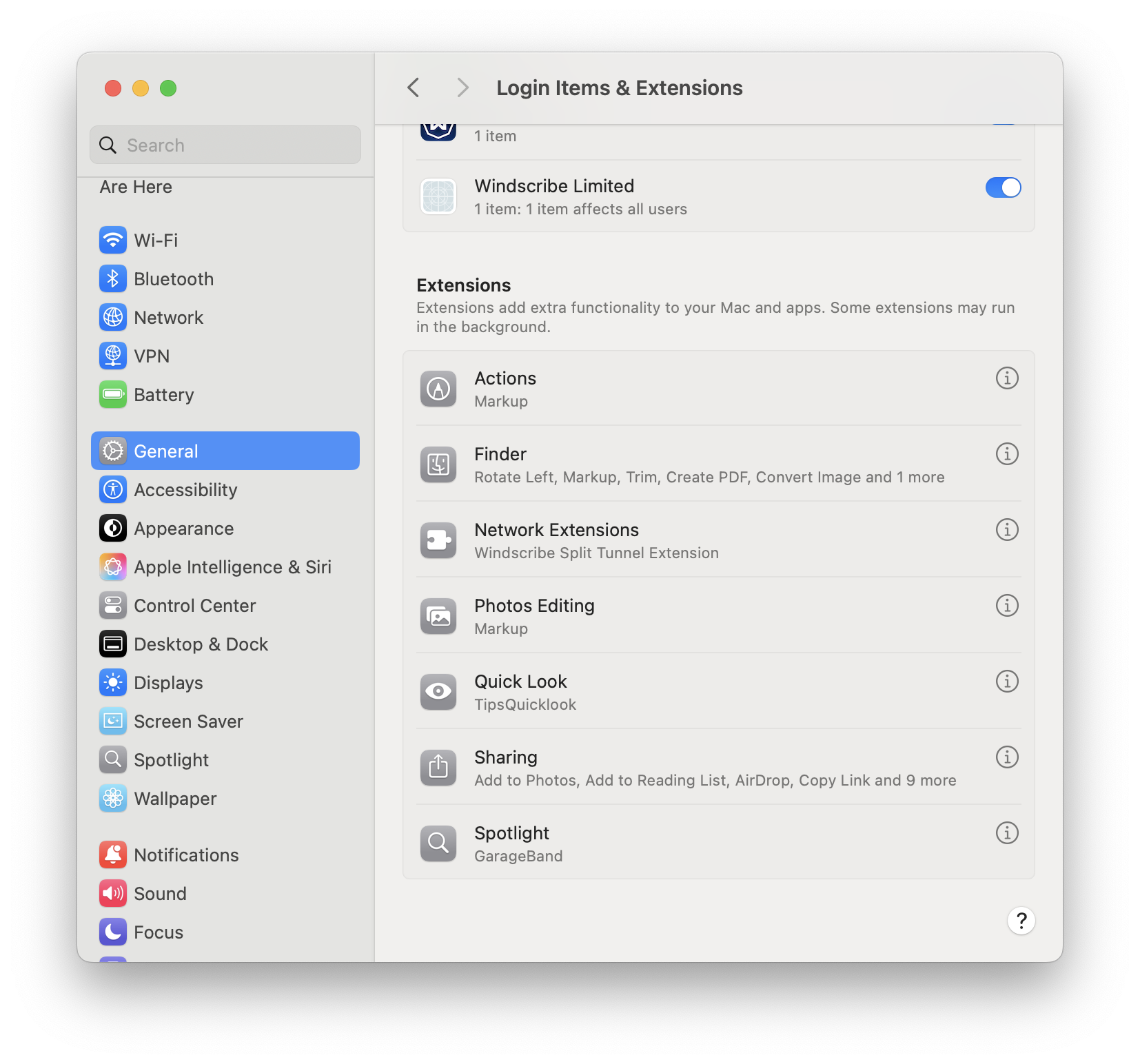
- Scrolle nach unten zu Erweiterungen und klicke auf die Info-Schaltfläche (ⓘ) neben Netzwerkerweiterungen.
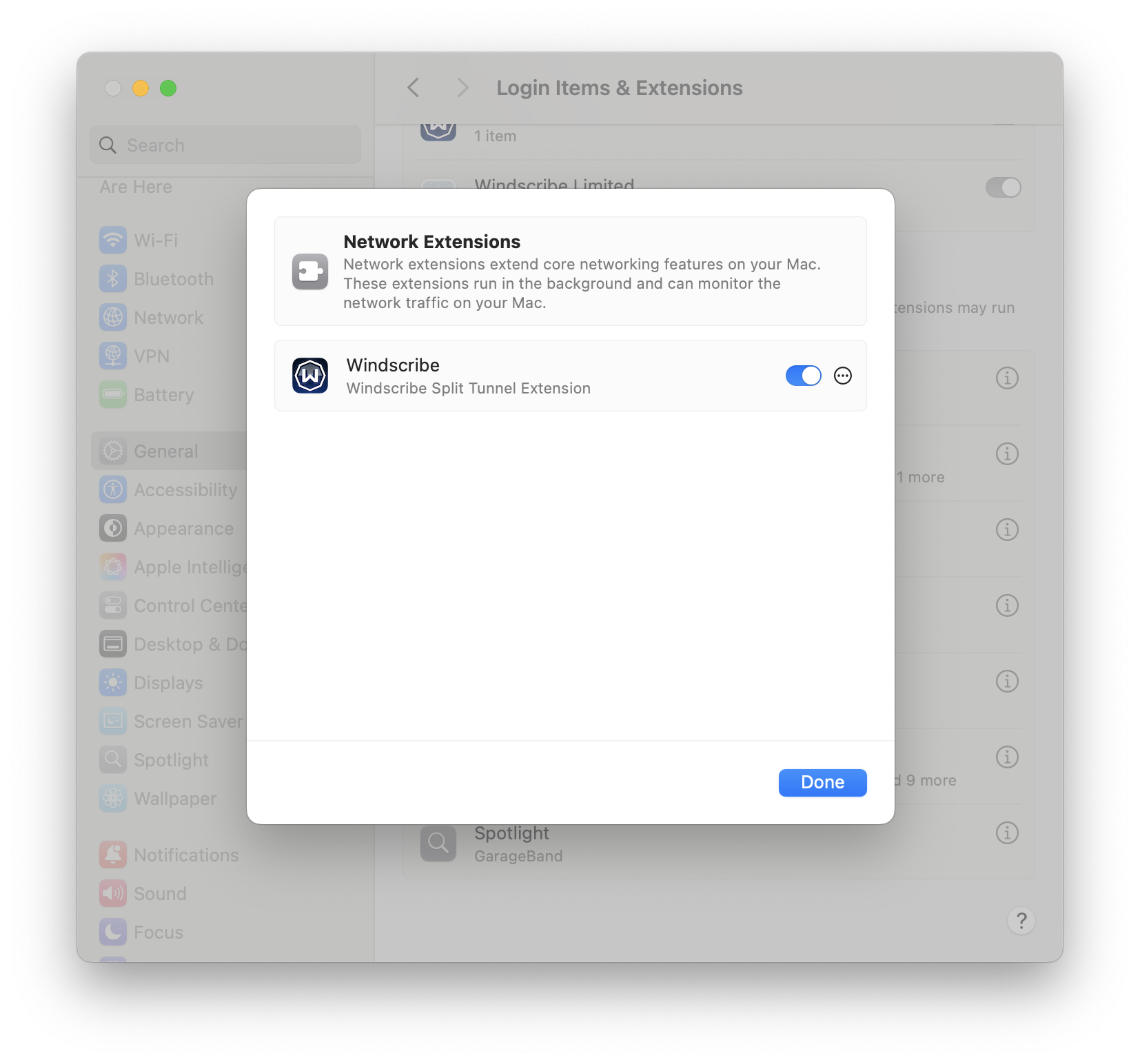
- Suche Windscribe Split Tunnel Extension und aktiviere sie (EIN).
- Gib bei Aufforderung dein macOS-Administratorpasswort ein oder verwende Touch ID.
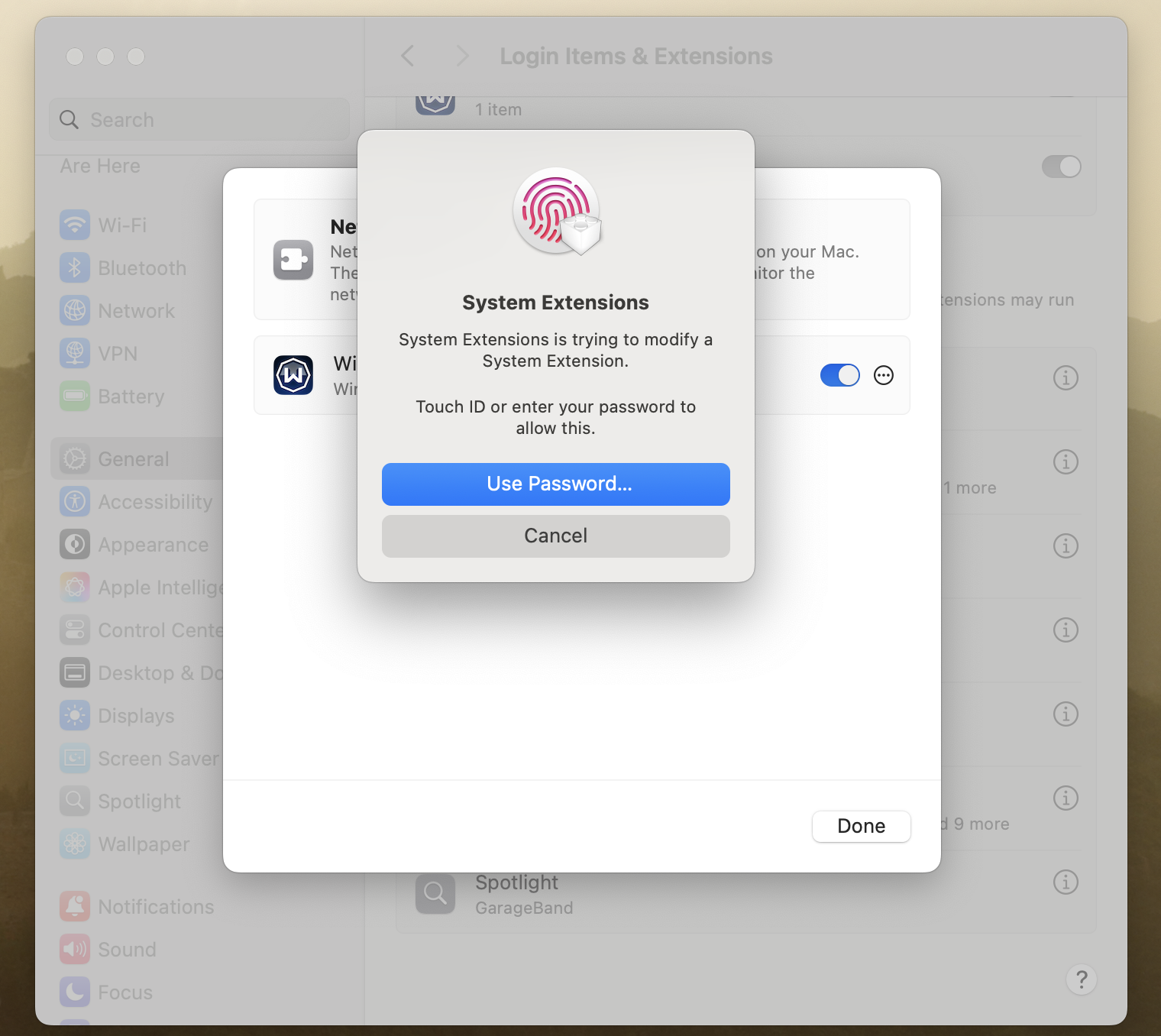
- Starte Windscribe neu, um die Änderungen zu übernehmen.
So aktivierst du die Windscribe Split-Tunnel-Erweiterung (macOS 11, 12):
- Öffne die Systemeinstellungen
- Klicke auf Sicherheit & Datenschutz
- Klicke auf das Schloss, um Änderungen vorzunehmen, und gib dein Mac-Passwort ein (falls es bereits gesperrt ist)
- Klicke auf die Schaltfläche „Erlauben” bei „Systemsoftware von Anwendung “Windscribe” wurde am Laden gehindert”
So aktivierst du die Windscribe Split-Tunnel-Erweiterung (macOS 13, 14):
- Öffne die Systemeinstellungen
- Klicke auf Datenschutz & Sicherheit
- Scrolle nach unten zum Abschnitt „Sicherheit”
- Klicke auf die Schaltfläche „Erlauben” bei „Systemsoftware von Anwendung “Windscribe” wurde am Laden gehindert”
- Gib dein Mac-Passwort ein
Weiterführende Artikel
Was ist Split-Tunneling und wie benutze ich es?
Warum bietet die Windscribe iOS-App kein Split-Tunneling?