

So aktivierst du Split-Tunneling auf Android


Split-Tunneling auf Android-Geräten ist auf Anwendungen beschränkt. Befolge diese Schritte, um es auf deinem Android-Gerät zu aktivieren:
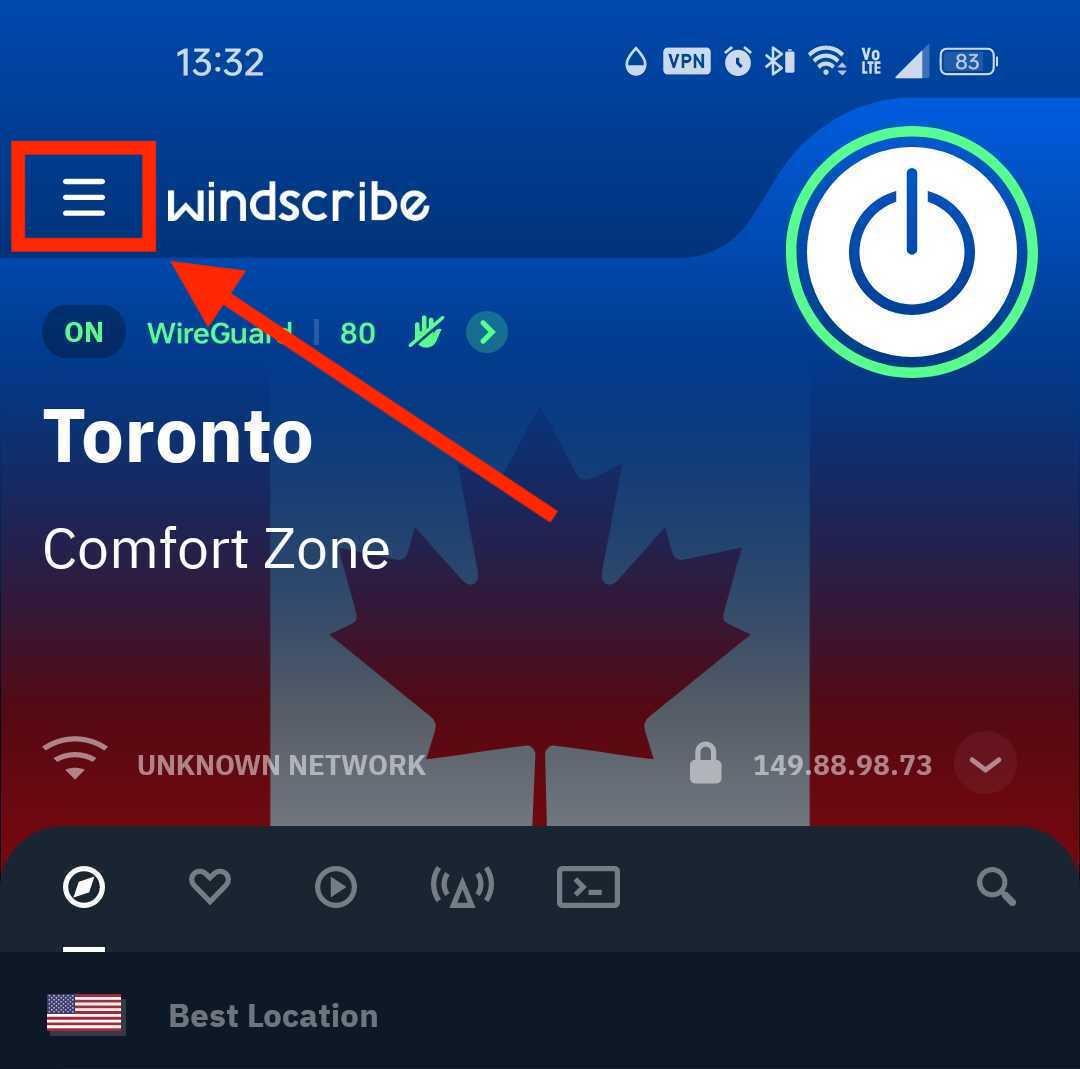
1. Öffne die Windscribe-App auf deinem Gerät und tippe auf das Einstellungen-/Menü-Symbol oben links
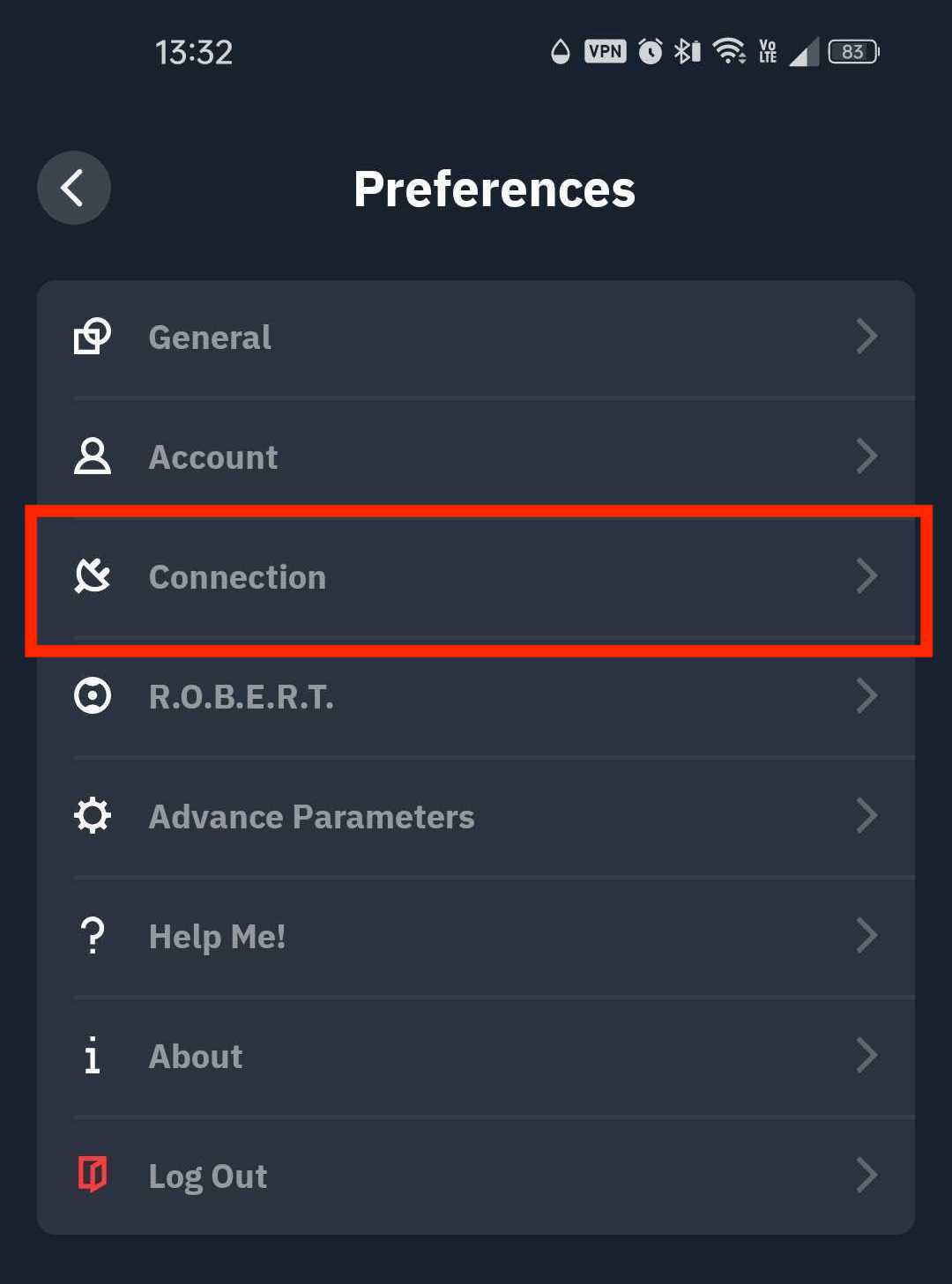
2. Gehe zum Untermenü Verbindung
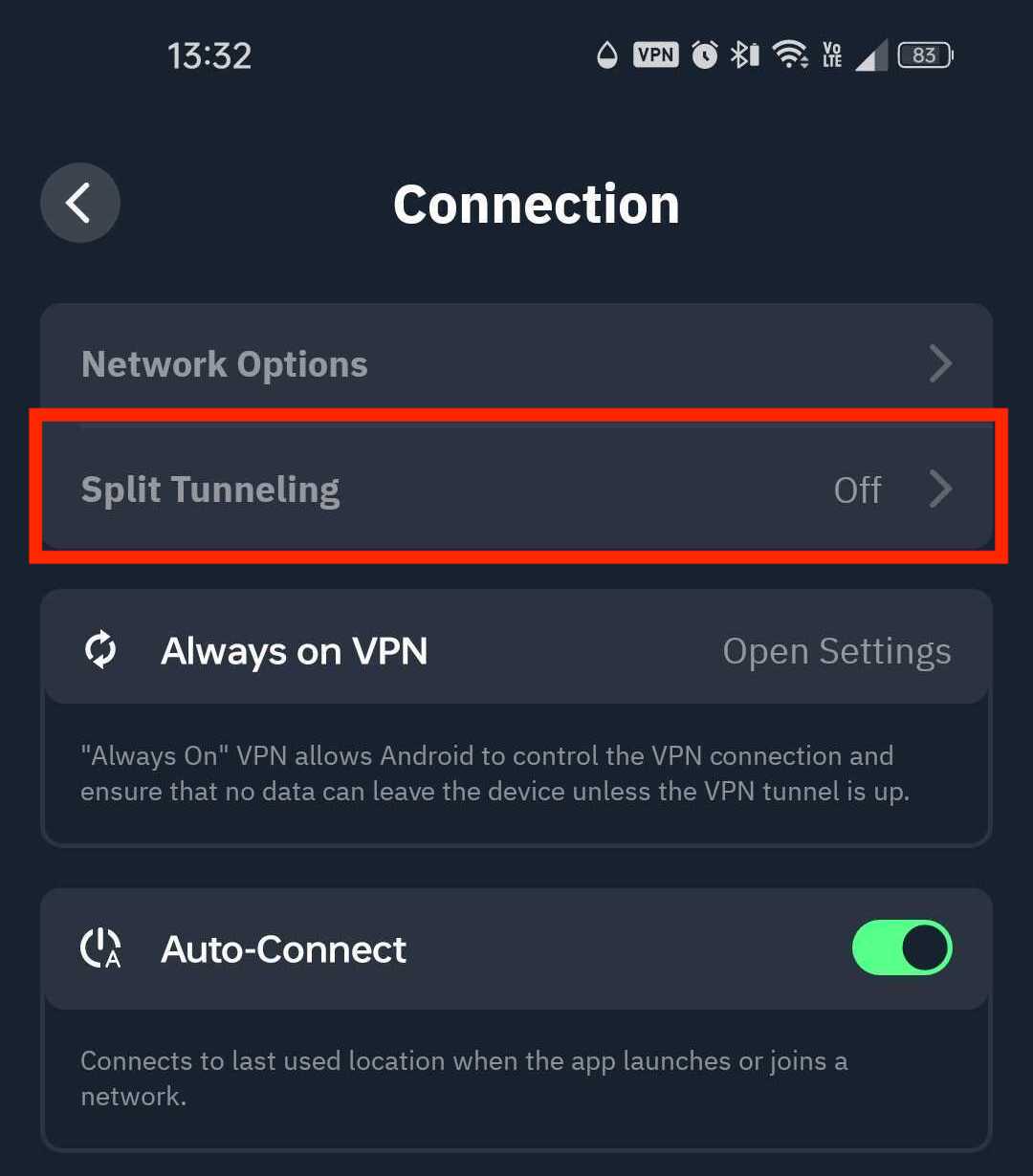
3. Wähle die Option Split-Tunnel
4. Schiebe den Schalter auf EIN (grün), um Split-Tunneling zu aktivieren
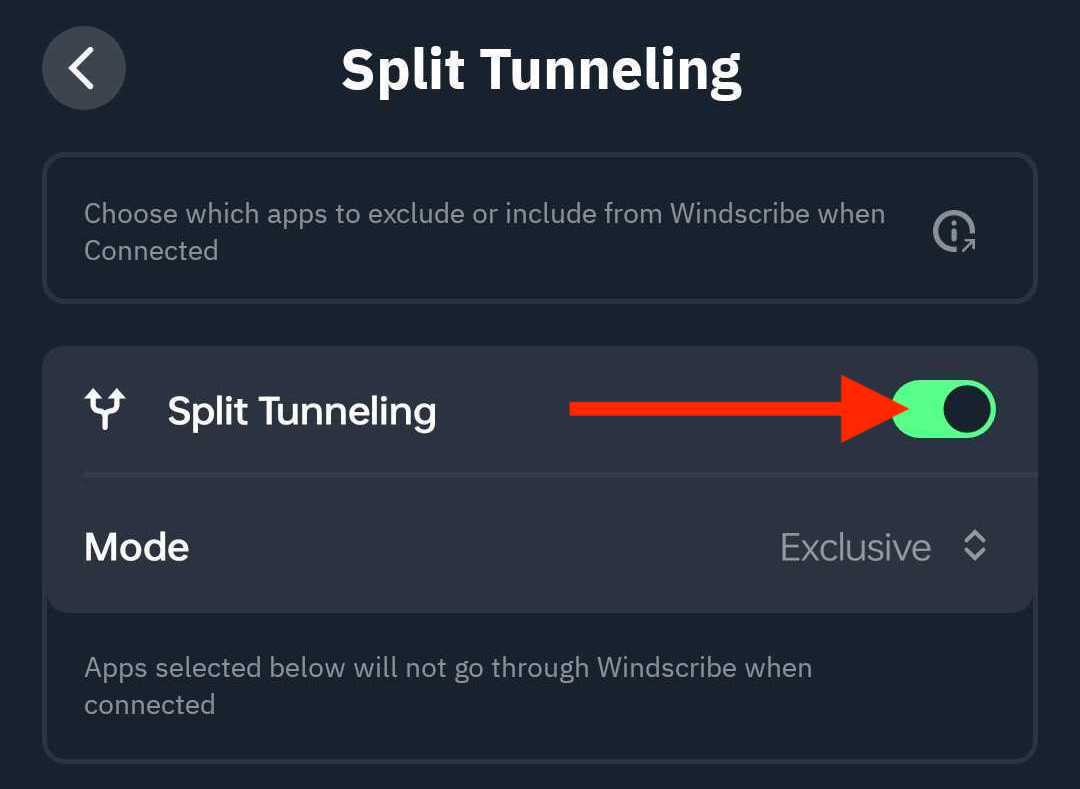
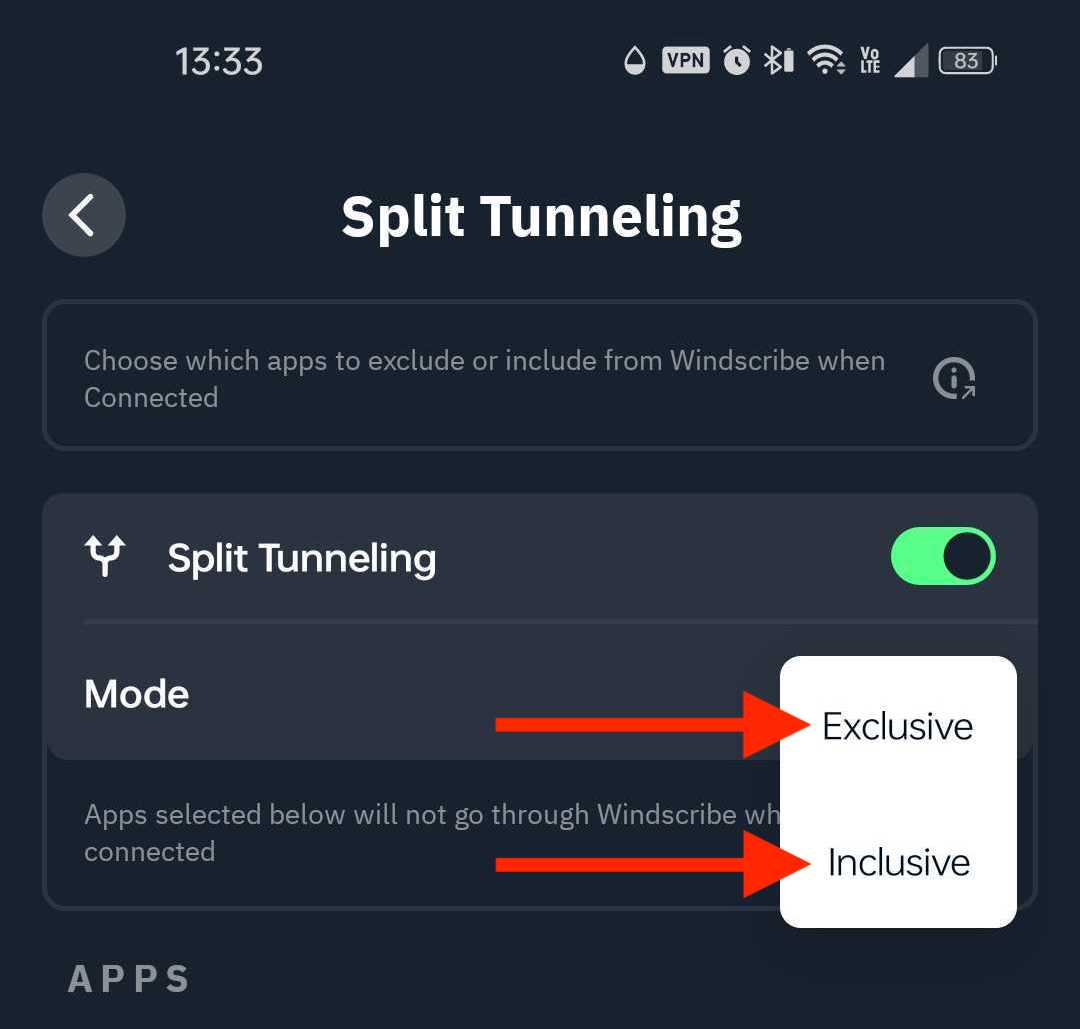
5. Wähle den gewünschten Split-Tunnel-Modus: Exklusiv oder Inklusiv
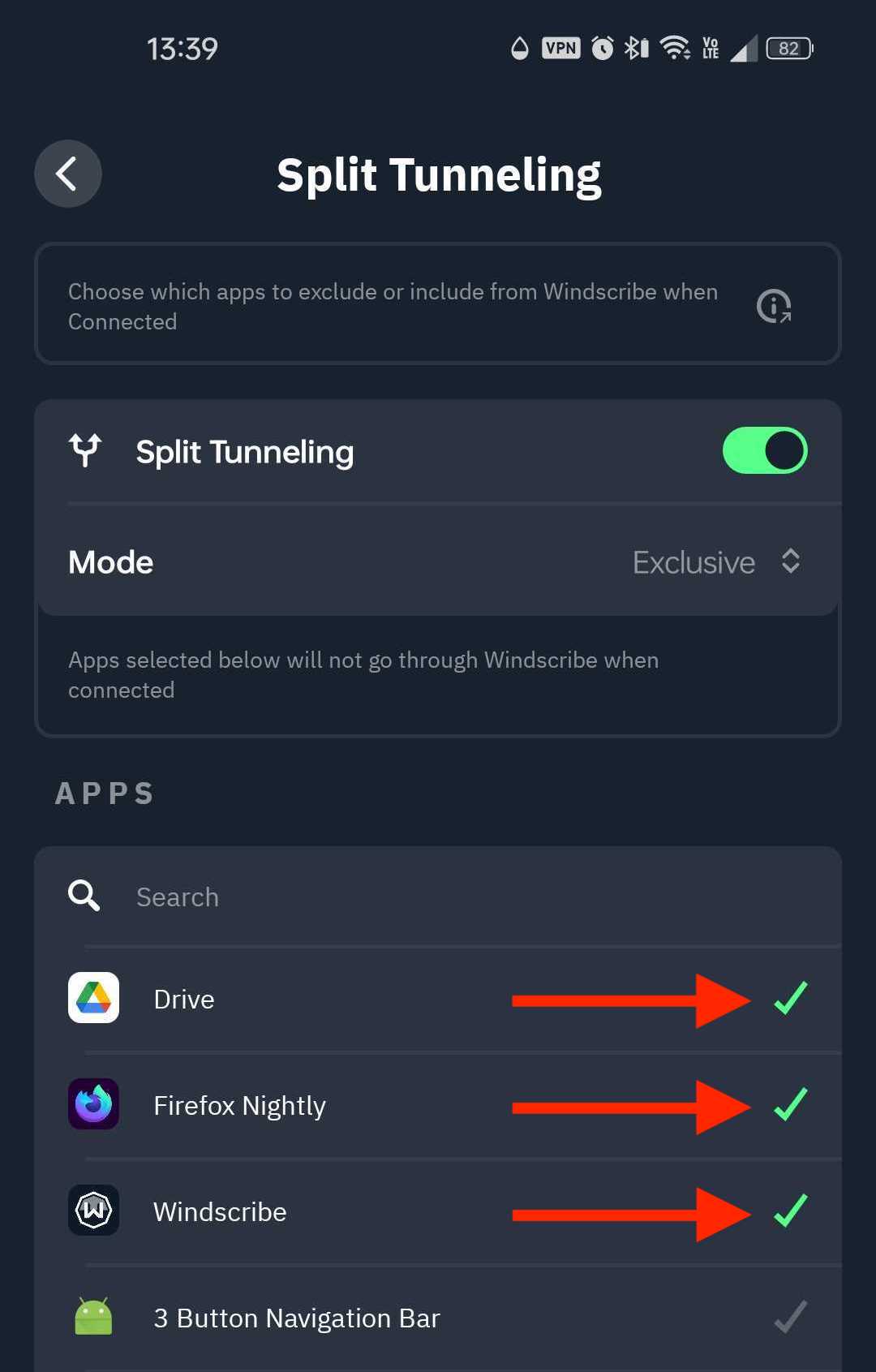
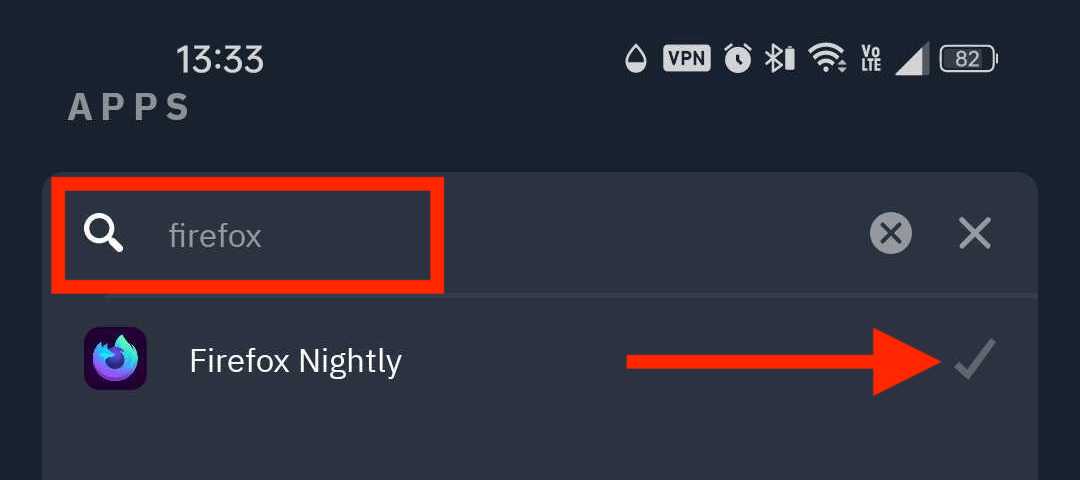
6. Scrolle durch die App-Liste oder nutze die Suchleiste, um die gewünschte App zu finden, und tippe auf das Häkchen, um sie dem Tunnel hinzuzufügen
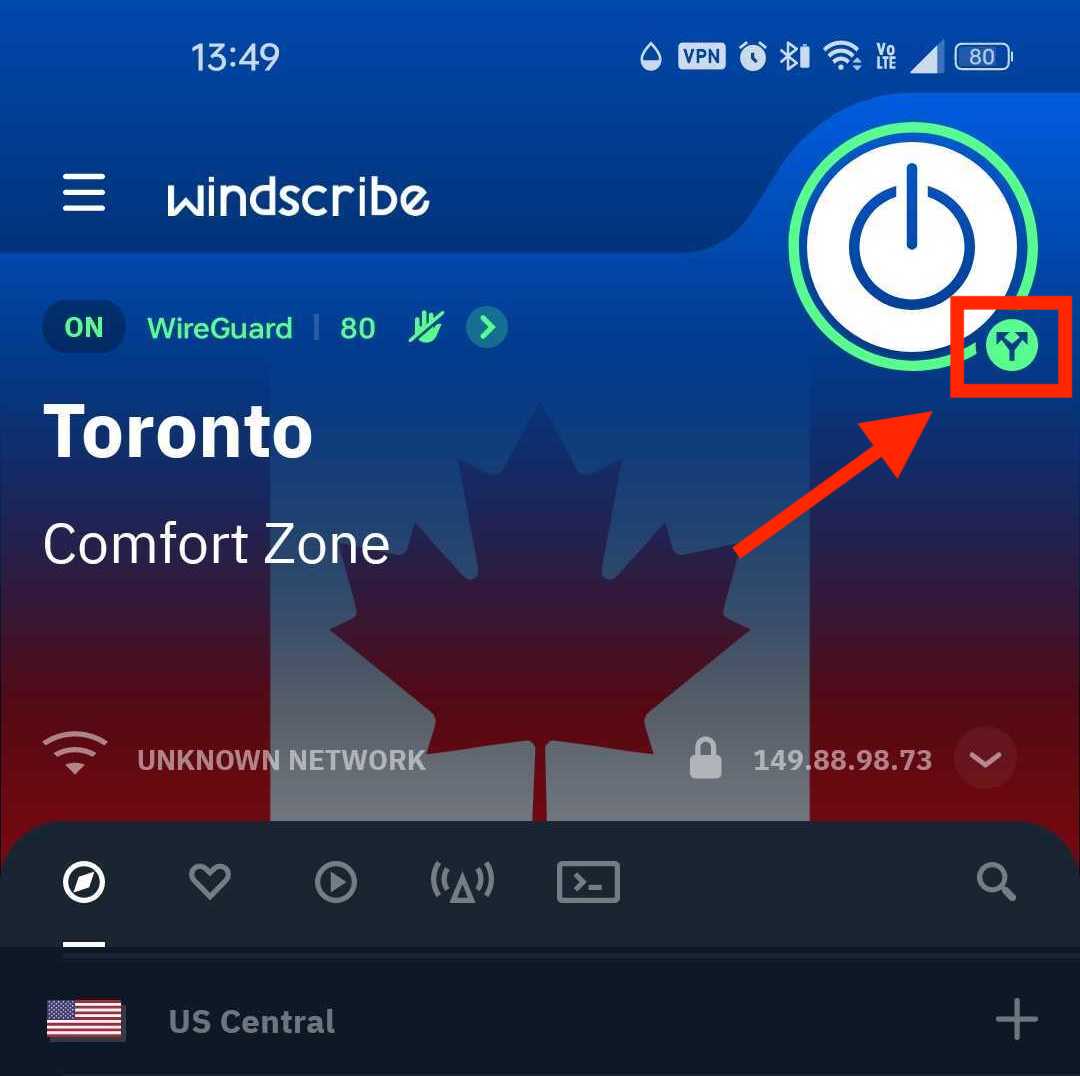
7. Kehre abschließend zum Hauptbildschirm der App zurück, trenne die VPN-Verbindung und verbinde dich erneut. Wenn Split-Tunneling aktiv ist, siehst du unter dem Verbinden-Button ein kleines Symbol mit auseinanderlaufenden Pfeilen
Hinweis: Wenn du Always ON VPN aktiviert hast und auch Alle Verbindungen ohne VPN blockieren aktiviert ist, funktioniert der Exklusiv-Modus nicht, da Nicht-VPN-Verbindungen (erwartungsgemäß) blockiert werden.