

So ändern Sie das interne DNS in der Windscribe-App


Wir haben kürzlich eine Funktion aktualisiert, die es Benutzern ermöglicht, eine Auswahl an DNS-Diensten von Drittanbietern zu nutzen, während sie mit dem Windscribe-VPN verbunden sind.
Nach der Installation der neuesten Version der Windscribe-Desktop-App können Sie das interne DNS wie folgt ändern:
- Stellen Sie sicher, dass der Desktop-Client getrennt ist und die Firewall deaktiviert wurde. Dies ist wichtig
- Klicken Sie auf die Registerkarte Einstellungen (oben links neben dem Windscribe-Logo)
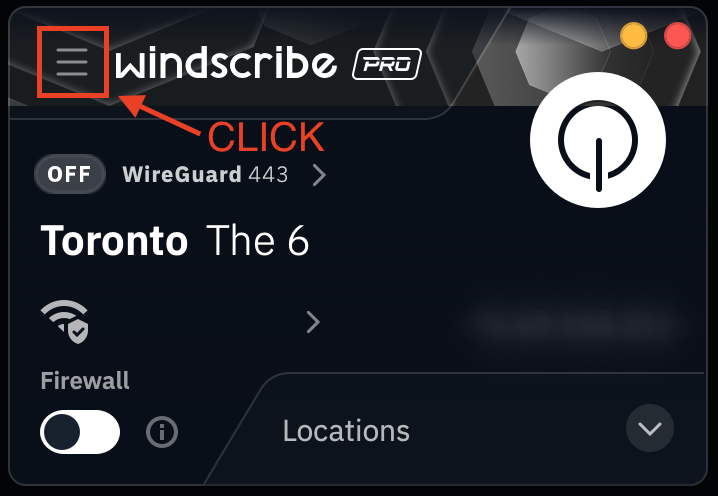
- Wählen Sie als Nächstes Erweiterte Optionen (Zahnrad-Symbol)
- Scrollen Sie nach unten und suchen Sie die Option Internes App-DNS
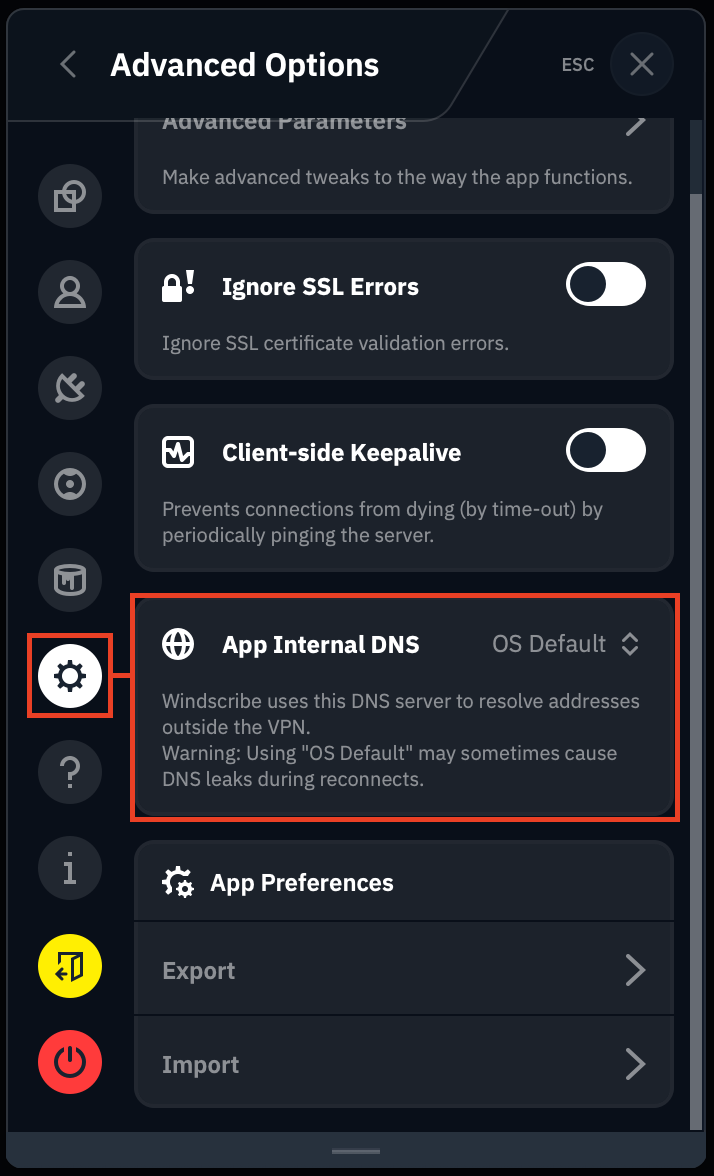
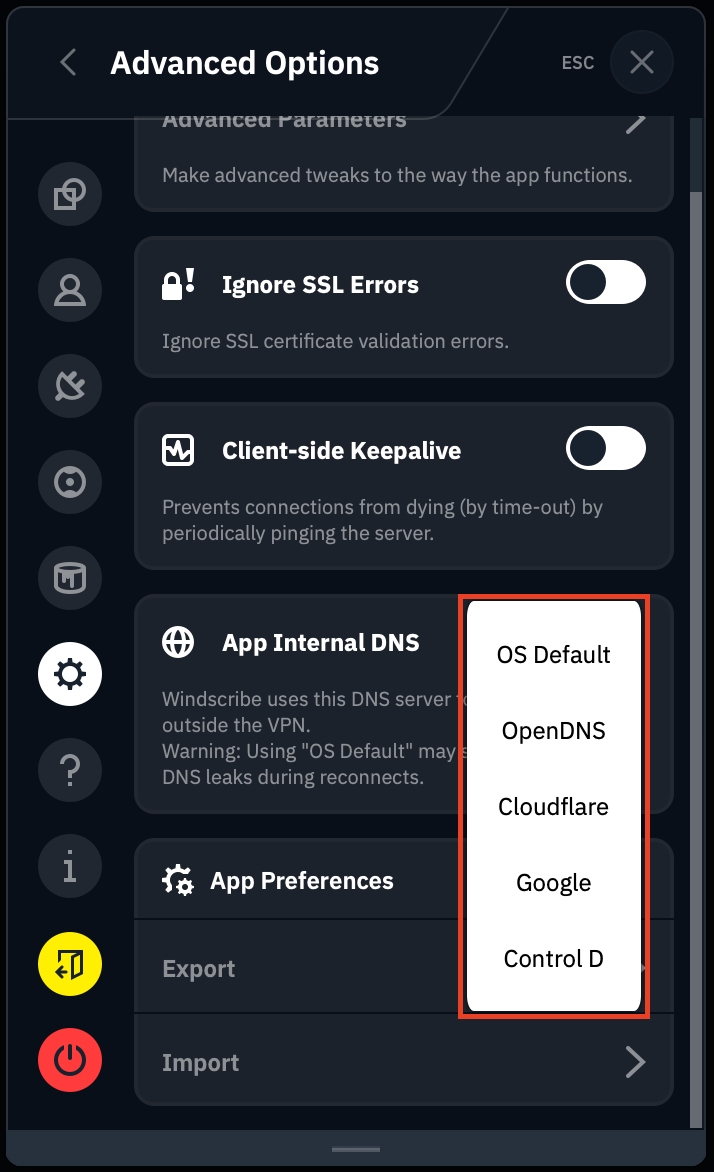
- Wählen Sie aus der Dropdown-Liste den DNS-Dienst aus, den Sie verwenden möchten
- Kehren Sie zum Hauptbildschirm des Desktop-Clients zurück und verbinden Sie sich mit einem Standort
- Öffnen Sie nach der Verbindung die Eingabeaufforderung (Windows) oder das Terminal (Linux oder macOS) und führen Sie einen nslookup-Test für eine beliebige Domain durch. Hier haben wir einen Test mit twitch.tv über Google durchgeführt:
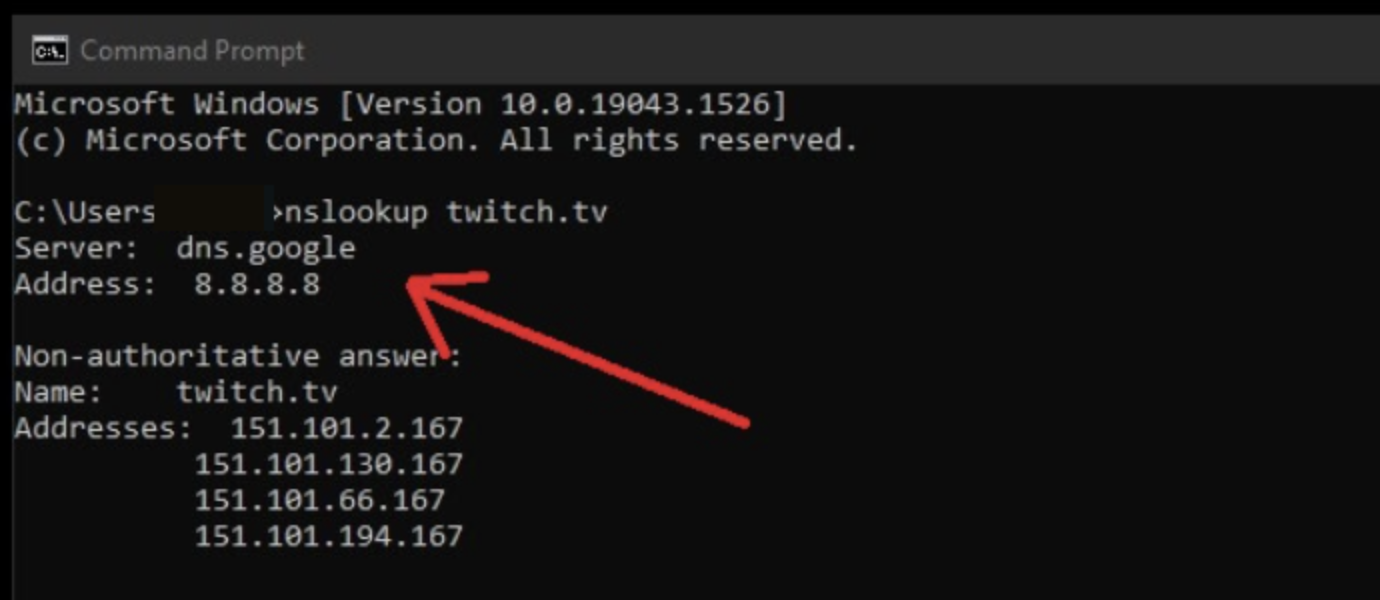
Nach dem nslookup-Test sollten Sie ein DNS-Ergebnis für den DNS-Dienst eines Drittanbieters erhalten. Sie können auch einen DNS-Leckagentest durchführen, um zu bestätigen, dass Ihre Anfragen nicht an Ihren Internetanbieter weitergeleitet werden.
HINWEIS: Beachten Sie, dass Ihre R.O.B.E.R.T.-Einstellungen bei der Verwendung des benutzerdefinierten DNS nicht angewendet werden, da R.O.B.E.R.T. der DNS von Windscribe ist. Wenn Sie R.O.B.E.R.T. verwenden möchten, wählen Sie es einfach in den obigen Einstellungen erneut aus und stellen Sie die VPN-Verbindung erneut her.