

So kündigst du ein bezahltes Abonnement


Du hast also deine Steuern erledigt, das Haushaltsbuch ausgeglichen und festgestellt, dass für Windscribe schlicht kein Platz mehr im Budget ist. Woran liegt das? Wahrscheinlich hast du auf Amazon etwas Nutzloses gekauft, wie diese jodelnde Gurke oder einen Nicolas-Cage-Kissenbezug. Dabei hätten hungernde Entwickler bei Windscribe dieses Geld gut gebraucht – aber gut, wir sind nicht sauer... nur enttäuscht.
So kündigst du dein Windscribe-Abonnement
Wenn du dich entschieden hast und keine Pause machen möchtest, folge diesen Schritten, um uns zu verlassen:
- Öffne auf deiner Mein-Konto-Seite unter Abrechnung die Seite Abonnements (1). Suche das Abo, das du kündigen möchtest, klicke neben seinem Preis auf ⋮ und wähle Abo kündigen (2).
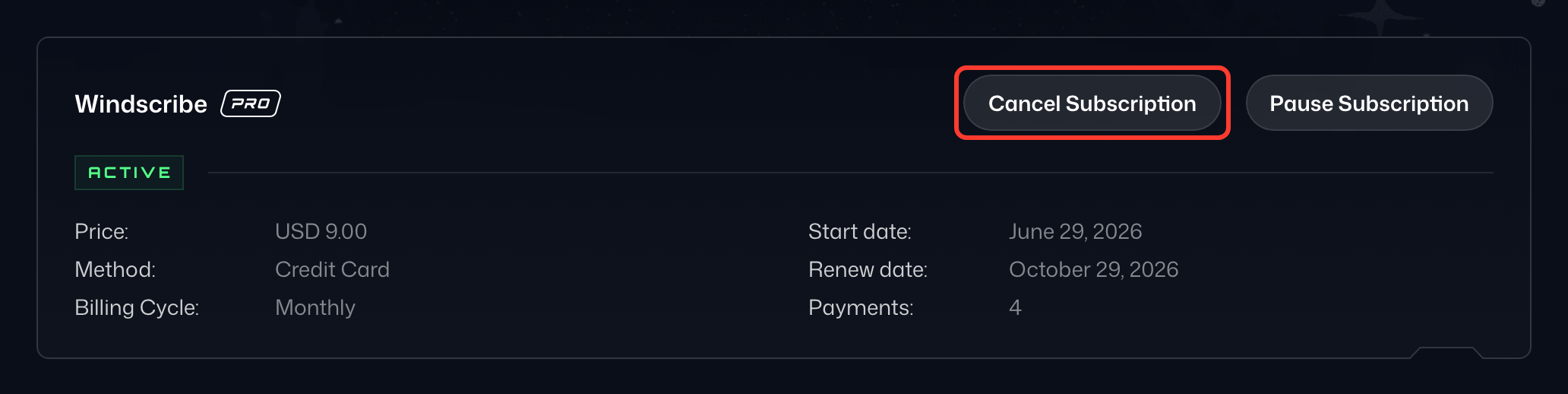
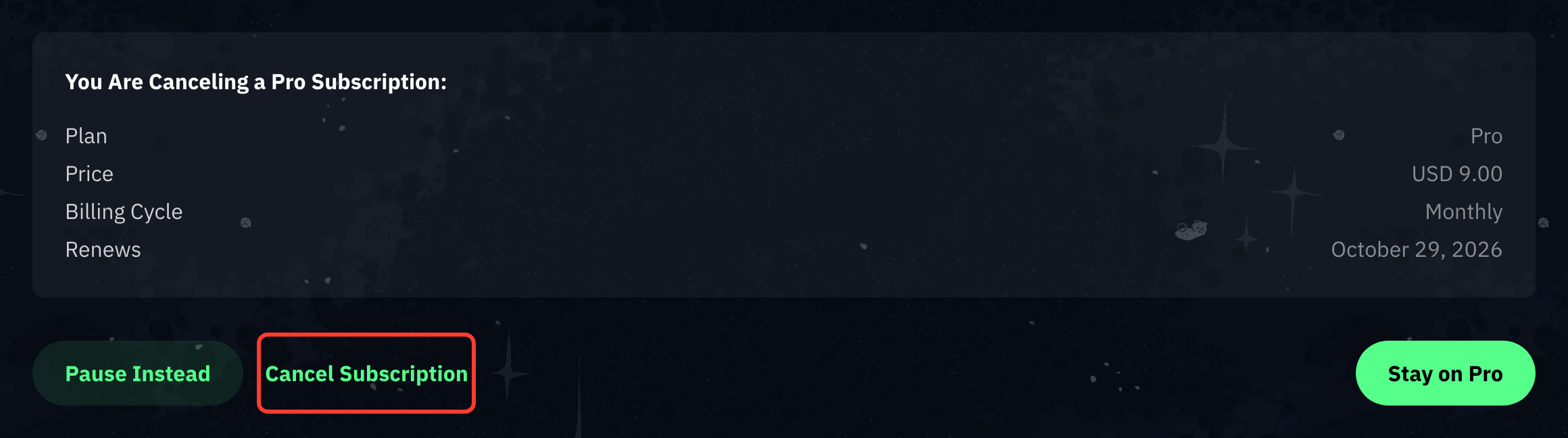
- Prüfe auf der Seite Überleg es dir, bevor du kündigst, ob die Übersicht das ausgewählte Abo nennt, und wähle dann unten Weiter zur Kündigung.
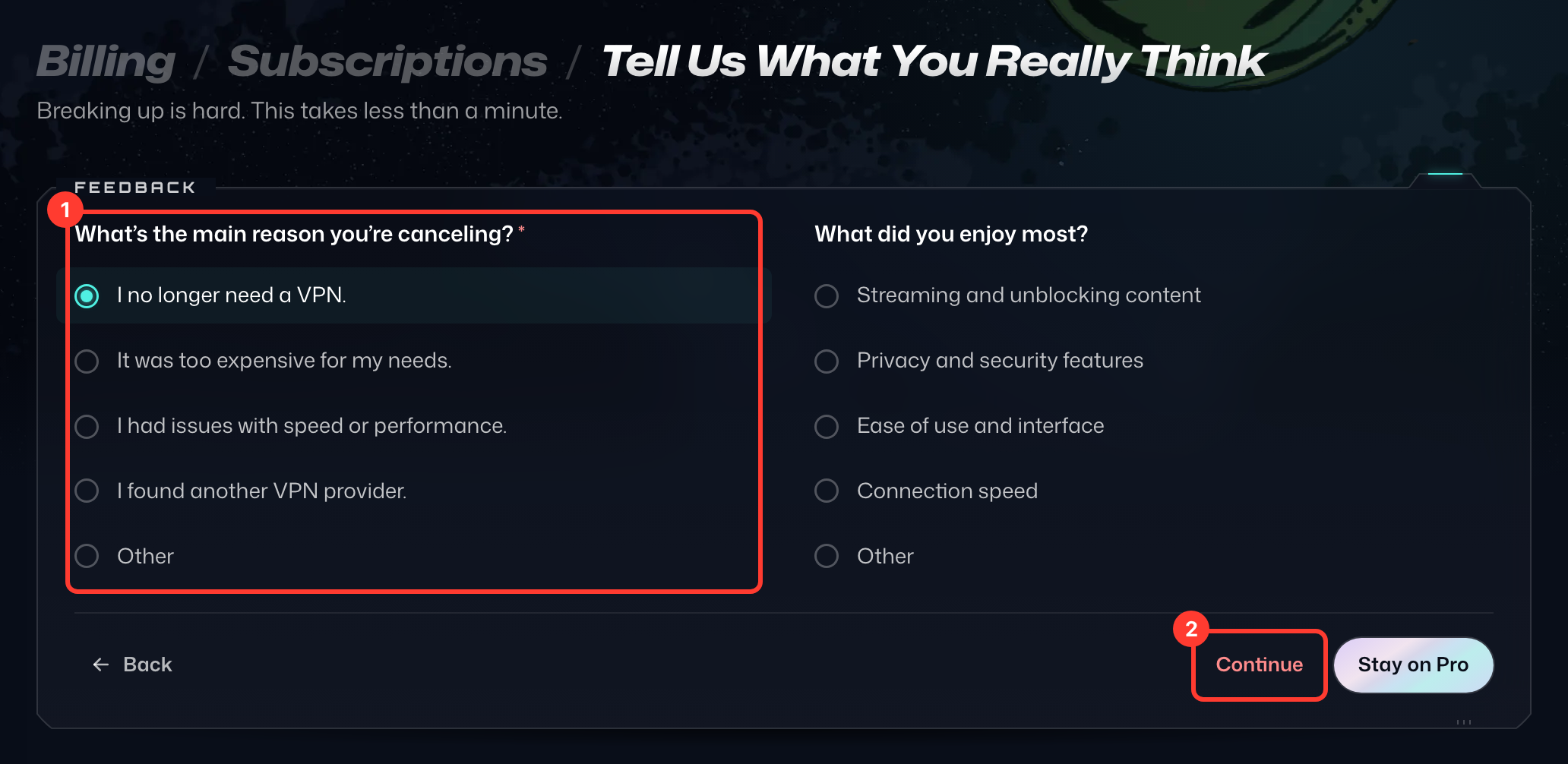
- Wähle auf der Seite Sag uns, was du wirklich denkst den Hauptgrund für deine Kündigung (1) und dann Weiter (2). Wird ein Sonderangebot angezeigt, wähle Nein danke, kündigen, um fortzufahren.
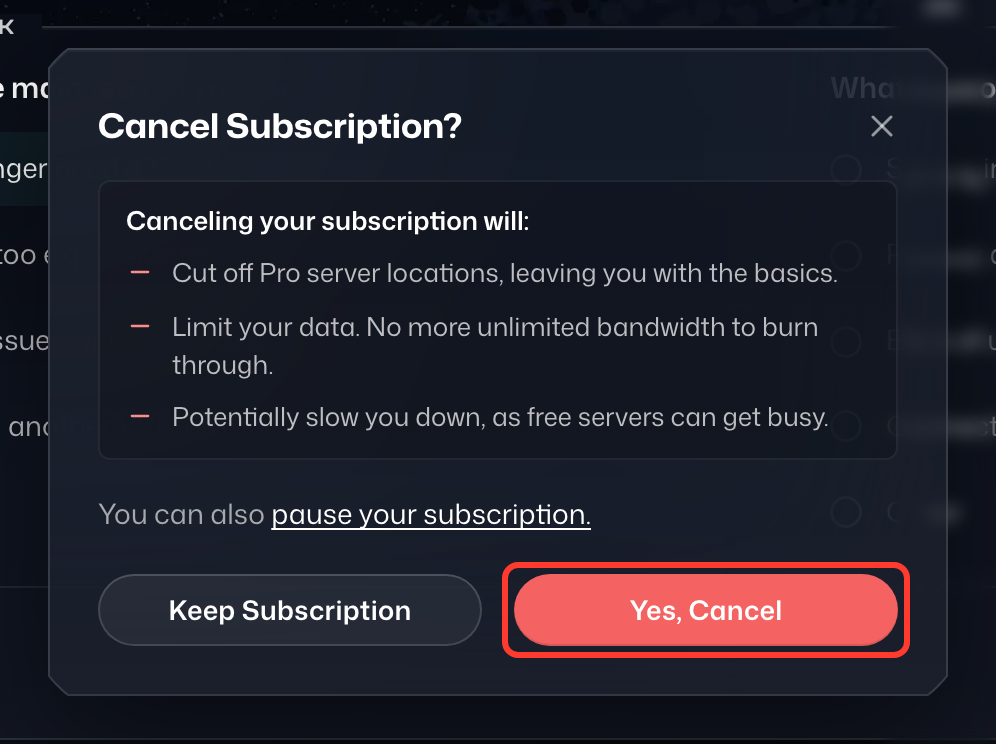
- Wähle im Dialog Abo kündigen? die Option Ja, kündigen.
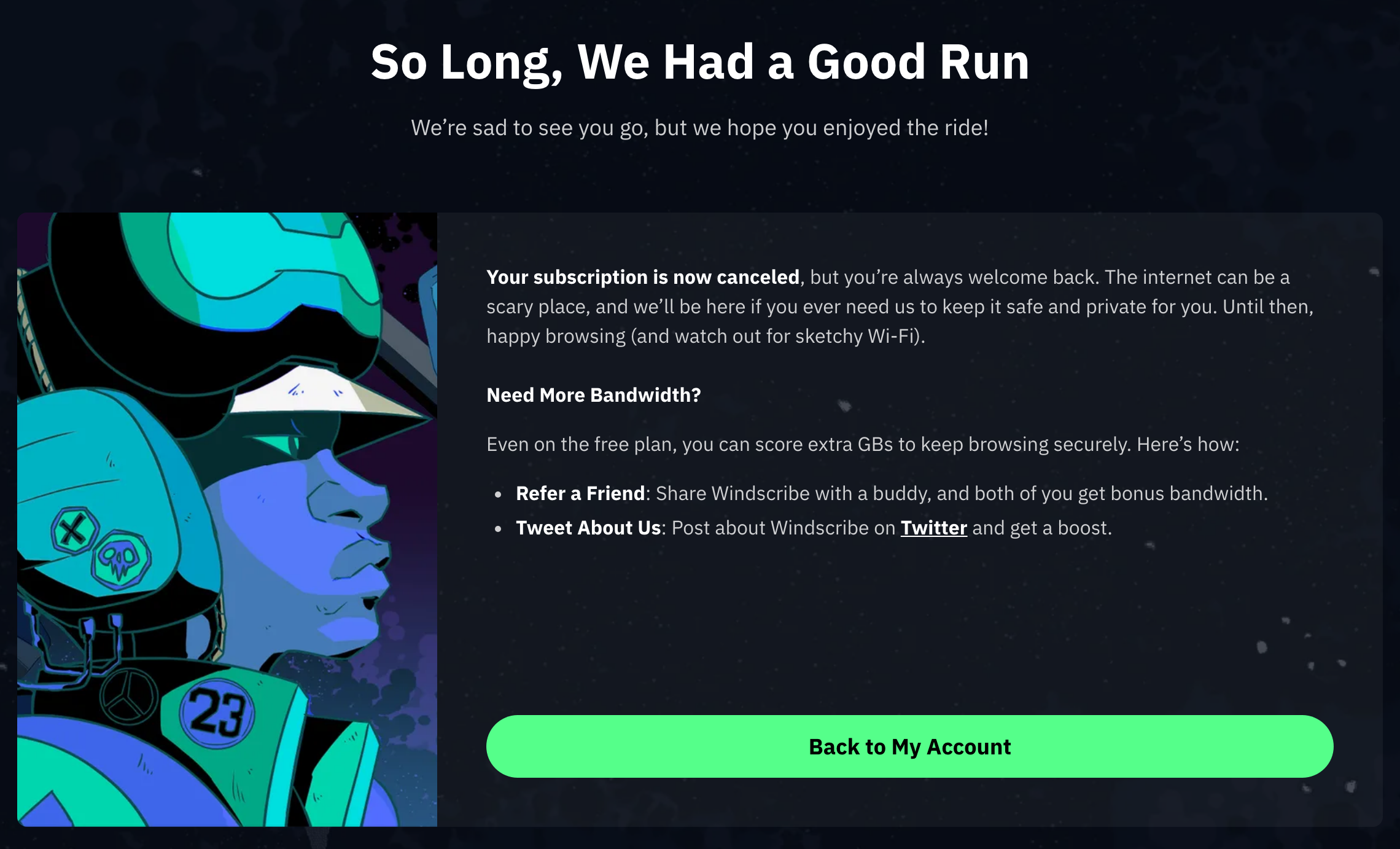
- Du siehst die Bestätigungsseite Mach’s gut, es war eine schöne Zeit mit dem Datum, an dem dein Pro-Zugang endet.
Kündigung eines Drittanbieter-Abonnements
Die Kündigung von Drittanbieter-Zahlungs-/Mobilabonnements muss direkt bei den jeweiligen Anbietern erfolgen. Wenn du dein Abonnement beispielsweise über Apple gestartet hast, musst du es auch über Apple kündigen. Das Gleiche gilt für Google Play, Amazon usw.